หากอาจารย์ของคุณสร้างงานมอบหมายบนระบบคลาวด์โดยใช้ไฟล์ Microsoft OneDrive คุณสามารถเปิดงานมอบหมายนั้น แก้ไขเอกสารได้โดยตรง และส่งการเปลี่ยนแปลงของคุณเป็นการส่งงานได้
เมื่อคุณเปิดงานที่ได้รับมอบหมาย Office 365 จะสร้างสำเนาไฟล์เป็นเอกสารส่งของคุณ คุณสามารถเปิดเอกสารและทำการเปลี่ยนแปลงตามคำแนะนำในงานที่ได้รับมอบหมายได้ เมื่อคุณพร้อมที่จะส่งงาน ให้กลับไปที่หน้างานที่ได้รับมอบหมายใน Canvas และส่งงาน เอกสารที่คัดลอกไว้จะถูกเพิ่มลงในโฟลเดอร์ OneDrive ของคุณสำหรับรายวิชานี้ด้วย
การส่งงานผ่านระบบคลาวด์นั้นเหมือนกับการส่งงานประเภทอื่นๆ เมื่อคุณส่งงาน อาจารย์ผู้สอนจะเห็นงานของคุณในรูปแบบเดียวกับที่คุณคลิกปุ่มส่ง แม้ว่าคุณจะสามารถแก้ไขงานในระบบคลาวด์ได้ในหน้างาน แต่การเปลี่ยนแปลงใดๆ ที่คุณทำหลังจากส่งงานแล้ว อาจารย์ผู้สอนจะไม่สามารถเห็นได้ เว้นแต่คุณจะส่งงานนั้นอีกครั้งในรูปแบบการส่งใหม่
หมายเหตุ: เมื่อเปิดใช้งานตัวเลือก "อนุญาตให้ส่งไฟล์หลายไฟล์ผ่าน AGS นับเป็นการส่งงานเดียว" คุณสามารถเลือกไฟล์หลายไฟล์เพื่ออัปโหลดไปยังงานที่มอบหมายของบุคคลที่สามใน Canvas ได้ อย่างไรก็ตาม เครื่องมือของบุคคลที่สามบางอย่างอาจไม่รองรับคุณสมบัตินี้
00:05: ฉันจะส่งงานในระบบคลาวด์ด้วย Microsoft Office 365 ได้อย่างไร?
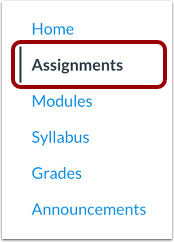
00:09: ในเมนูนำทางของรายวิชา ให้คลิกที่ลิงก์ "งานที่มอบหมาย"
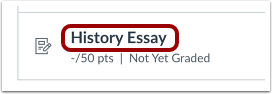
00:13: คลิกที่ชื่อของงานที่ได้รับมอบหมาย
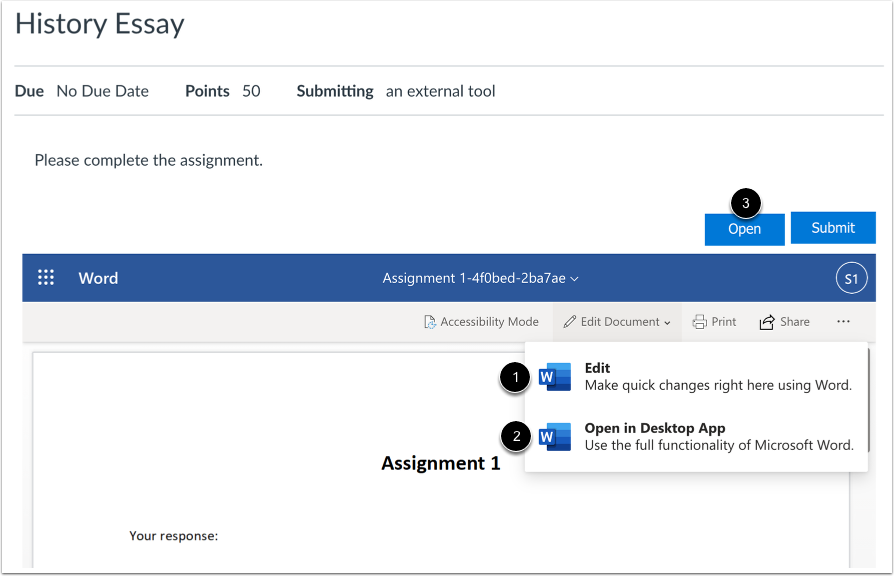
00:16: เพื่อทำแบบฝึกหัดให้เสร็จสมบูรณ์จากหน้าแบบฝึกหัด ให้คลิกเมนูแบบเลื่อนลง "แก้ไขเอกสาร" แล้วเลือก "แก้ไข"
00:23: หากต้องการเปิดงานที่ได้รับมอบหมายโดยใช้แอปพลิเคชันที่เกี่ยวข้อง ให้เลือก "เปิดในแอปพลิเคชันเดสก์ท็อป"
00:29: หากต้องการเปิดงานในหน้าต่างแยกต่างหาก ให้คลิกปุ่ม เปิด
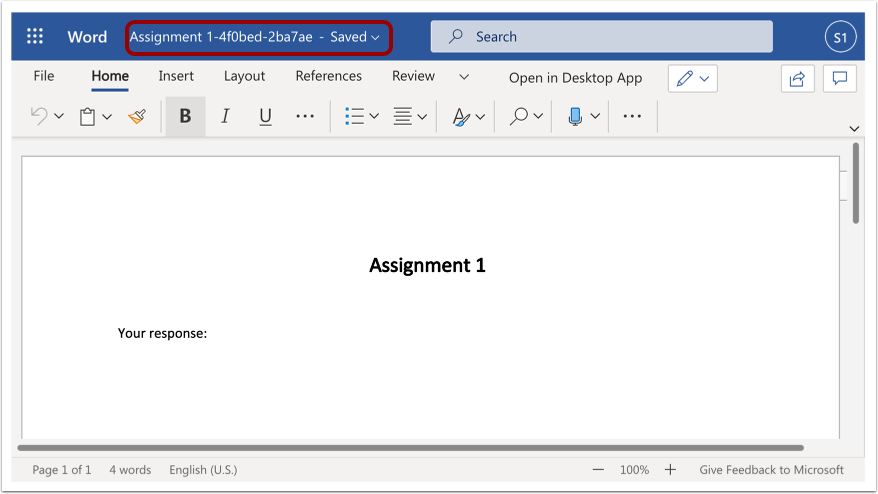
00:34: แก้ไขเอกสารโดยตรงตามความจำเป็นเพื่อให้งานเสร็จสมบูรณ์ Word จะบันทึกการเปลี่ยนแปลงของคุณเป็นระยะ
00:42: เมื่อคุณพร้อมที่จะส่งงานแล้ว ตรวจสอบว่าการแก้ไขทั้งหมดได้รับการบันทึกแล้ว จากนั้นปิดหน้าต่าง Word Online ในหน้างานที่ส่ง ให้คลิกปุ่มส่ง (Submit)
00:52: ยืนยันว่าคุณได้ส่งงานเรียบร้อยแล้ว คลิกปุ่ม เสร็จสิ้น
00:56: หากคุณต้องการแก้ไข คุณสามารถแก้ไขงานที่ได้รับมอบหมายอีกครั้งและส่งงานนั้นใหม่ได้
01:02: คู่มือนี้กล่าวถึงวิธีการส่งงานบนระบบคลาวด์โดยใช้ Microsoft Office 365
งานที่เปิดรับ
ในเมนูนำทางของรายวิชา ให้คลิกที่ลิงก์ " งานที่มอบหมาย "
มอบหมายงานแบบเปิด
คลิกที่ชื่อของงานที่ได้รับมอบหมาย
เปิดโปรแกรมแก้ไขเอกสาร
เพื่อดำเนินการมอบหมายงานให้เสร็จสมบูรณ์จากหน้ามอบหมายงาน ให้คลิกเมนูดรอปดาวน์แก้ไขเอกสารและเลือก แก้ไข [1]
ในการเปิดงานโดยใช้แอปที่เกี่ยวข้อง ให้เลือก เปิดในแอปเดสก์ท็อป [2]
หากต้องการเปิดงานในหน้าต่างแยกต่างหาก ให้คลิกปุ่ม เปิด [3]
แก้ไขการมอบหมายงาน
แก้ไขเอกสารโดยตรงตามความจำเป็นเพื่อให้งานเสร็จสมบูรณ์ โปรแกรม Word จะบันทึกการเปลี่ยนแปลงของคุณเป็นระยะ
ส่งงานที่ได้รับมอบหมาย
เมื่อคุณพร้อมที่จะส่งงานแล้ว โปรดตรวจสอบให้แน่ใจว่าได้บันทึกการแก้ไขทั้งหมดแล้ว จากนั้นปิดหน้าต่าง Word Online ในหน้างานที่ส่ง ให้คลิกปุ่ม ส่ง (Submit )
ยืนยันการส่ง
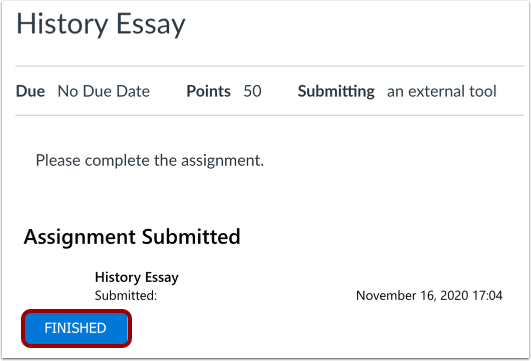
ยืนยันว่าคุณได้ส่งงานเรียบร้อยแล้ว คลิกปุ่ม เสร็จสิ้น
หากคุณต้องการแก้ไข คุณสามารถแก้ไขงานที่ได้รับมอบหมายอีกครั้งและส่งงานนั้นใหม่ได้