Ao criar uma Aplicação de Fornecedor no LearnPlatform, você pode adicionar conteúdo usando um formulário existente, criando um formulário ou carregando um PDF existente.
Utilizar um formulário permite personalizar as perguntas e ajustar a formatação conforme necessário. Os fornecedores convidados a preencher a sua candidatura irão analisá-la e assiná-la na LearnPlatform. Isto proporciona uma aparência mais organizada e, ao mesmo tempo, oferece-lhe maior controlo sobre os campos dos contratos. A flexibilidade para adicionar perguntas complementares, como a inclusão numa lista de subcontratados, pode ser importante para muitos fornecedores.
Observação: Antes de criar uma solicitação de provedor, gerencie a configuração da sua conta LearnPlatform.
Aplicativos de provedores abertos
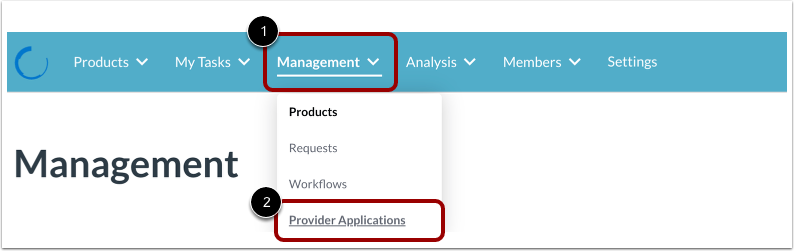
Para criar uma aplicação de provedor, clique no menu suspenso Gerenciamento [1] e, em seguida, clique no link Aplicações de provedor [2].
Abra o aplicativo Criar Provedor
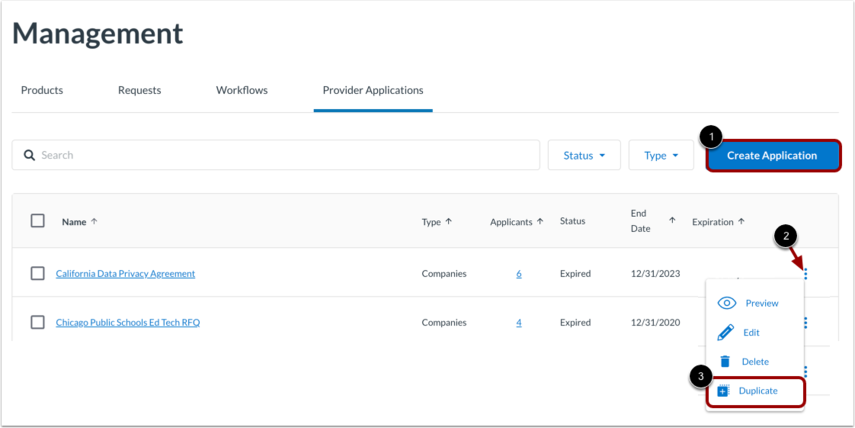
Clique no botão Criar aplicação [1].
Você também pode criar uma cópia de um aplicativo de provedor existente. Clique no ícone Opções [2]. Em seguida, clique no link Duplicar [3].
Notas:
- Caso sejam necessárias atualizações ou novas versões do aplicativo, faça uma cópia duplicada do aplicativo principal.
- Você pode duplicar um aplicativo existente e usá-lo como modelo para aplicativos futuros.
- Ao usar uma candidatura duplicada, edite a seção Informações Gerais e os novos envios para diferenciar claramente as candidaturas.
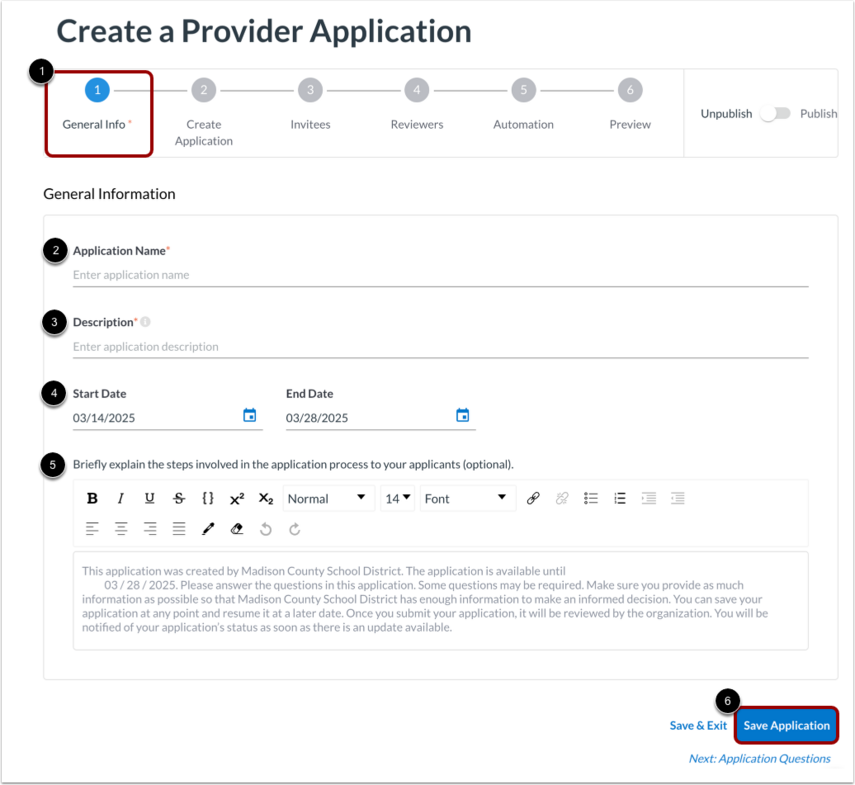
O editor de Aplicativos do Provedor abre na guia Informações Gerais [1]. Preencha os seguintes campos:
- Nome do aplicativo [2]: Insira um nome para o aplicativo que será visto pelos provedores e outras pessoas em sua organização.
- Descrição [3]: Insira uma descrição do aplicativo.
- Data de início e data de término [4]: Insira as datas de início e término para que o aplicativo do provedor fique ativo.
- Explicação [5]: Insira uma breve descrição do processo de candidatura.
Quando terminar, clique no botão Salvar Aplicativo [6].
Observação: Na seção Informações Gerais, você pode incluir uma carta de apresentação ou instruções sobre como preencher a inscrição. Indicar o principal ponto de contato do seu distrito garante que os prestadores de serviços possam entrar em contato com a pessoa certa para esclarecer dúvidas.
Criar aplicativo
Para adicionar o conteúdo do aplicativo, clique na guia Criar Aplicativo .
Se você criou formulários no Construtor de Formulários , pode usar um formulário existente para o aplicativo do provedor. Para usar um formulário existente, clique no menu suspenso Modelo de Formulário [1]. Em seguida, selecione um formulário existente.
Nota: Se preferir, também pode criar o formulário no Construtor de Formulários clicando na ligação Definições > Formulários [2].
Se você ainda não possui um formulário criado, pode adicionar perguntas e campos ao formulário de inscrição do provedor.
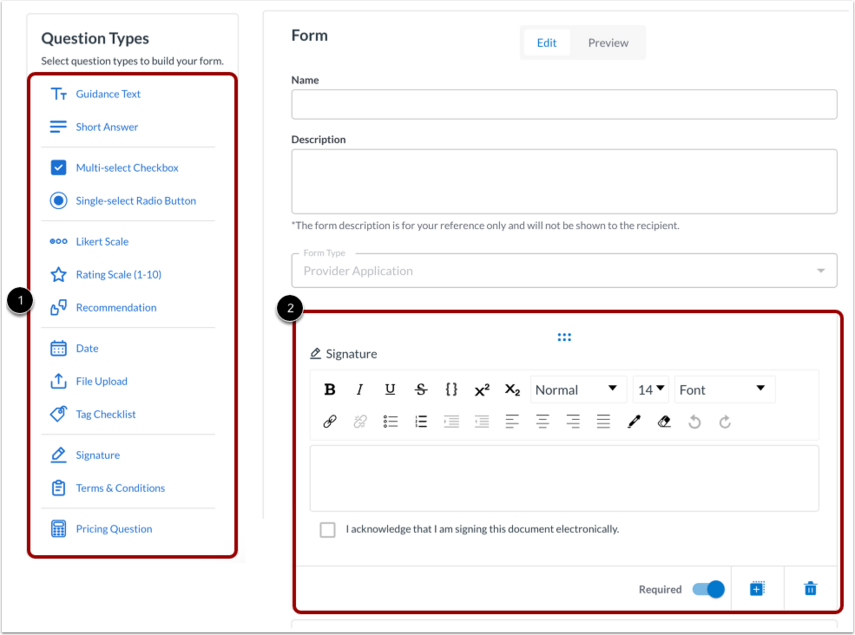
Na área Tipos de perguntas, clique em um link de tipo de pergunta [1]. Visualize a pergunta ou o campo inserido no final do formulário [2].
Você pode inserir qualquer um dos seguintes tipos de perguntas:
- Texto de orientação
- Resposta curta
- Caixa de seleção múltipla
- Botão de opção de seleção única
- Escala Likert
- Escala de classificação (1-10)
- Recomendação
- Data
- Envio de arquivo
- Lista de verificação de tags
- Assinatura
- Termos e Condições
- Pergunta sobre preços
Para obter mais informações, consulte nosso guia sobre os tipos de perguntas que você pode adicionar a um Formulário do Fornecedor .
Notas:
- Utilize uma variedade de tipos de perguntas e opções de formatação em seus aplicativos. Compreenda como o provedor poderá acessar o aplicativo e facilite a leitura, a identificação e a resposta às perguntas principais.
- O uso de perguntas genéricas pode criar pausas naturais no documento ou fornecer orientações adicionais passo a passo para seções ou anexos específicos.
Salvar aplicativo
Para salvar e continuar, clique no botão Salvar Aplicativo . Seu aplicativo foi criado. Você pode retornar ao aplicativo posteriormente ou prosseguir para:
Observação: Depois de receber uma resposta à sua candidatura, você não poderá mais editar as perguntas nem modificar a candidatura de nenhuma forma. Certifique-se de que sua candidatura esteja completa antes de publicá-la.