A LearnPlatform integra-se com qualquer provedor de identidade que implemente o Single Sign-On (SSO) com SAML 2.0 . Este guia descreve como configurar o SSO com o G Suite.
Os pré-requisitos incluem:
- Acesso de administrador da organização à conta LearnPlatform da sua organização.
- Acesso de administrador de domínio do G Suite por meio da sua organização.
- Subdomínio LearnPlatform da sua organização: Este domínio deve estar listado nas suas configurações.
Observação: Uma vez ativado, nosso sistema não notifica sua equipe de que ela tem acesso à LearnPlatform.
Faça login na sua conta de administrador do LearnPlatform. Clique no link Configurações [1] e, em seguida, clique no bloco de Login Único. [2].
Ativar autenticação única (SSO)
Clique no menu suspenso Single Single-On Type [1] e selecione a opção SAML 2.0 [2].
Copiar URLs de retorno de chamada
Clique na opção Usar domínio da organização para URLs de retorno de chamada [2] e, em seguida, copie os seguintes URLs:
Configurar o G-Suite
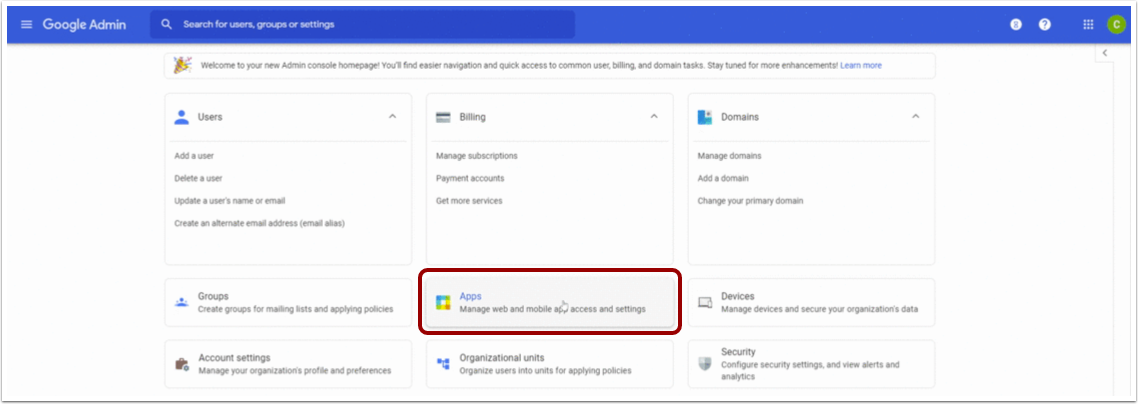
Em uma janela ou guia separada, faça login no painel de administração do G Suite (por exemplo, admin.google.com). Em seguida, clique no bloco Aplicativos .
Aplicativos abertos
Na página Aplicativos, clique no bloco Aplicativos da Web e para dispositivos móveis .
Adicionar aplicativo
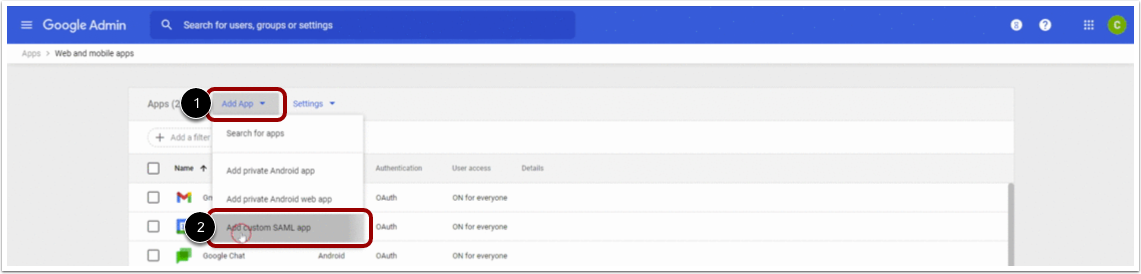
No menu suspenso Adicionar aplicativo [1], clique no link Adicionar aplicativo SAML personalizado [2].
Adicionar detalhes do aplicativo
Na janela de detalhes do aplicativo, insira LearnPlatform no campo Nome do aplicativo [1].
Baixe a imagem padrão e, em seguida, carregue a imagem como ícone do aplicativo [2].
Para salvar os detalhes, clique no botão Continuar [3].
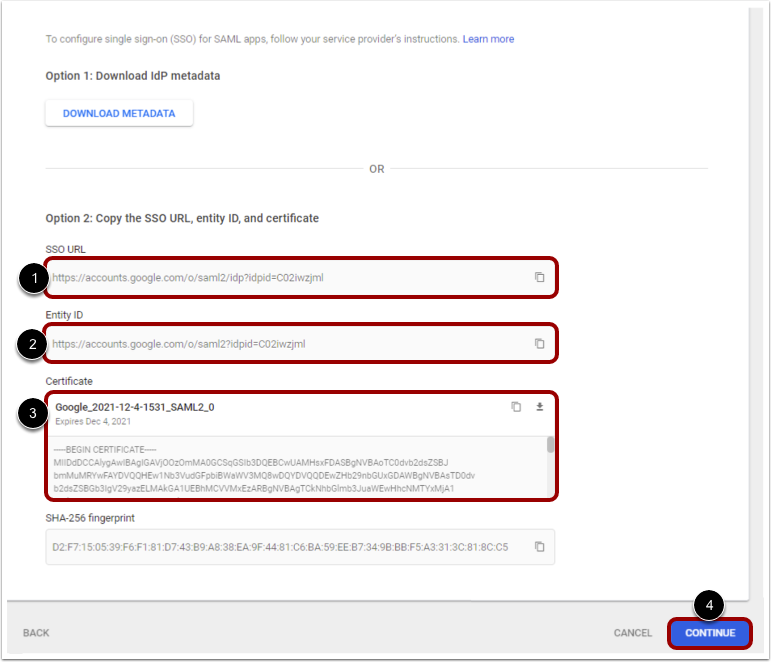
Copie as informações abaixo e cole-as no campo correspondente na página de configuração de SSO da LearnPlatform .
- URL de SSO [1]: URL de redirecionamento do provedor de identidade no LearnPlatform
- ID da entidade [2]: URL de logout do provedor de identidade na LearnPlatform
- Certificado [3]
Clique no botão Continuar [4].
Observação: No campo Certificado, certifique-se de não incluir espaços extras nem alterar a formatação do certificado. Você pode usar o Bloco de Notas ou um aplicativo similar para remover a formatação.
Adicionar detalhes do provedor de serviços
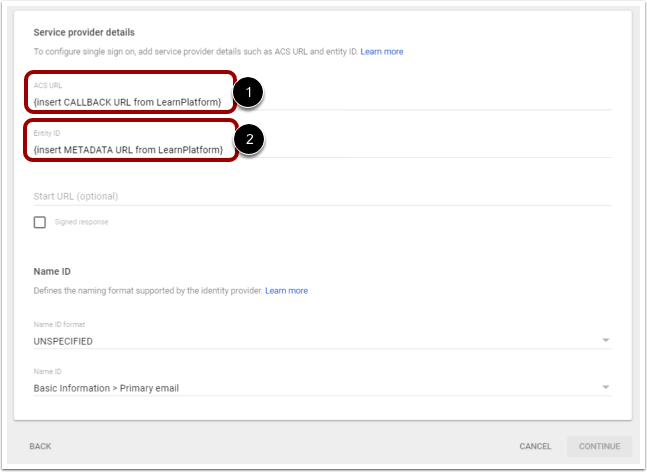
No Console de administração do Google, insira os URLs de retorno de chamada nos seguintes campos:
- URL ACS [1]: Esta é a primeira URL de retorno de chamada que termina em “/callback/” na LearnPlatform
- ID da entidade [2]: Este é o segundo URL de retorno de chamada que termina em “/metadata/” no LearnPlatform
Observação: Certifique-se de incluir a barra invertida (/) no final de cada um desses IDs de entidade e URLs do ACS e evite espaços. Se as URLs não forem idênticas, sua configuração poderá não funcionar corretamente.
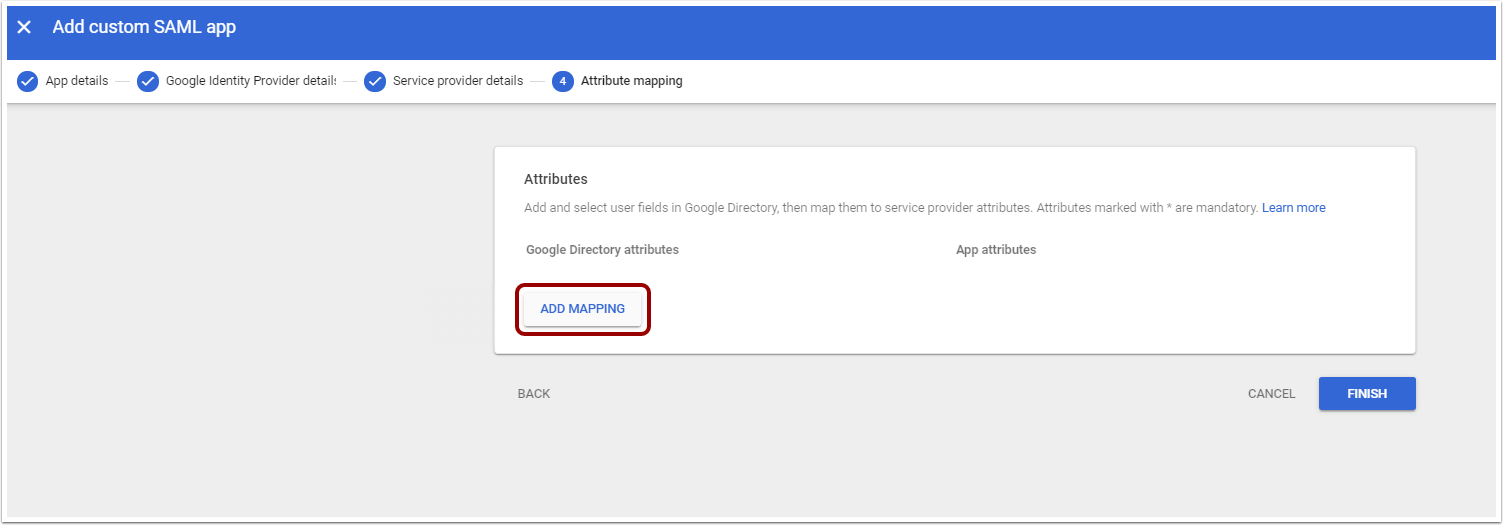
Adicionar mapeamentos
Clique no botão Adicionar Mapeamento .
Adicionar atributos
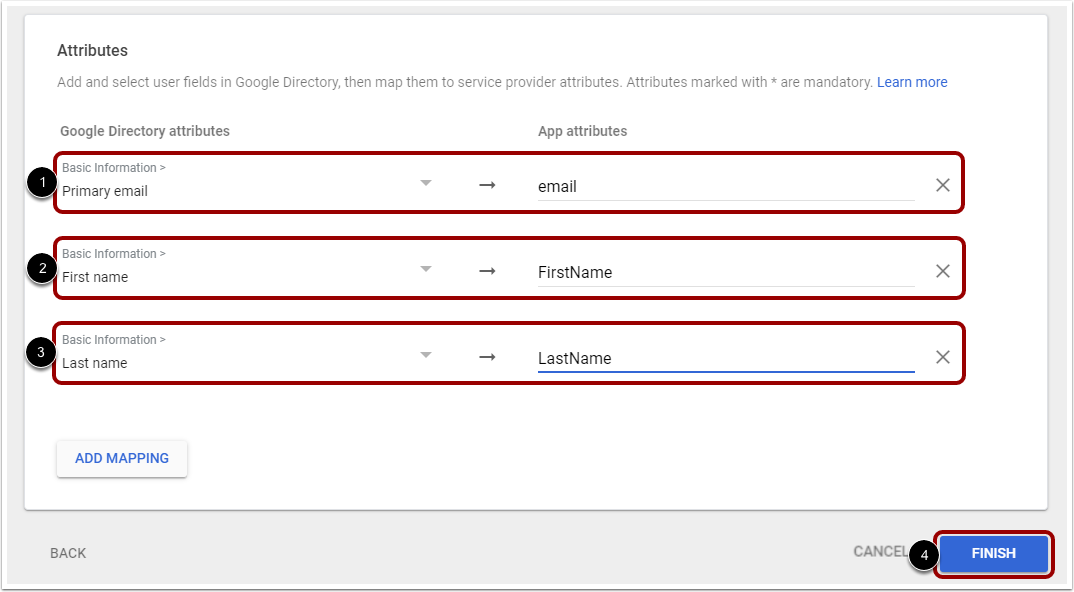
Para adicionar mapeamentos no Google Admin Console, insira os seguintes campos de mapeamento de atributos (sem espaços e com a capitalização correta):
- Selecione o atributo "Email principal" do Google Directory à esquerda. Insira o endereço de e-mail como atributo do aplicativo.
- Selecione o atributo "Nome" do Google Directory à esquerda. Insira "FirstName" como o atributo do aplicativo.
- Selecione o atributo Sobrenome do Diretório do Google à esquerda. Insira LastName como seu Atributo do Aplicativo.
Depois de concluir o mapeamento, clique no botão Concluir [4].
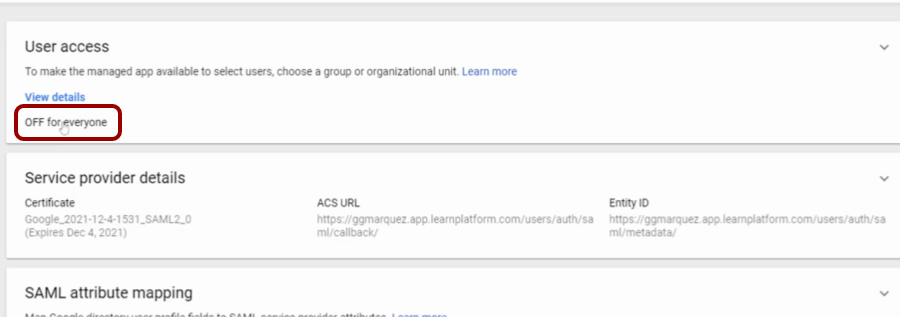
Configurar acesso do usuário
Para alterar a configuração de Acesso do Usuário, clique no link DESATIVADO para todos .
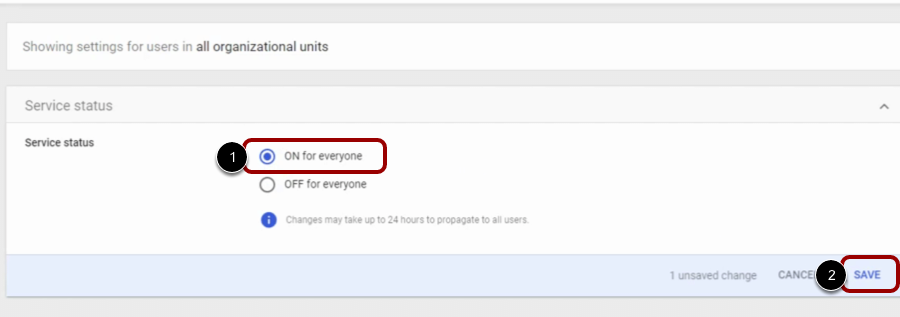
Ativar acesso do usuário
Selecione o botão de opção LIGADO para todos [1]. Em seguida, clique no botão Salvar [2].
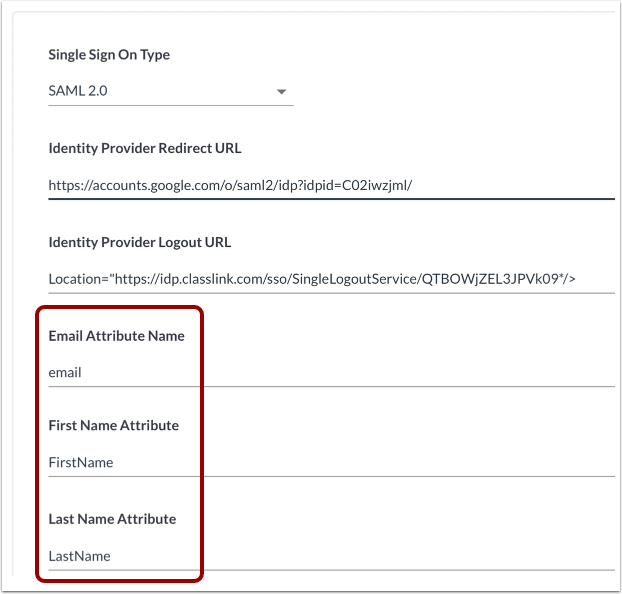
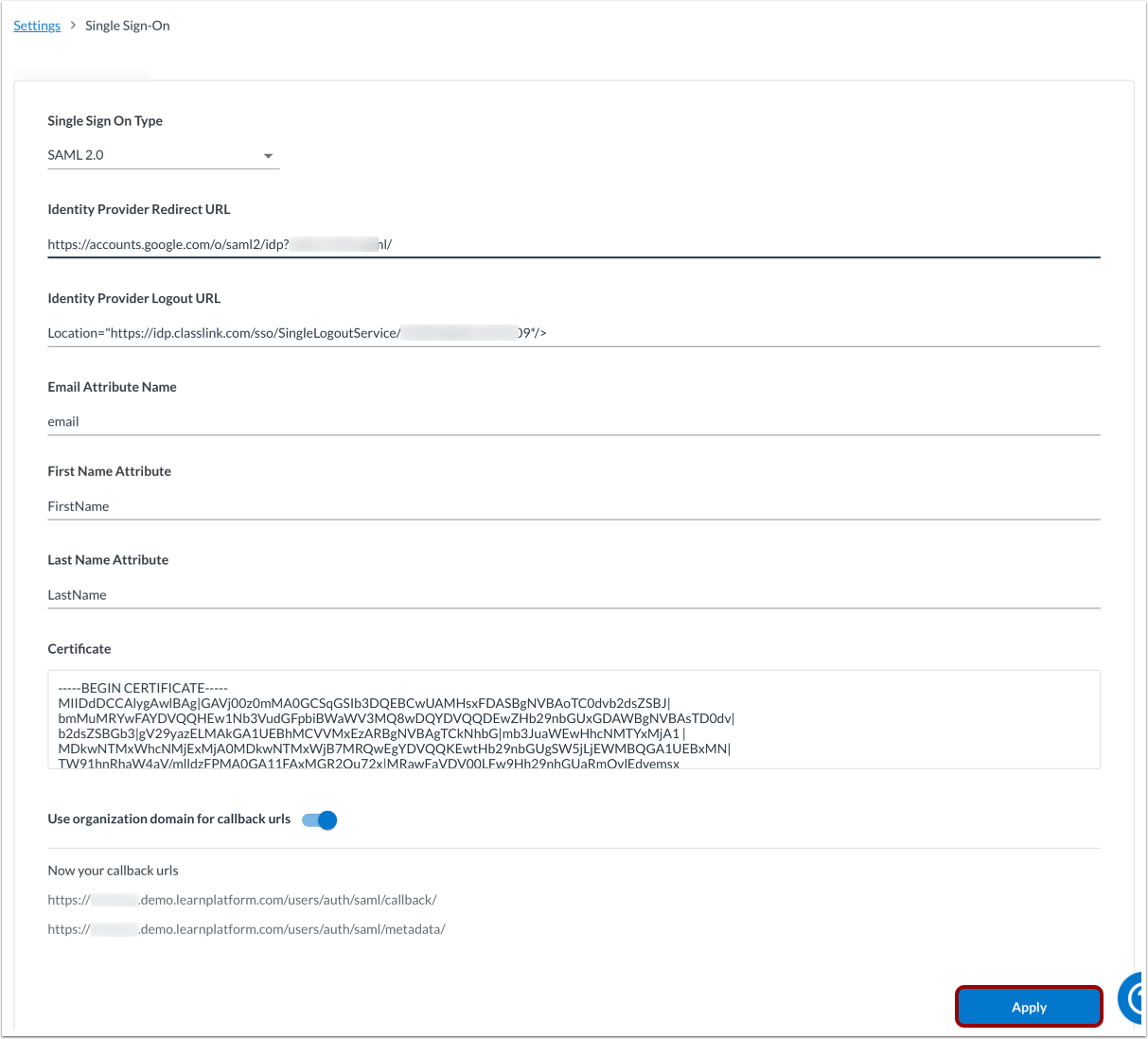
Volte à página de configuração SAML do LearnPlatform e insira os mesmos campos de mapeamento de atributos que você adicionou no seu Console de Administração do Google. Lembre-se de manter a mesma formatação, tanto em maiúsculas quanto em minúsculas.
Visualize a página final de configuração do SSO do LearnPlatform. Em seguida, clique no botão Aplicar .
Notas:
- Adicione aos favoritos o seu login do LearnPlatform: [SeuSubdomínio].app.learnplatform.com/users/sign_in/.
- Você pode encontrar seu subdomínio nas configurações de Aparência de Exibição .
- As configurações podem levar até 24 horas para serem aplicadas a todos os usuários.
Solução de problemas
Se você tiver dúvidas ou precisar de suporte adicional, consulte a seção Solução de problemas: Login único do Google (SSO) para SAML ou envie um e-mail para support-lp@instructure.com .