A LearnPlatform integra-se com qualquer provedor de identidade que implemente Single Sign-On (SSO) com SAML 2.0 . Este guia descreve como configurar o SSO com o Active Directory (AFDS).
Pré-requisitos para a instalação:
- Acesso de administrador à conta LearnPlatform da sua organização.
- Acesso de administrador do ADFS por meio da sua organização para processar o Single Sign-On SAML corretamente.
- Subdomínio LearnPlatform da sua organização: Este deve estar listado nas configurações do LearnPlatform.
Observação: Uma vez ativado, nosso sistema não notifica sua equipe de que ela tem acesso à LearnPlatform.
Faça login na sua conta de administrador do LearnPlatform. Na guia Configurações [1], clique no bloco Single Sign-On [2].
Ativar autenticação única (SSO)
Clique no menu suspenso Single Single-On Type [1] e selecione a opção SAML 2.0 [2].
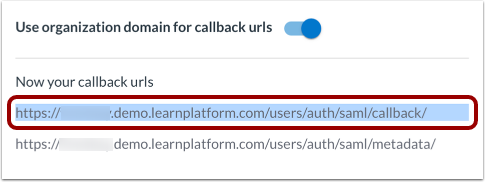
Copiar URLs de retorno de chamada
Clique na opção Usar domínio da organização para URLs de retorno de chamada [2] e, em seguida, copie os seguintes URLs:
Configurar o ADFS
- Em uma janela ou guia separada, faça login no seu painel de gerenciamento do ADFS.
- Acesse a seção "Relações de Confiança" e selecione a opção " Fideicomissos de Terceiros Confiáveis" .
- Selecione a opção Importar dados sobre a parte confiante publicados online ou em uma rede local .
- Clique no link Adicionar Confianças de Terceiros e adicione o endereço de metadados da sua LearnPlatform : https://[SeuSubdomínioLearnPlatform].app.learnplatform.com/users/auth/saml/metadata/
- Clique no botão Avançar e, em seguida, adicione um Nome de Exibição ou mantenha o nome padrão.
- Clique no botão Próximo e, em seguida, clique na opção Permitir que todos os usuários acessem esta parte confiável .
- Clique no botão Concluir . Você deverá ver LearnPlatform (ou o nome de exibição escolhido) na sua lista de Confianças de Terceiros na ferramenta de gerenciamento do ADFS.
- Clique com o botão direito do mouse no nome exibido e clique na opção Adicionar regra .
- Selecione a opção Enviar atributos LDAP como declarações .
- Clique no botão Próximo e adicione um nome para a regra de reivindicação ou mantenha o nome padrão.
- Clique no menu suspenso "Repositório de atributos" e selecione a opção "Active Directory" .
- Na seção "Mapeamento de atributos LDAP para tipos de declaração de saída" , complete o seguinte:
- Para o atributo LDAP, selecione a opção SAM-Account-Name .
- Para o Tipo de Reivindicação de Saída, selecione a opção ID do Nome.
- Uma nova linha é exibida, permitindo que você mapeie os atributos que deseja enviar pela conexão. Personalize o Atributo LDAP e o Tipo de Declaração de Saída com base nas configurações específicas do Active Directory para o seu distrito.
- O campo de entrada à esquerda deve conter o atributo que você deseja enviar.
- O campo de entrada correto deve conter o campo que o LearnPlatform usará para corresponder a esses dados.
- Segue um exemplo de mapeamento de atributos concluído:
- Atributo LDAP: Sobrenome; Tipo de declaração de saída: Sobrenome
- Atributo LDAP: Nome; Tipo de declaração de saída: Nome
- Atributo LDAP: Endereços de e-mail; Tipo de declaração de saída: e-mail
- Para concluir a configuração do ADFS, clique no botão Concluir .
- Ainda na consola de gestão do ADFS, localize o URL dos seus metadados.
- Acesse Serviço > Pontos de extremidade > Metadados > Tipo: Metadados de federação .
- O URL normalmente é exibido como https://<nome do servidor ADFS >/federationmetadata/2007-06/FederationMetadata.xml
- Copie o URL dos metadados para a sua área de transferência.
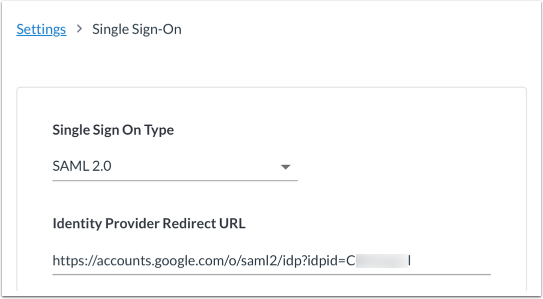
Volte para a página de configuração do Single Sign-On da LearnPlatform. No campo URL de redirecionamento do provedor de identidade, insira o seguinte: campo, Cole o URL dos metadados que você acabou de copiar.
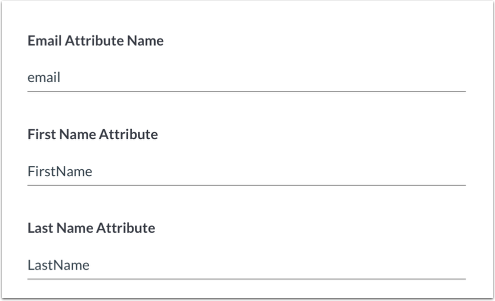
Adicionar atributos de mapeamento
Insira os mesmos campos de mapeamento de atributos que você adicionou no seu Console de Gerenciamento do ADFS.
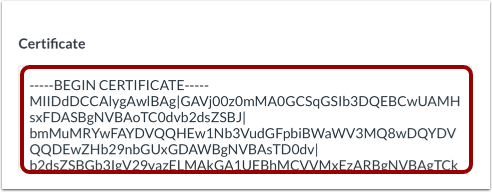
Adicionar certificado
No Console de Gerenciamento do ADFS, baixe ou copie o certificado do aplicativo.
Volte para a página de configuração do Single Sign-On do LearnPlatform e, no campo Certificado , insira o texto completo do certificado usando este formato:
-----INÍCIO DO CERTIFICADO-----
[Valor completo do certificado do Console de Gerenciamento do ADFS]
-----FIM DO CERTIFICADO-----
Observação: Certifique-se de não incluir espaços nem alterar a formatação do certificado. Você deve baixar o certificado em um editor de texto como o Bloco de Notas ou o TextHelp. Se usar outro programa, ele poderá inserir caracteres como HTML no certificado e não será colado corretamente.
Finalizar configuração do AFDS
Na página de configuração do Single Sign-On (SSO) do LearnPlatform, localize e copie a URL de retorno de chamada .
Volte ao console de Gerenciamento do ADFS e clique no link Parceiro Confiável da LearnPlatform . Na guia Pontos de extremidade , clique no botão Adicionar SAML e insira os seguintes valores:
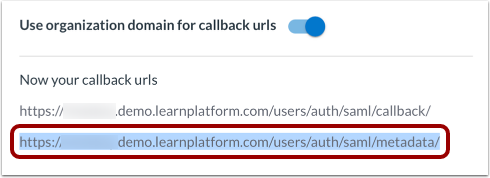
Volte à página de configuração SAML do LearnPlatform e copie o URL dos metadados .
No seu Console de Gerenciamento do ADFS, cole a URL dos metadados no campo Identificadores de Confiança da Parte Confiável . Certifique-se de incluir a barra invertida (/) no final e evite espaços. Se as URLs estiverem incompletas, sua configuração poderá não funcionar corretamente.
Primeiro, ative a opção para todos , teste o SSO e, em seguida, volte e restrinja o acesso, se necessário.
Seu link para acessar o LearnPlatform é https://[SeuSubdomínio].app.learnplatform.com/users/sign_in/
Notas:
- Essas configurações podem levar até 24 horas para entrarem em vigor para todos os usuários.
- Você pode encontrar seu subdomínio nas configurações de Aparência de Exibição .