Abra as configurações
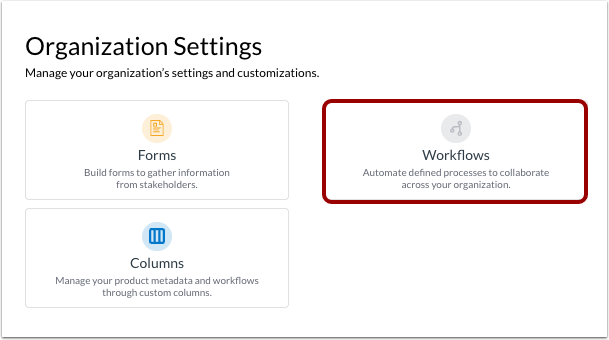
Para gerenciar automações e etapas em um fluxo de trabalho, clique no link Configurações .
Em seguida, clique no bloco Fluxos de trabalho.
Construtor de Fluxo de Trabalho Aberto
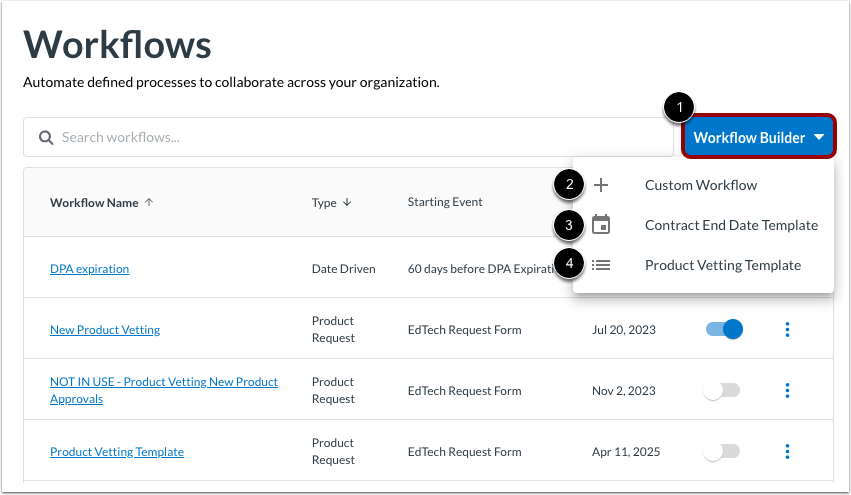
Clique no menu suspenso Construtor de Fluxo de Trabalho [1]. Em seguida, selecione um tipo de fluxo de trabalho para criar. Você pode criar um fluxo de trabalho personalizado [2], um fluxo de trabalho acionado por data [2] ou um modelo de avaliação de produto [3].
Aprenda como:
Gerenciar automações
As automações são as ações que você deseja que o sistema execute quando o fluxo de trabalho for acionado e à medida que progride [1]. Por padrão, um status é definido e um e-mail de notificação é enviado. Você pode agendar o envio de e-mails automatizados para qualquer endereço de e-mail, incluindo usuários que não usam o LearnPlatform [2].
Para adicionar ações de automação adicionais, clique no botão Adicionar Automação [3].
Para remover qualquer automação, clique no ícone Excluir [3].
Observação: as automações que ocorrem no início do fluxo de trabalho são executadas imediatamente após o início do fluxo. As automações adicionadas às etapas são executadas após a conclusão da etapa.
Adicionar Automação
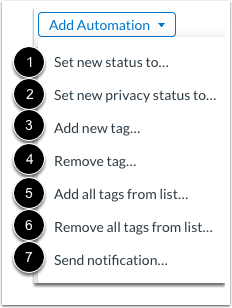
Para adicionar uma automação, selecione uma ação automatizada e insira os detalhes da ação. Você pode adicionar as seguintes automações:
- Definir novo status para [1]: Altera o status de aprovação de um produto. Use o menu suspenso para selecionar o status. Por exemplo, altere o status de aprovação do produto de Aprovado para Precisa de Revisão quando um produto estiver próximo da data de renovação do contrato.
- Defina o novo status de privacidade para [2]: Altera o status de privacidade de um produto. Use o menu suspenso para selecionar o status. Por exemplo, altere o status de privacidade de um produto de Aprovado para Não Aprovado quando seu DPA expirar.
- Adicionar nova etiqueta [3]: Adiciona uma nova etiqueta a um produto. Por exemplo, adiciona "Avaliado em 24-25" para que você possa pesquisar ou filtrar para ver todos os produtos que foram avaliados naquele ano.
- Remover etiqueta [4]: Remove uma etiqueta (se presente) de um produto que atenda à condição de ativação. Por exemplo, remove a etiqueta Novo 120 dias após a sua data de implementação.
- Adicionar todas as tags da lista [5]: Adiciona todas as tags a um produto que atende à condição de ativação.
- Remover todas as etiquetas da lista [6]: Remove todas as etiquetas de um produto que atende à condição de ativação.
- Enviar notificação [7]: Envia uma notificação por e-mail aos destinatários selecionados. Por exemplo, você pode enviar um e-mail ao (s) solicitante(s) quando receber a solicitação deles e novamente ao final do fluxo de trabalho, quando uma decisão for tomada.
Notas:
- Apenas uma ação de alteração de status pode ser atribuída a cada etapa.
- Apenas uma ação de alteração do status de privacidade pode ser atribuída a cada transição.
- Você pode adicionar ou remover várias tags de uma só vez.
Enviar notificações
Para enviar um e-mail de notificação, clique no menu suspenso Selecionar destinatários [1]. Você pode selecionar Solicitante(s), grupos ou usuários individuais.
Insira o texto no campo Linha de assunto [2].
Insira o conteúdo no campo Mensagem [3].
Notas:
- Não é possível enviar notificações para usuários externos ou endereços de e-mail personalizados.
- Todos os destinatários das notificações devem ser membros da sua organização.
- Você pode adicionar várias notificações.
Usar elementos incorporados
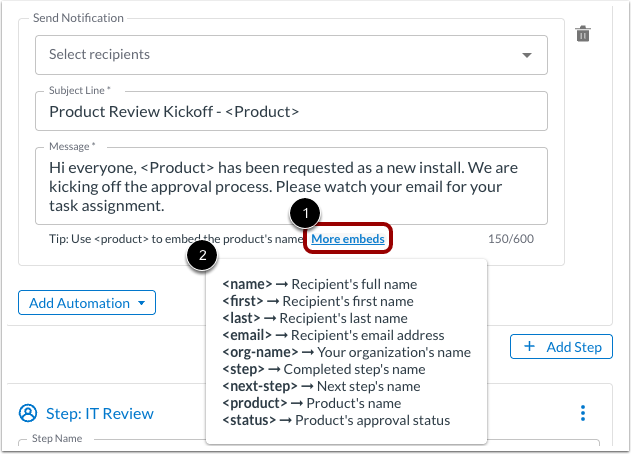
Para inserir referências automaticamente no assunto ou na mensagem, use códigos de incorporação como curingas. Por exemplo, digite <produto> para o nome do produto ou <nome-da-organização> para o nome da sua organização. Para ver uma lista de todos os códigos de incorporação que você pode usar, passe o cursor sobre o link Mais incorporações [1]. Os códigos de incorporação disponíveis incluem:
| Código de incorporação | Descrição |
|---|
<nome> | Incorpora o nome completo do destinatário. |
<primeiro> | Incorpora o primeiro nome do destinatário. |
<último> | Incorpora o sobrenome do destinatário. |
<email> | Incorpora o endereço de e-mail do destinatário. |
<nome-da-organização> | Incorpora o nome da sua organização. |
<passo> | Incorpora o nome da etapa concluída. |
<próximo passo> | Incorpora o nome da próxima etapa |
<produto> | Incorpora o nome do produto |
| <status> | Incorpora o status de aprovação do produto. |
Dica: O texto incorporado é útil para criar notificações específicas para o produto, fluxo de trabalho e pessoa que receberá a notificação.
Adicionar etapa
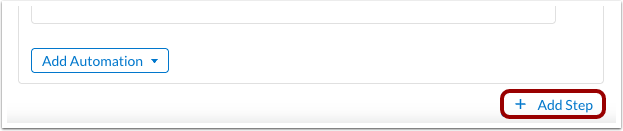
Para atribuir um revisor ou adicionar outras etapas, clique no botão Adicionar Etapa .
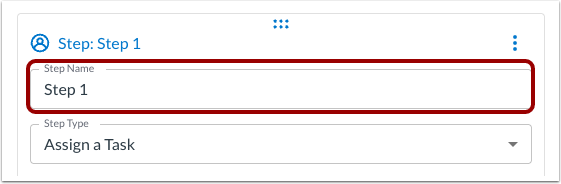
Insira o nome da etapa
Edite o novo nome da etapa no campo Nome da Etapa [1].
Selecione o tipo de etapa
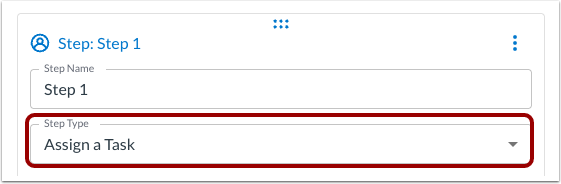
Clique no menu suspenso Tipo de Etapa .
Para atribuir uma tarefa de revisão aos revisores, selecione a opção Atribuir uma tarefa [2].
Para adicionar uma tarefa somente de automação sem atribuição de tarefa, selecione a opção Somente Automação [3].
Atribuir tarefa
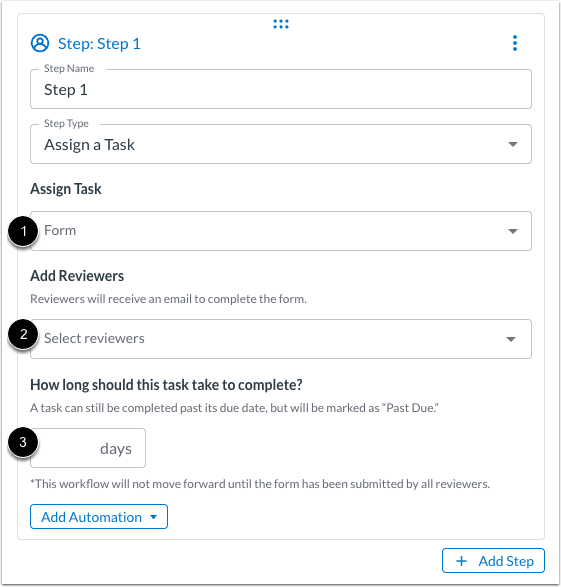
Para atribuir revisores a uma tarefa:
- Clique no menu suspenso Atribuir Tarefa [3] e selecione um formulário .
- Clique no menu suspenso Adicionar avaliadores [4] e selecione grupos ou usuários individuais. Uma boa prática em um fluxo de trabalho de avaliação de produtos é enviar notificações ao (s) solicitante(s) .
- Insira o número de dias dedicados a esta etapa do fluxo de trabalho [5].
Notas:
- Se um grupo for designado para uma etapa, apenas uma pessoa do grupo precisa enviar o formulário para concluir a etapa.
- Caso vários usuários individuais sejam adicionados como revisores, cada responsável deverá enviar o formulário para concluir a etapa.
- Uma tarefa ainda pode ser concluída após o prazo, mas será marcada como "Atrasada".
Gerenciar etapas
Para mover um passo, clique e arraste o ícone Mover [1]. Alternativamente, você pode clicar no ícone Opções [2] e clicar no link Mover Passo Acima [3] ou no link Mover Passo Abaixo [4].
Você também pode adicionar uma condição [5], duplicar a etapa [6] ou excluir a etapa [7].
Adicionar condição
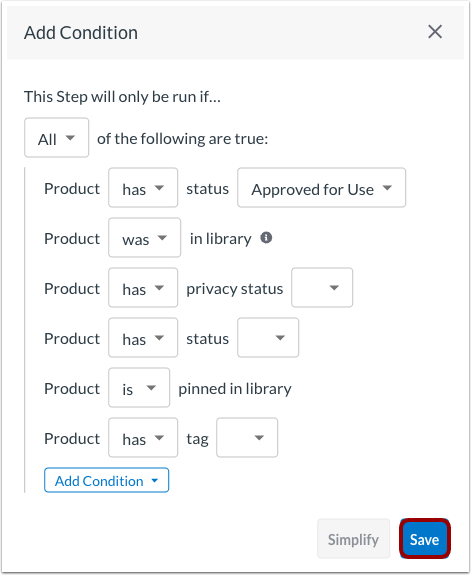
Se você adicionar uma condição a uma etapa , selecione e crie uma variedade de ações para quando as condições forem verdadeiras ou falsas. Em seguida, clique no botão Salvar .
Salvar fluxo de trabalho
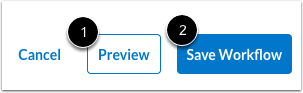
Você pode pré-visualizar o fluxo de trabalho a qualquer momento [1].
Para salvar o fluxo de trabalho, clique no botão Salvar fluxo de trabalho [1].