Visão geral do fluxo de trabalho de solicitação de produtos e aplicativos do fornecedor
Aprenda como conectar aplicativos de fornecedores ao processo de solicitação de produtos assistindo ao vídeo acima.
Abrir Solicitação de Produto Personalizado
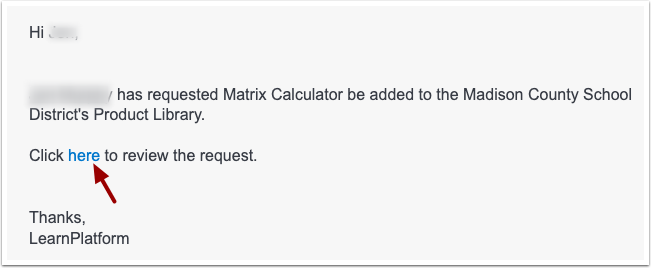
Quando um educador envia uma solicitação de produto personalizado , os administradores da organização LearnPlatform e os gerentes de produto recebem um e-mail.
Para analisar e gerenciar a solicitação recebida por e-mail, clique no link aqui .
Você também pode abrir solicitações de produtos sem um e-mail. Clique no menu Gerenciamento [1]. Em seguida, clique na guia Solicitações [2].
Procure o logotipo de Solicitação de Produto Personalizado [3]. Este logotipo refere-se a produtos que um educador não conseguiu encontrar na Biblioteca LearnCommunity .
Visualizar Painel de Solicitações
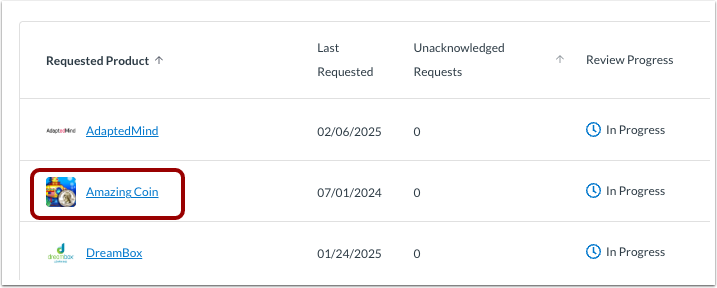
A tabela lista os produtos que possuem solicitações. Cada produto exibe detalhes nas seguintes colunas:
- Produto solicitado [1]: Nome do produto solicitado. Por padrão, os produtos são listados em ordem, com o produto solicitado mais recentemente no topo. Para alterar a ordem de classificação, clique no nome da coluna. Você pode classificar os produtos em ordem alfabética ou inversa.
- Última solicitação [2]: Data em que o produto foi solicitado pela última vez.
- Solicitações não reconhecidas [3]: Número de solicitações que não foram visualizadas ou processadas. Para classificar pelo número de solicitações não reconhecidas, clique no nome da coluna.
- Progresso da revisão [4]: Status do fluxo de trabalho de revisão. Para classificar pelo número de solicitações não reconhecidas, clique no nome da coluna.
- Status do produto [5]: Status de aceitação do produto. Para classificar por status do produto, clique no nome da coluna.
Pesquisar ou filtrar lista de produtos
Para pesquisar uma solicitação de produto, insira todo ou parte do nome do produto no campo de pesquisa [1].
Para filtrar a lista de acordo com o status do produto, clique no menu suspenso Status [2]. Você pode selecionar um ou mais valores de status.
Para filtrar a lista de acordo com o progresso da revisão, clique no menu suspenso Progresso [3]. Você pode selecionar Concluído, Em Andamento ou Não Iniciado.
Iniciar fluxo de trabalho
Se você criou um fluxo de trabalho automatizado de avaliação de produtos, pode iniciar o fluxo de trabalho para uma solicitação de produto. Para iniciar um processo de fluxo de trabalho para uma solicitação de produto, clique no ícone Opções [1]. Em seguida, clique no link Iniciar fluxo de trabalho [2].
Para obter mais informações, consulte nosso guia sobre gerenciamento de fluxos de trabalho de produtos .
Observação: você pode iniciar um fluxo de trabalho para produtos recém-solicitados ou para um produto que já tenha sido solicitado anteriormente.
Abrir solicitação
Para abrir solicitações de produtos, clique no link de solicitação.
Ver pedidos de produtos
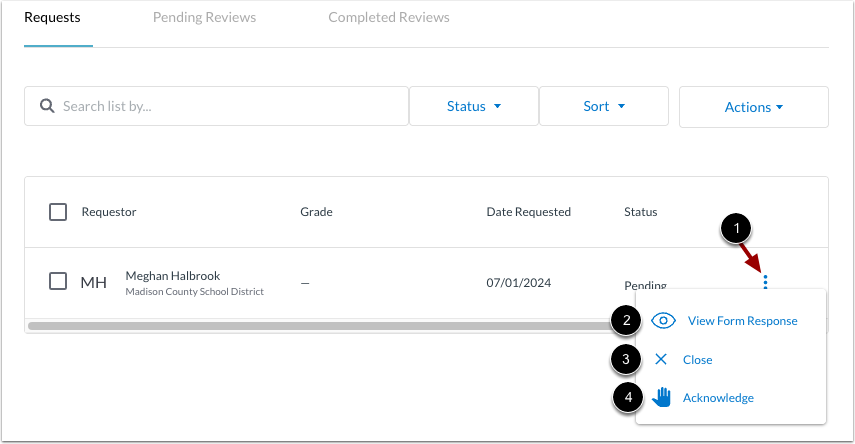
Na aba Solicitações , você pode visualizar todas as solicitações de produtos. Cada solicitação exibe:
- Solicitante [1]: Nome do usuário que solicitou o produto.
- Grau [2]: Grau para o qual o produto é solicitado.
- Data solicitada [3]: Data em que o formulário de solicitação foi enviado.
- Status [4]: Status da solicitação.
Solicitações de pesquisa ou filtragem
Para pesquisar uma solicitação, insira todo ou parte do nome do solicitante no campo de pesquisa [1].
Para filtrar as solicitações por status, clique no filtro suspenso Status [2].
Para classificar por data ou por organização, clique no menu suspenso Classificar [3].
Visualizar opções de solicitação
Para visualizar, fechar ou confirmar uma solicitação, clique no ícone Opções [1]. Clique em um dos seguintes links:
- Visualizar formulário de solicitação [2]: Abre os detalhes do formulário de solicitação.
- Fechar [3]: Encerra a solicitação do educador. Ao encerrar uma solicitação, você tem a opção de incluir uma mensagem (via e-mail) para o solicitante, informando-o de que a solicitação foi encerrada e a justificativa para a aprovação ou o status. Você não precisa definir um status de produto para poder encerrar uma solicitação de educador.
- Confirmação [4]: Informa o(s) solicitante(s) de que a solicitação foi recebida e está sendo analisada. Envia uma notificação por e-mail ao solicitante.
Notas:
- Fechar uma solicitação não a marca como concluída. Para marcar a solicitação como Concluída , você precisa definir o status do produto correspondente a Aprovado para Uso ou Analisado e Recusado . Para obter mais informações, consulte nosso guia sobre como editar status do sistema e criar status personalizados .
- Se você deseja que o status do produto permaneça o mesmo, precisa definir um status de produto para concluir a solicitação. Por exemplo, se o status de um produto for "Aprovado para Uso" e você quiser manter esse status enquanto marca a solicitação como " Concluída" , basta definir o status do produto como "Aprovado para Uso" para essa solicitação.
Ver outras ações de solicitação
Para visualizar outras opções de gerenciamento de solicitações, clique em uma ou mais caixas de seleção de solicitação [1].
Clique no botão Ações [2].
Clique em um link de ação [3]. Você pode selecionar os seguintes links:
- Adicionar avaliador
- Definir status do produto
- Fornecedor de convites
- Avançar
- Iniciar fluxo de trabalho
- Criar produto personalizado
- Encerrar a(s) solicitação(ões)
Notas:
- As avaliações concluídas anteriormente podem sempre ser visualizadas na tabela de solicitações.
- Se houver revisões pendentes no momento em que a solicitação for convertida em um fluxo de trabalho, elas serão fechadas e removidas de "Minhas Tarefas".
- O produto agora será exibido na tabela Fluxos de Trabalho, onde o formulário de solicitação original também será mostrado.
Adicionar avaliador
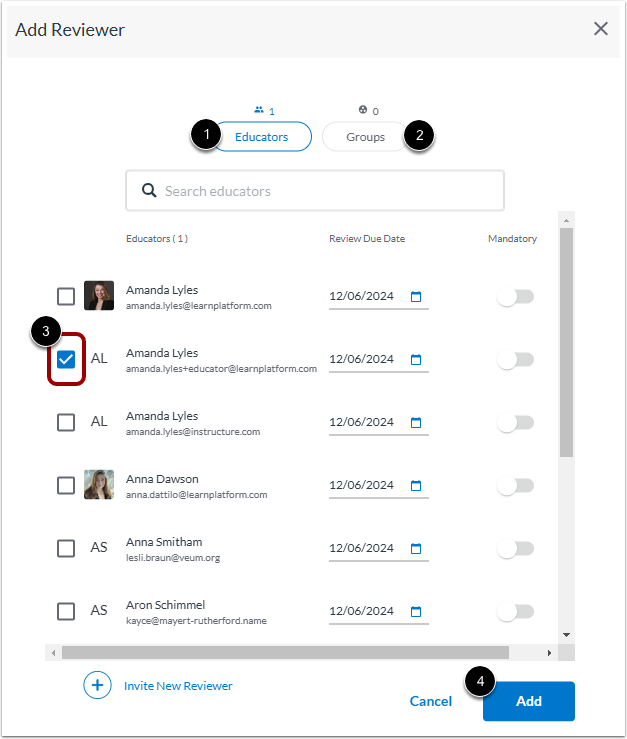
Você pode designar avaliadores para participar do processo de avaliação e compartilhar suas recomendações sobre o produto. Para adicionar um avaliador, clique no menu suspenso Ações e, em seguida, no link Adicionar Avaliador .
Para atribuir educadores ou grupos, clique no botão Educadores [1] ou no botão Grupos [2]. Clique nas caixas de seleção dos membros do grupo [3]. Em seguida, clique no botão Adicionar [4].
Notas:
- Os revisores podem ser administradores, educadores ou quaisquer outros membros da equipe que precisem contribuir com informações no processo de aprovação.
- A melhor prática é criar um grupo de revisores com base em sua especialização no assunto para analisar as solicitações.
- Se um grupo de pessoas for designado para analisar uma solicitação de produto, a tarefa será encerrada quando qualquer pessoa do grupo a concluir, e o processo de análise prosseguirá. Se você quiser que cada pessoa faça uma análise individualmente, atribua a tarefa a elas separadamente.
Ver avaliações pendentes
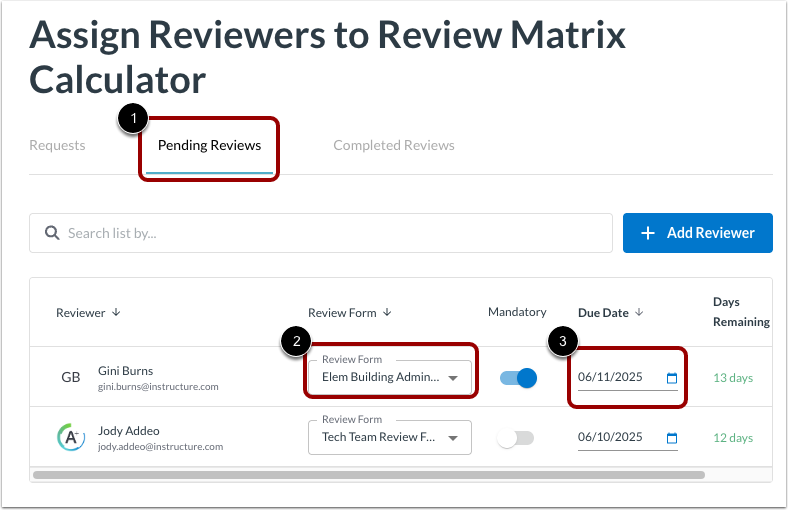
Após atribuir um revisor, clique na aba Revisões Pendentes [1]. No campo Formulário de Revisão , deixe o formulário de revisão atribuído como o formulário padrão ou selecione um formulário personalizado [2]. Defina também uma data limite para o revisor enviar o formulário [3].
Se necessário, você também pode criar um a partir de .
Notas:
- Quando são designados como revisores, os revisores são notificados por e-mail.
- Caso o formulário de avaliação seja alterado, os avaliadores não receberão nenhuma notificação por e-mail, mas o formulário correto será exibido em "Minhas Tarefas".
Definir status do produto
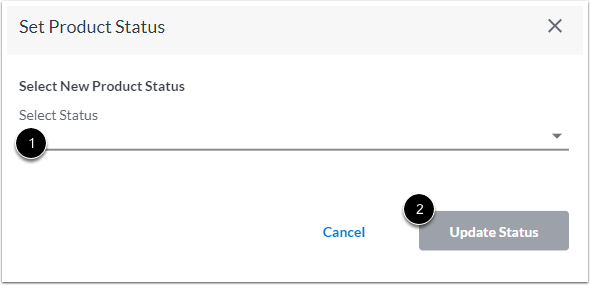
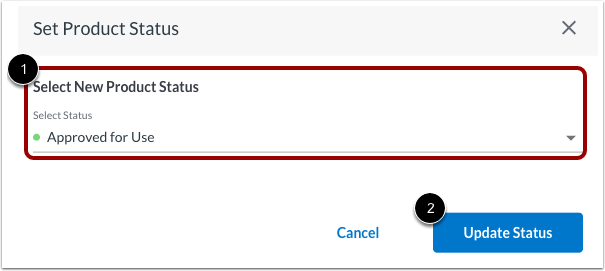
Para definir o status do produto a partir de uma solicitação, clique no menu suspenso Ações e clique no link Definir status do produto . Selecione o status mais apropriado no menu suspenso Selecionar status [1]. Em seguida, clique no botão Atualizar status [2].
Fornecedor de convites
Para convidar um provedor a partir de uma solicitação, clique no menu suspenso Ações e, em seguida, no link Convidar Provedor . Se você criou uma inscrição de provedor por meio do LearnPlatform, como um contrato padrão de distrito, poderá convidar o provedor para concluir a inscrição.
Encaminhar solicitação
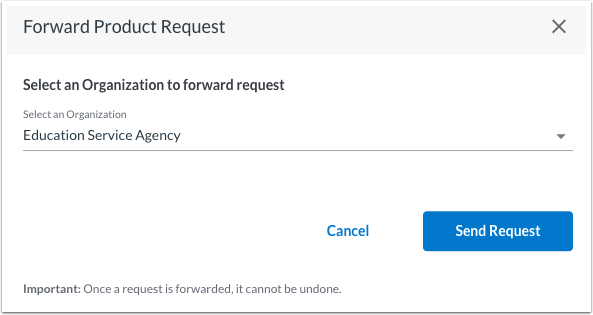
Se sua conta estiver estruturada com o módulo da escola (o que é raro), você pode encaminhar solicitações para uma conta de nível superior (ou principal) para revisão, análise e aprovação. O encaminhamento envia uma notificação por e-mail ao administrador da conta principal. Assim que ele definir um status para o produto solicitado, esse status será aplicado à sua subconta.
Se tiver dúvidas sobre o encaminhamento de solicitações, entre em contato com seu Gerente de Sucesso do Cliente (CSM).
Para visualizar as respostas do solicitante às perguntas em um formulário de solicitação, clique no menu suspenso Ações e, em seguida, clique no link Visualizar Formulário de Solicitação .
Observação: você pode personalizar as perguntas do formulário de solicitação de acordo com o status.
Fechar solicitação
Para encerrar uma solicitação no menu suspenso Ações , clique no link Encerrar solicitação . Para incluir uma justificativa para o encerramento da solicitação, insira o texto no campo Inserir mensagem personalizada [1]. Em seguida, clique no botão Sim, encerrar solicitação [2]. O solicitante receberá uma notificação por e-mail com sua mensagem, informando que a solicitação foi encerrada.
Ao fechar uma solicitação, a solicitação do educador é encerrada, mas a solicitação do produto não é encerrada. Um administrador do LearnPlatform ainda pode atribuir revisores, iniciar fluxos de trabalho etc., até que o status do produto seja definido como Aprovado ou Rejeitado .
Notas:
- Para concluir definitivamente uma solicitação de produto, é necessário selecionar um status correspondente a "Aprovado" ou "Recusado" . Status como "Desconhecido" ou "Pendente" , que não estejam mapeados para "Aprovado" ou "Recusado ", farão com que a solicitação permaneça aberta. Mesmo que o status de um produto já tenha sido definido anteriormente, ele precisa ser confirmado como um status correspondente a "Aprovado " ou "Recusado" para que a solicitação seja concluída.
- A biblioteca em que o produto é exibido segue as regras do status atribuído ao produto. Para mais informações, consulte nosso guia sobre status do sistema e status personalizados .
Iniciar fluxo de trabalho
Para iniciar um fluxo de trabalho a partir do menu suspenso Ações , clique no link Iniciar fluxo de trabalho . Na janela Iniciar fluxo de trabalho, clique no menu suspenso Nome do fluxo de trabalho [1] e selecione um fluxo de trabalho pré-criado baseado em data ou de avaliação de produto [2].
Definir status do produto
Para definir o status do produto no menu suspenso Ações , clique no link Definir status do produto . Clique no menu suspenso Selecionar status [1] e selecione um status. Em seguida, clique no botão Atualizar status [2].
O status do produto é então atualizado na biblioteca de produtos da organização.
Observação: Uma solicitação de produto é considerada concluída quando um status de produto correspondente a "Aprovado para uso" ou "Revisado e negado" for atribuído a essa solicitação. Para obter mais informações, consulte nosso guia sobre como editar status do sistema e criar status personalizados .