Na sua conta LearnPlatform, você pode gerenciar seu acesso a várias organizações adicionando ou removendo sua participação. Através da sua conta, você pode visualizar todas as organizações das quais é membro. Você também pode adicionar ou remover participações, ou selecionar uma organização para pesquisar sua biblioteca de produtos, gerenciar outras contas e acessar dados de uso.
Abrir conta de usuário
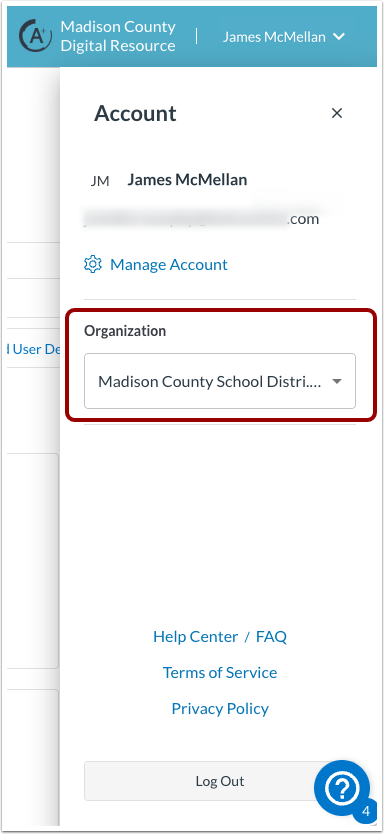
Você pode visualizar, gerenciar ou selecionar uma organização na barra lateral da conta. Para abrir a barra lateral da conta, clique no menu suspenso do seu perfil com o nome de usuário .
Ver organização selecionada
Na barra lateral Conta, visualize a organização selecionada no menu suspenso Organização .
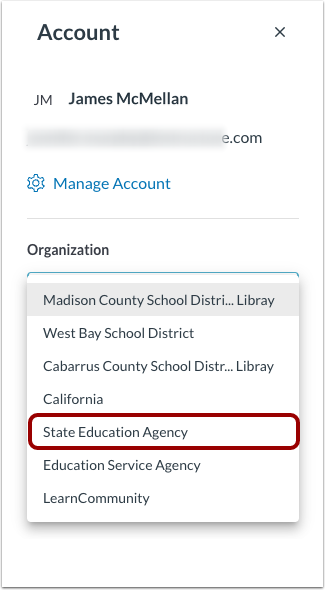
Organizações de Mudança
Para selecionar uma organização diferente, clique no menu suspenso "Organização" e selecione outra organização da qual você seja membro.
Você agora acessou a biblioteca de produtos de outra organização.
Notas:
- Ao alternar entre contas, você será desconectado da conta inicial.
- Para obter mais informações sobre como aproveitar ao máximo sua biblioteca de produtos, saiba mais sobre a biblioteca de produtos .
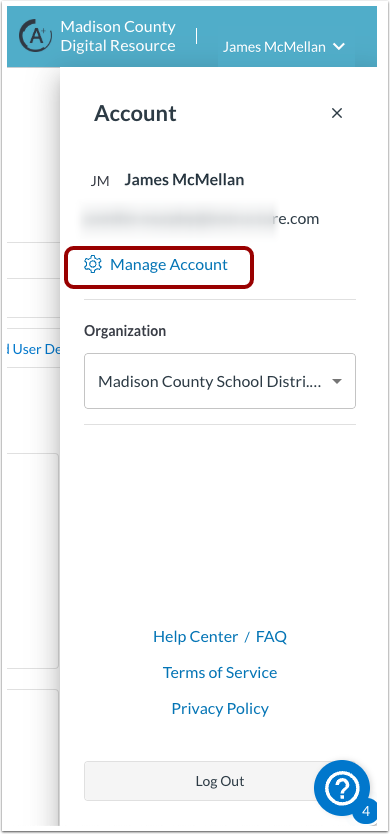
Abrir conta de gerenciamento
Para adicionar um membro a uma organização, clique no link Gerenciar conta .
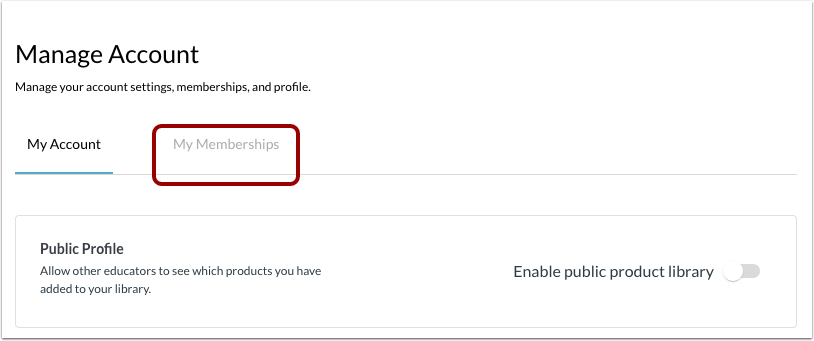
Ver minhas assinaturas
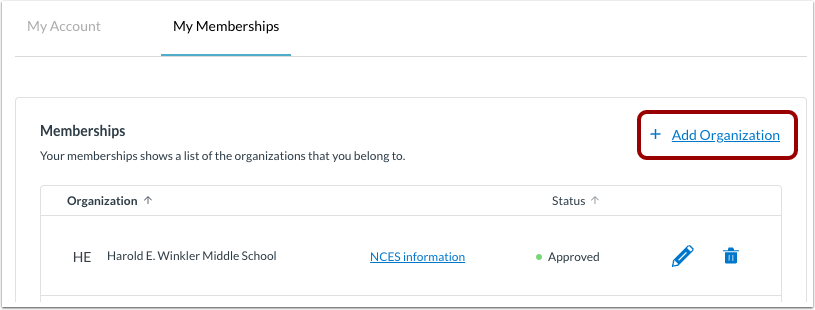
Para gerenciar suas associações a organizações, clique na aba "Minhas Associações" .
Adicionar organização
Para adicionar uma organização como membro, clique no link Adicionar Organização .
Adicionar detalhes da organização
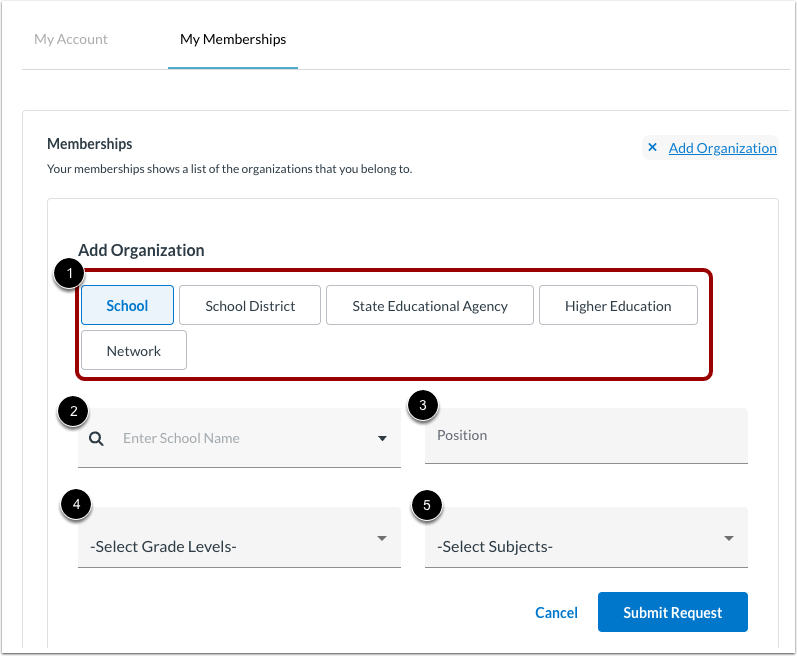
Na seção Adicionar Organização, selecione o tipo de organização [1]:
- Escola
- Distrito Escolar
- Agência Estadual de Educação
- Ensino superior
- Rede
Clique no menu suspenso Inserir nome e selecione uma organização [2], ou pesquise o nome da organização inserindo algumas letras do nome.
Clique no menu suspenso Posição e selecione uma posição [3].
Clique no menu suspenso Selecionar níveis de escolaridade e selecione um nível de escolaridade [4].
Clique no menu suspenso Selecionar disciplinas e selecione uma disciplina [5].
Quando o formulário estiver preenchido, clique no botão Enviar Solicitação [6].
A organização da qual você está solicitando a adesão será notificada por e-mail de que sua solicitação está pendente. Algumas organizações aprovam a adesão automaticamente, enquanto outras a aprovam manualmente. Assim que a adesão for adicionada e aprovada, você poderá acessar a biblioteca de produtos dessa organização.
Editar ou remover membro
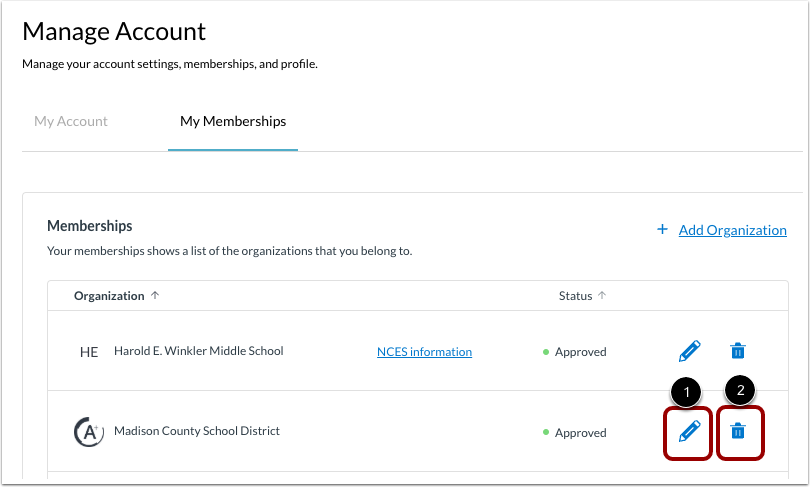
Para editar sua associação a uma organização, clique no ícone Editar [1].
Para remover sua associação a uma organização, clique no ícone Excluir [2].
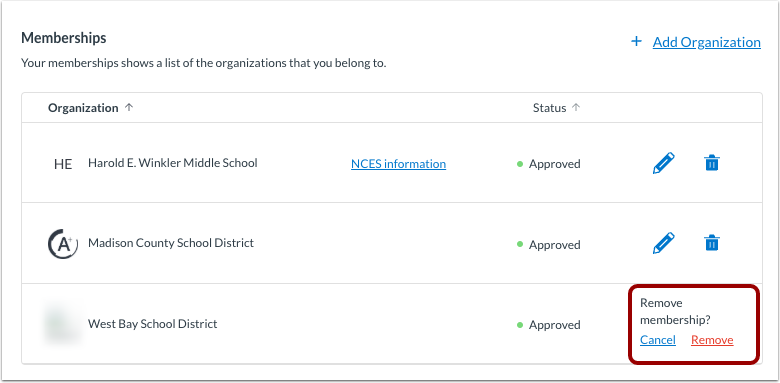
Para cancelar a sua inscrição, confirme clicando no link Remover .