Como educador ou administrador, você pode visualizar a biblioteca de produtos da sua organização na página Produtos. Você também pode visualizar as bibliotecas de outras organizações das quais você é membro.
Você pode visualizar a biblioteca de produtos de uma organização em formato de grade ou lista. Também é possível pesquisar produtos ou filtrar a lista de produtos em uma biblioteca. Alguns detalhes do produto são exibidos na página principal da biblioteca de produtos, e você pode usar as opções do produto para acessar detalhes adicionais, avaliar um produto , comparar produtos ou solicitar um produto .
Observação: você também pode visualizar os produtos na Biblioteca da LearnCommunity ou em sua biblioteca pessoal de produtos .
Selecione a organização
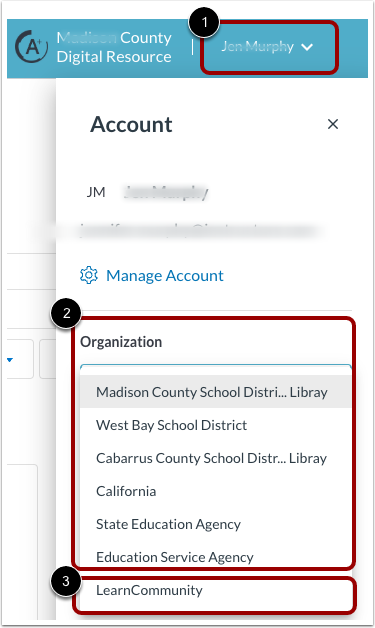
Se você for membro de várias organizações, selecione uma organização. Clique no menu suspenso Nome de usuário [1]. Em seguida, clique no menu suspenso Organização e selecione uma organização [2].
Para visualizar todos os produtos dentro do LearnPlatform , selecione a opção LearnCommunity [3].
Observação: Dependendo de como uma organização gerencia seus membros, você poderá ser solicitado a fazer login novamente ao trocar de organização. Por exemplo, você poderá ter que fazer login novamente se mudar do site da sua organização para uma conta estadual ou para a conta de uma organização parceira.
Biblioteca de Produtos da Organização Aberta
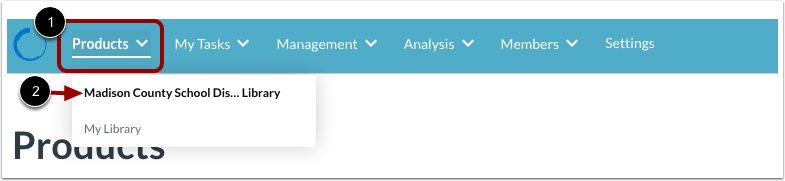
Em qualquer lugar no LearnPlatform, visualize sua biblioteca de produtos clicando no menu suspenso Produtos [1]. Em seguida, clique no link Biblioteca da sua organização [2].
Ver todos os produtos
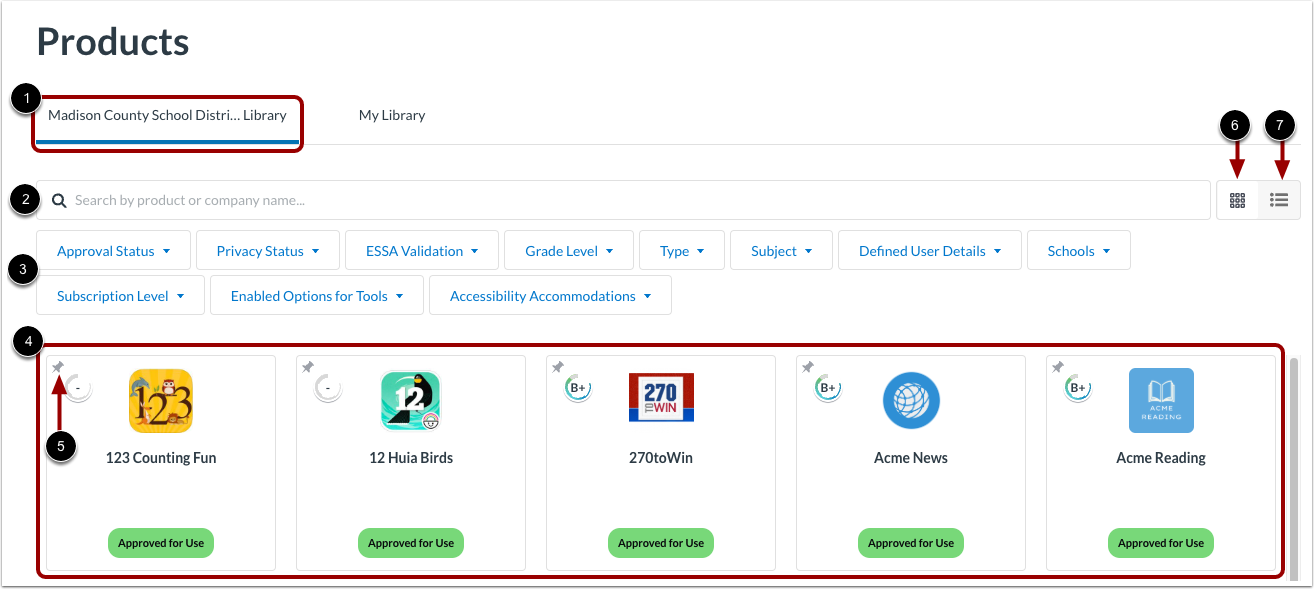
A página Produtos abre por padrão na aba Biblioteca de uma organização [1].
Você pode pesquisar produtos específicos por nome ou empresa [2]. Você também pode usar filtros para encontrar produtos com base em valores de status e outros detalhes [3].
Os produtos são exibidos em mosaicos ou em lista [4]. Você pode visualizar os produtos em uma grade com mosaicos ou como uma lista. Por padrão, os produtos estão em ordem alfabética. No entanto, quaisquer produtos que um administrador tenha fixado são listados primeiro e exibem um ícone de alfinete [5].
Para visualizar os produtos em formato de mosaico, clique no ícone de visualização em grade [6]. Para visualizar em formato de lista, clique no ícone de visualização em lista [7].
Ver produtos em formato de azulejo
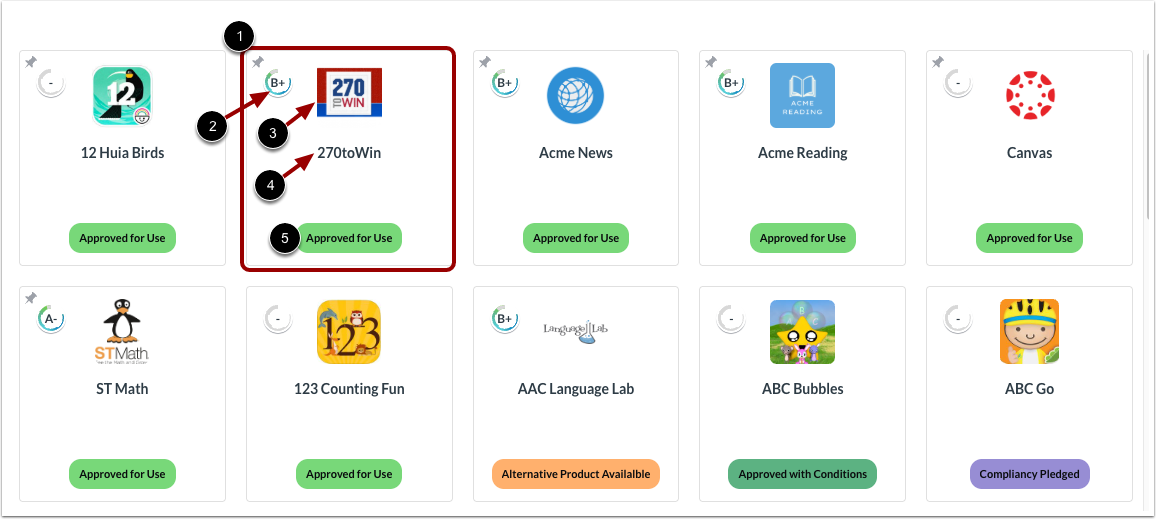
Quando exibidos em visualização de grade como blocos, cada produto na biblioteca exibe um título de produto [1].
Você pode visualizar a classificação do produto [2], o logotipo do produto [3], o nome do produto [4] e o status de aprovação do produto [5].
Observação: A classificação do produto na página da biblioteca da organização é baseada nas avaliações atribuídas pelos usuários da sua organização. São necessárias pelo menos três avaliações para determinar a classificação do produto da organização.
Ver lista de produtos
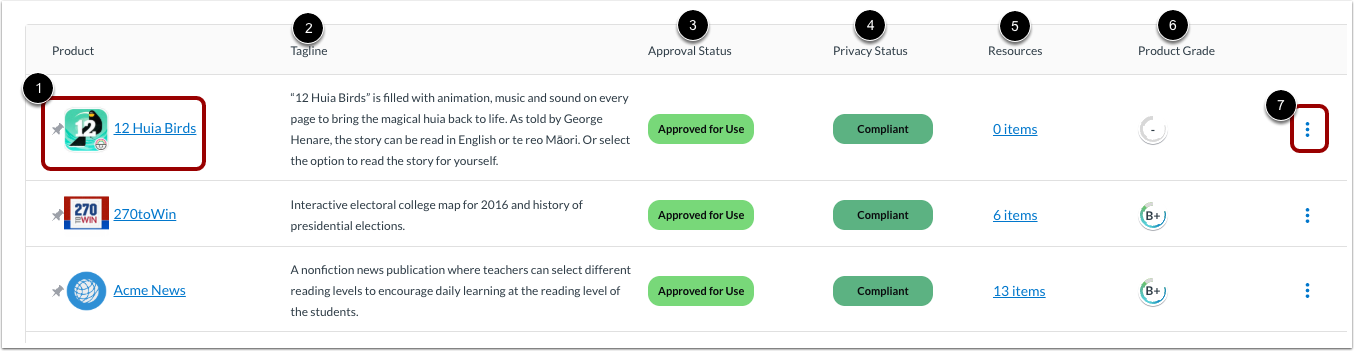
Quando exibidos em formato de lista, cada produto da biblioteca aparece em uma linha.
Você pode visualizar o logotipo e o nome vinculado de cada produto [1], uma descrição do slogan [2], o status de aprovação [3], o status de privacidade [4], o número de recursos adicionais disponíveis [5], a classificação do produto [6] e o ícone de opções [7].
Pesquisar produtos
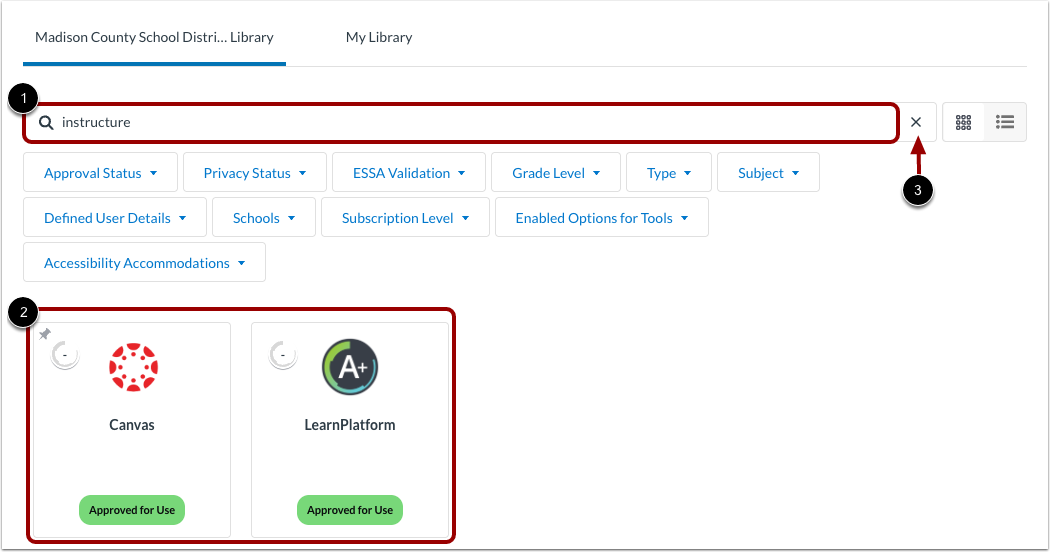
Para pesquisar produtos por nome ou por empresa, insira o texto na barra de pesquisa [1].
Os produtos que correspondem aos seus critérios de pesquisa são exibidos [2].
Para limpar os critérios de pesquisa conforme necessário, clique no ícone Limpar [3].
Lista de filtros
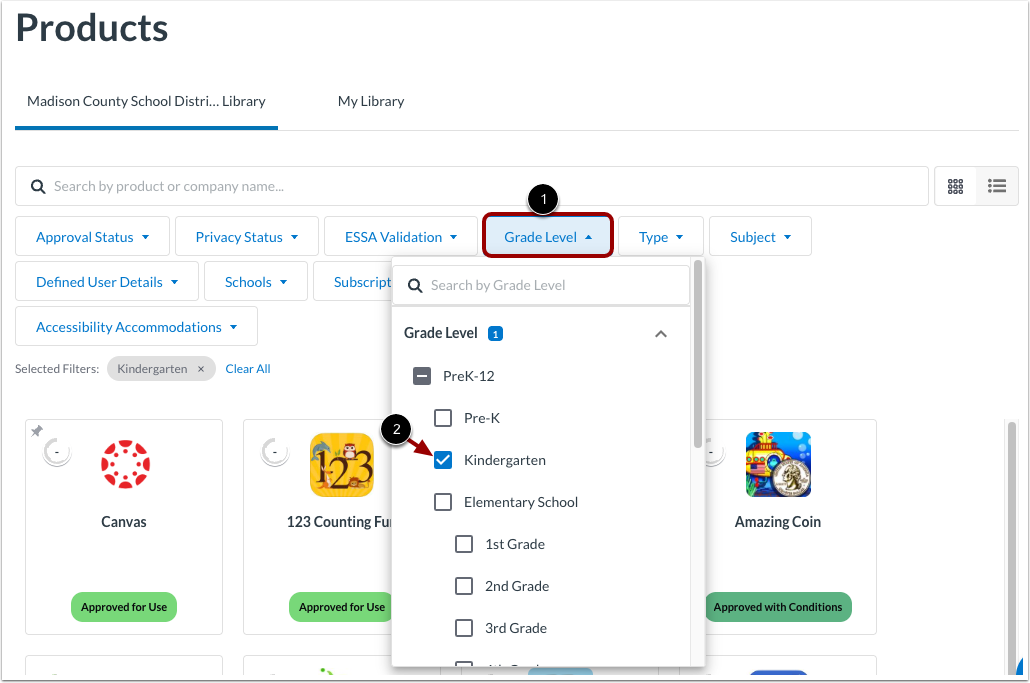
Para filtrar a lista de produtos, clique em uma opção de filtro [1]. Em seguida, clique em uma ou mais caixas de seleção [2].
Ver opções do produto
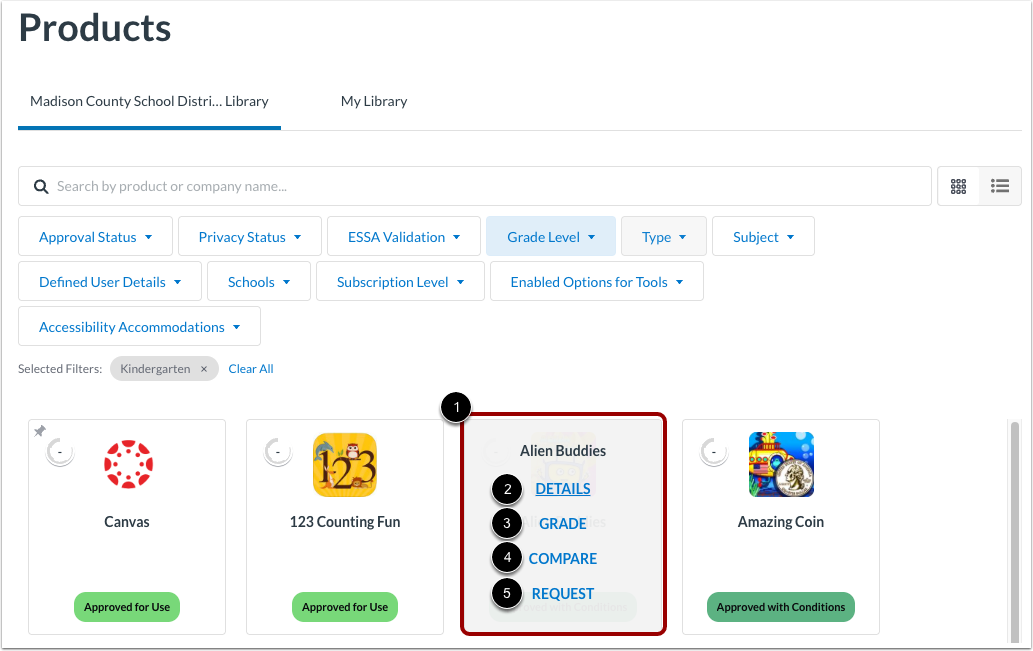
Para visualizar as opções de um produto, passe o cursor sobre o título do produto.
Para abrir as opções do produto, clique em qualquer um dos links:
- Detalhes [2]: Abre a página de perfil do produto contendo detalhes como um link para o site do produto, uma visão geral, configuração(ões) de integração do Canvas que podem estar disponíveis, evidências publicadas pelo Parceiro, informações de privacidade de organizações terceirizadas confiáveis e recursos adicionais do produto.
- Nota [3]: Abre a página de avaliação para que você possa avaliar um produto .
- Comparar [4]: Permite comparar vários produtos .
- Solicitação [5]: Permite solicitar que um produto seja aprovado para uso ou adicionado .
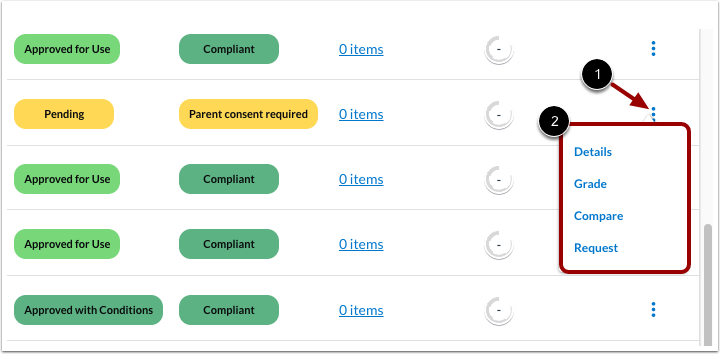
Para acessar as opções de um produto em uma lista, clique no ícone Opções [1]. Em seguida, clique em qualquer um dos links de opção [2].
Mostrar resultados
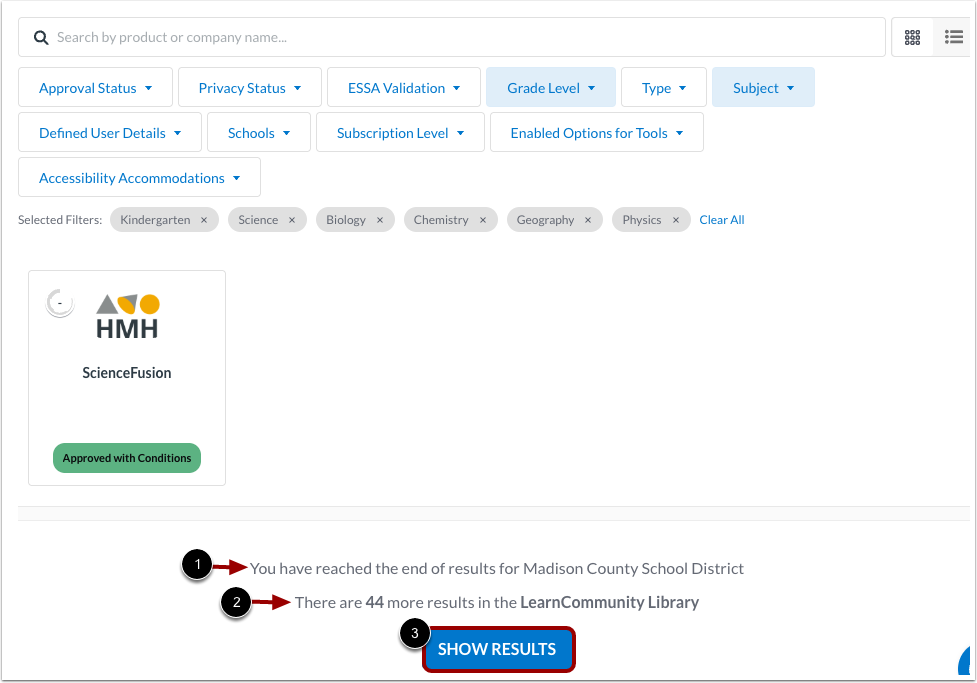
Ao visualizar a última página de produtos da organização, uma mensagem pode indicar que você chegou ao fim dos produtos na biblioteca da sua organização [1].
Se houver mais produtos na Biblioteca LearnCommunity, uma mensagem será exibida [2].
Para visualizar produtos adicionais na Biblioteca LearnCommunity, clique no botão Mostrar Resultados [3].