Como administrador do LearnPlatform, você pode automatizar o processo de inscrição de um provedor. As opções de automação permitem configurar como as inscrições são analisadas e como os candidatos, avaliadores e administradores da organização são notificados.
Aplicativos de provedores abertos
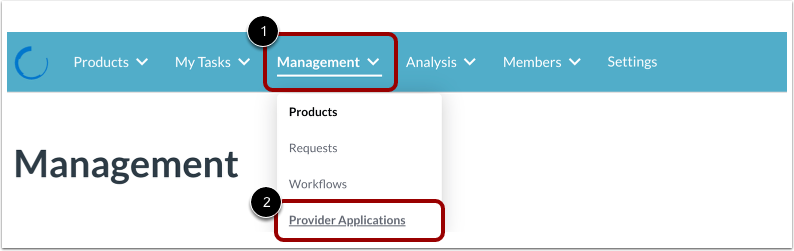
Para criar uma aplicação de provedor, clique no menu suspenso Gerenciamento [1] e, em seguida, clique no link Aplicações de provedor [2].
Abra o aplicativo Criar Provedor
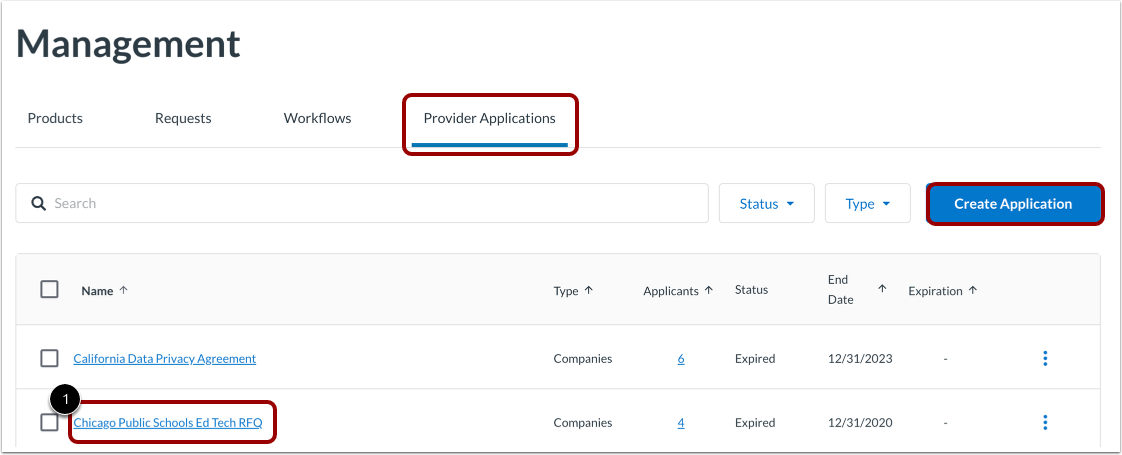
A página de Gestão abre por padrão na aba Aplicações do Fornecedor [1].
Para abrir um aplicativo de provedor, clique no link do nome do aplicativo do provedor [2].
Observação: Você também pode criar um aplicativo de provedor.
Abra a guia Automação
Clique na aba Automação .
Gerenciar mensagem de e-mail de convite
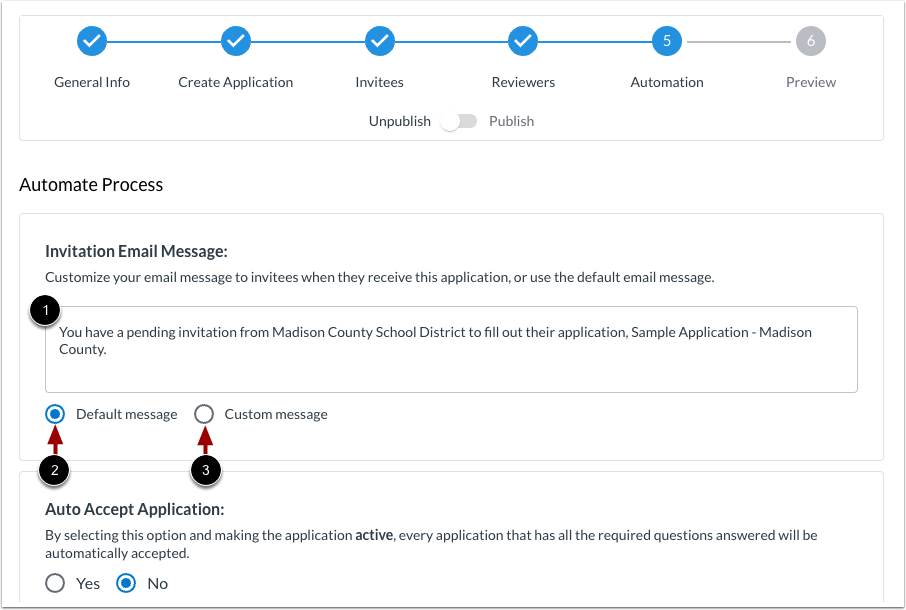
Na página Automatizar Processo, a área Mensagem de Email de Convite exibe a mensagem que será enviada aos fornecedores [1]. Para selecionar qual mensagem será enviada aos fornecedores, selecione um dos seguintes botões de opção:
- Mensagem padrão [2]: A mensagem de e-mail é a mensagem padrão: "Você tem um convite pendente de [seu distrito] para preencher a inscrição, [Nome da Inscrição]".
- Mensagem personalizada [3]: A mensagem de e-mail é personalizada. Insira sua própria mensagem no campo de mensagem.
Aceitar automaticamente o aplicativo
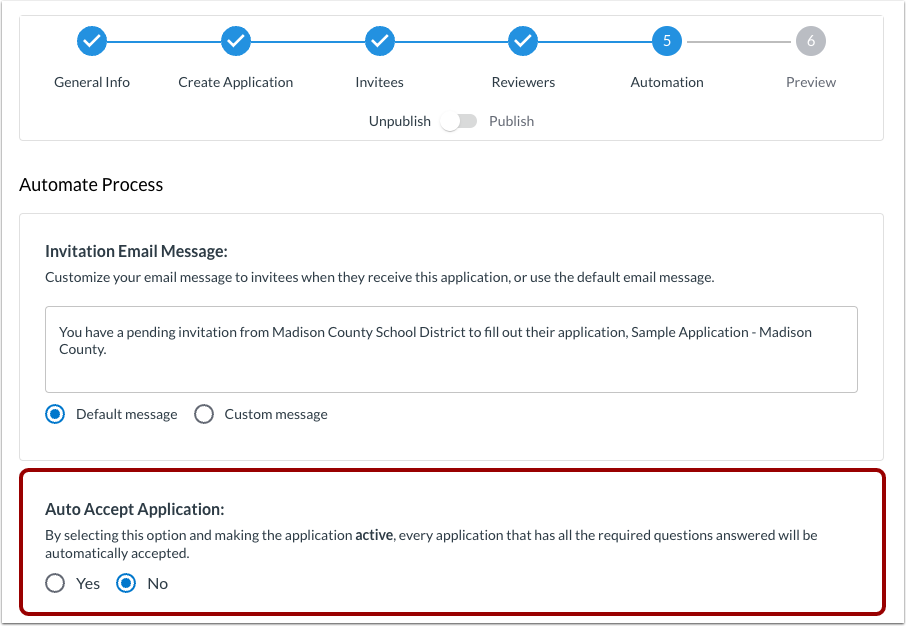
Na área Aceitar Candidaturas Automaticamente, você pode optar por aceitar automaticamente candidaturas que tenham todas as perguntas e campos obrigatórios preenchidos. Clique no botão de opção Sim ou Não .
Definir comportamento para o aplicativo submetido
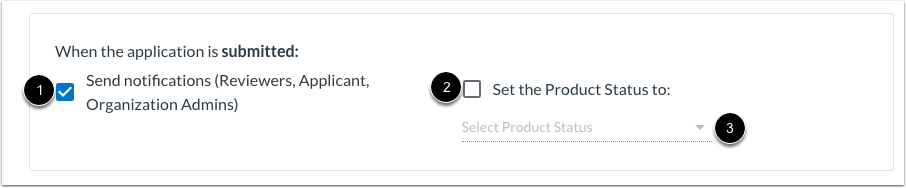
Após o envio da solicitação, você poderá enviar notificações ou alterar o status do produto.
Para enviar notificações quando uma candidatura for submetida, clique na caixa de seleção Enviar notificações (Revisores, Candidato, Administradores da Organização) [1].
Para alterar o status do produto quando um aplicativo for enviado, clique na caixa de seleção Definir o status do produto para [2] e selecione um status no menu suspenso Selecionar status do produto [3].
Defina o comportamento para o aplicativo aceito.
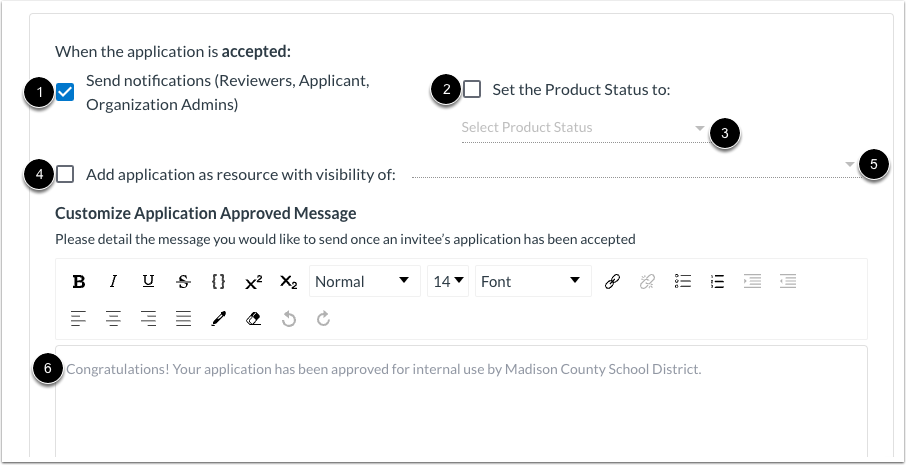
Quando a candidatura for aceita, você poderá enviar notificações, alterar o status do produto, adicionar a candidatura como um recurso ou personalizar a mensagem para os convidados.
Para enviar notificações quando uma candidatura for aceite, clique na caixa de seleção Enviar notificações (Revisores, Candidato, Administradores da Organização) [1].
Para alterar o status do produto quando um aplicativo for aceito, clique na caixa de seleção Definir o status do produto para [2] e selecione um status no menu suspenso Selecionar status do produto [3].
Para adicionar o aplicativo como um recurso, clique na caixa de seleção Adicionar aplicativo como recurso com visibilidade de [4]. Em seguida, selecione uma visibilidade [5].
Insira uma mensagem para uma candidatura aceita [6].
Defina o comportamento para solicitações negadas.
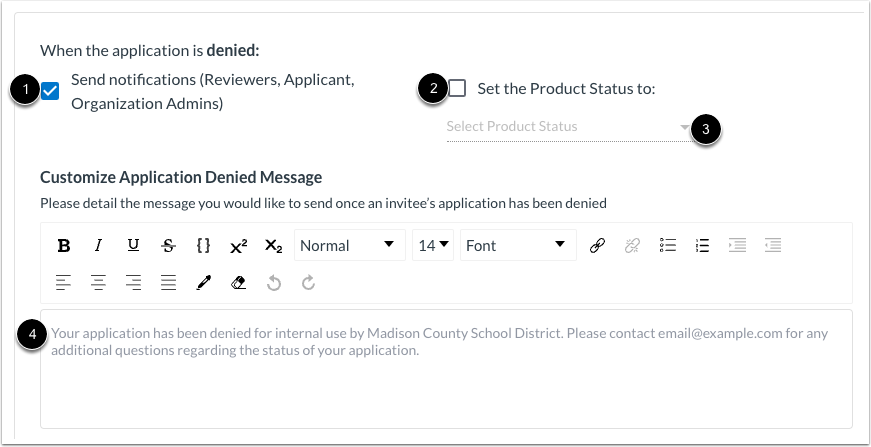
Quando o pedido for recusado, você poderá enviar notificações, alterar o status do produto ou personalizar a mensagem para os convidados.
Para enviar notificações quando uma candidatura for rejeitada, clique na caixa de seleção Enviar notificações (Revisores, Candidato, Administradores da Organização) [1].
Para alterar o status do produto quando um pedido for negado, clique na caixa de seleção Definir o status do produto para [2]. Em seguida, selecione um status no menu suspenso Selecionar status do produto [3].
Insira uma mensagem para um pedido negado [4].
Salvar aplicativo
Para salvar as configurações de automação, clique no botão Salvar Aplicativo .