Como administrador do LearnPlatform, você pode criar formulários personalizados para usar em solicitações de produtos, avaliações de produtos ou aplicativos de provedores .
Personalize seus formulários para incluir todas as informações necessárias para que você tome uma decisão bem fundamentada sobre a aprovação de um produto.
Após criar um formulário, você poderá utilizá-lo das seguintes maneiras:
Abra as configurações
Clique no link Configurações .
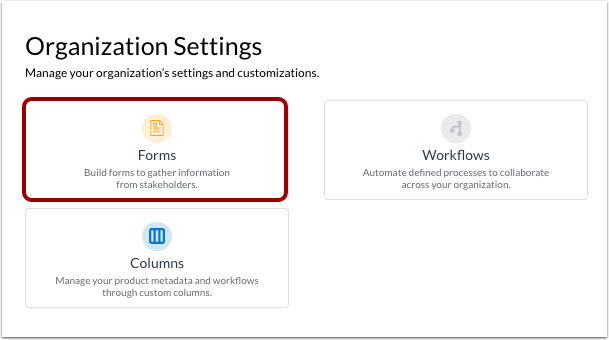
Clique no bloco Formulários .
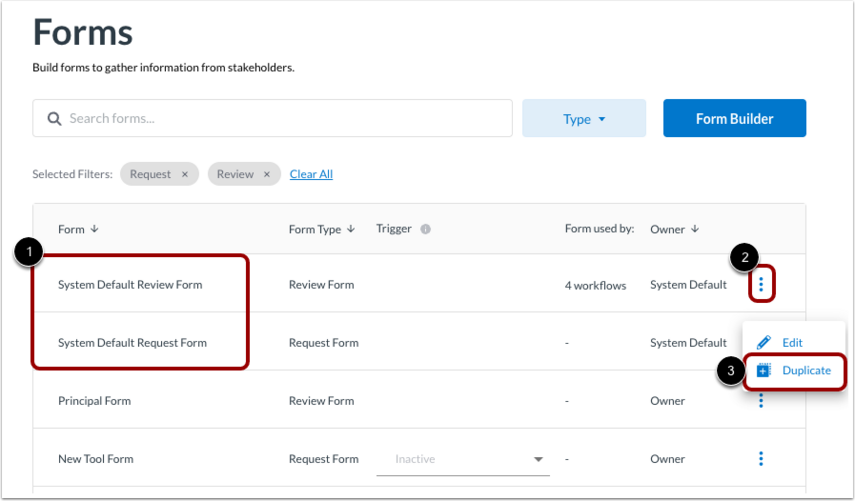
Uma tabela com os formulários existentes é exibida.
Para pesquisar um formulário pelo nome, insira o texto no campo Pesquisar formulários [1].
Por padrão, a tabela exibe formulários para solicitações e avaliações. Para visualizar também formulários para inscrições de provedores (ou para filtrar a lista por tipo de formulário), clique no menu suspenso Tipo [2]. Em seguida, clique na caixa de seleção Provedor [3].
Notas:
- Você também pode criar formulários de inscrição de provedor ao criar uma inscrição de provedor .
- Se um formulário estiver sendo usado em uma inscrição de provedor com convidados já cadastrados e esse formulário for alterado, a versão atualizada será aplicada somente aos convidados que ainda não iniciaram a inscrição. As inscrições existentes e em andamento permanecerão inalteradas. Entre em contato com seu Gerente de Sucesso do Cliente (CSM) caso precise de ajuda.
Por padrão, sua conta contém formulários padrão para avaliações e solicitações [1]:
- Formulário de Revisão de Configurações Padrão do Sistema
- Formulário de Solicitação de Configuração Padrão do Sistema
Essas opções permitem que você utilize solicitações e avaliações imediatamente. Você não pode editar os formulários padrão, mas pode criar duplicatas e editar as duplicatas.
Para criar uma duplicata a partir de um formulário padrão, clique no ícone Opções [2] e, em seguida, clique no link Duplicar [3].
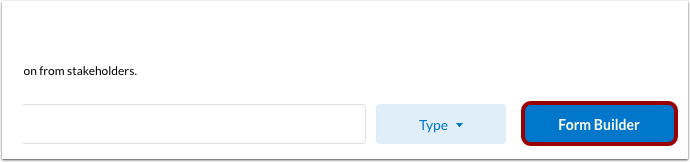
Para criar um novo formulário, clique no botão Construtor de Formulários .
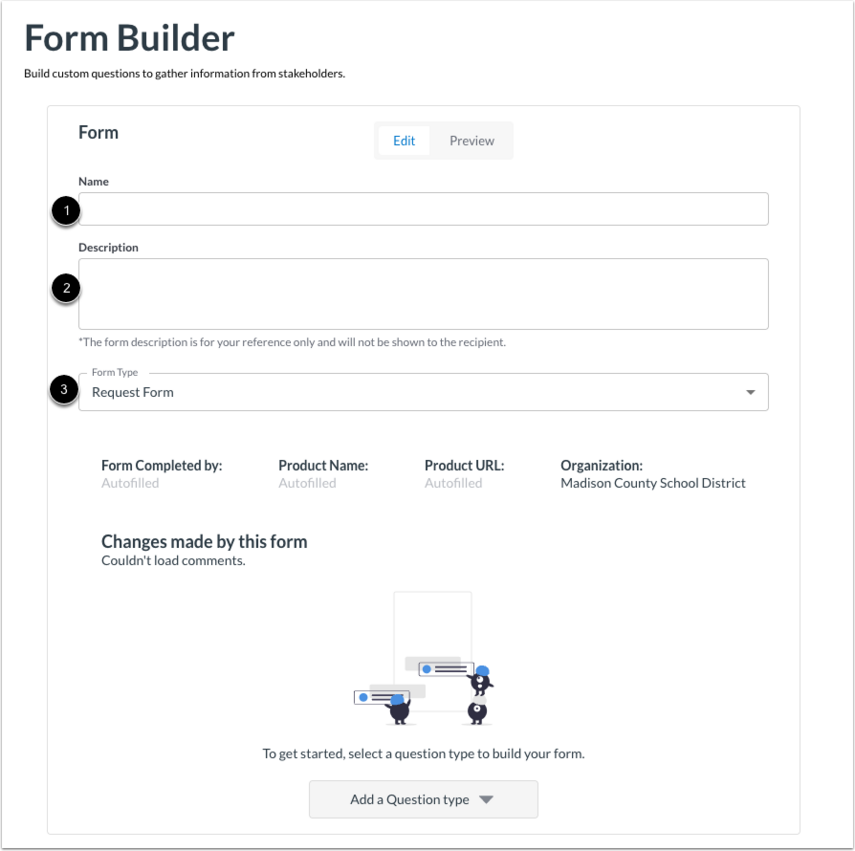
Insira um nome de formulário [1] e uma descrição [2].
Clique no menu suspenso Tipo de formulário [3] e selecione Formulário de solicitação , Formulário de avaliação de produto ou Aplicativo do provedor .
Observação: a descrição é exclusiva para sua organização e não é visível para os destinatários do formulário.
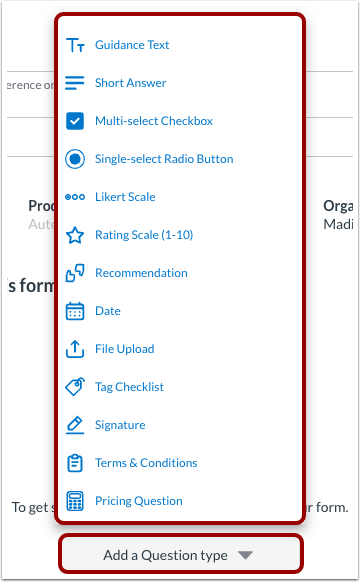
Para adicionar perguntas de formulário, clique no menu suspenso Adicionar um tipo de pergunta [1]. Selecione um tipo de pergunta [2].
Você pode incluir perguntas de texto livre, múltipla escolha, múltipla seleção, escala de classificação e outros tipos de perguntas.
Observação: o nome do solicitante e os nomes dos produtos são exibidos automaticamente quando uma solicitação é enviada, portanto, você não precisa criar perguntas para obter essas informações.
Gerenciar perguntas
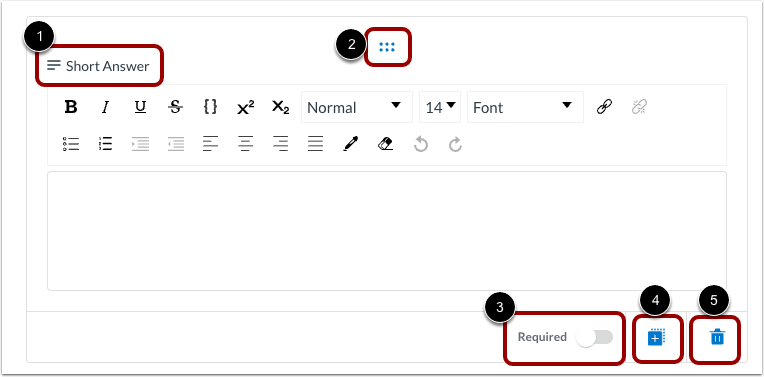
Depois de adicionar uma pergunta, você pode visualizar o tipo de pergunta [1] e uma alça de arrastar para mover a localização da pergunta [2].
Você também pode exigir que a pergunta seja respondida pelo destinatário do formulário [3], criar uma duplicata da pergunta [4] ou excluir a pergunta [5].
Observação: Se você duplicar um formulário padrão do sistema, a opção de arrastar e soltar para reordenar as três primeiras perguntas não estará disponível. No entanto, se não desejar usar as três primeiras perguntas, você pode excluí-las. Você também pode recriá-las e reordená-las, mas as respostas dos educadores a essas perguntas estarão disponíveis apenas na revisão padrão e não como rótulos e etiquetas para esse educador em toda a plataforma.
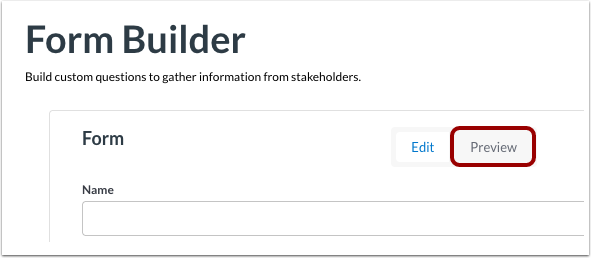
Para pré-visualizar o formulário, clique na aba Pré-visualizar .
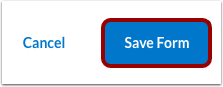
Para salvar o formulário, clique no botão Salvar Formulário .