Como administrador do LearnPlatform, você pode gerenciar a forma como os produtos são exibidos na Biblioteca Pública de Produtos (PPL) da sua organização por meio de configurações individuais de produtos ou por meio de configurações de status. Você pode acessar as configurações de produtos pela página de Gerenciamento de Produtos ou diretamente na Biblioteca Pública de Produtos.
Para acessar as configurações de status do produto e de privacidade, saiba como gerenciar a visibilidade do status .
Notas:
- Antes de configurar a Biblioteca Pública de Produtos, você deve habilitá-la .
- Para saber se um produto está sendo compartilhado na PPL por meio das configurações de status do produto ou por meio das configurações de regras de status, um ícone de Reversão é exibido na página de Gerenciamento do produto. Saiba mais sobre o ícone de Reversão .
- Para saber mais sobre as configurações de produto que afetam a Biblioteca de Produtos Pública, você também pode assistir a este vídeo: Criando e Compartilhando uma Biblioteca de Produtos Pública
Se um produto não for exibido na Biblioteca Pública de Produtos, verifique as regras de visibilidade para privacidade e status do produto. Se esses status tiverem configurações conflitantes de compartilhamento, o produto poderá não ser exibido corretamente na Biblioteca Pública de Produtos. Saiba mais sobre status do produto e status de privacidade .
Editar configurações do produto
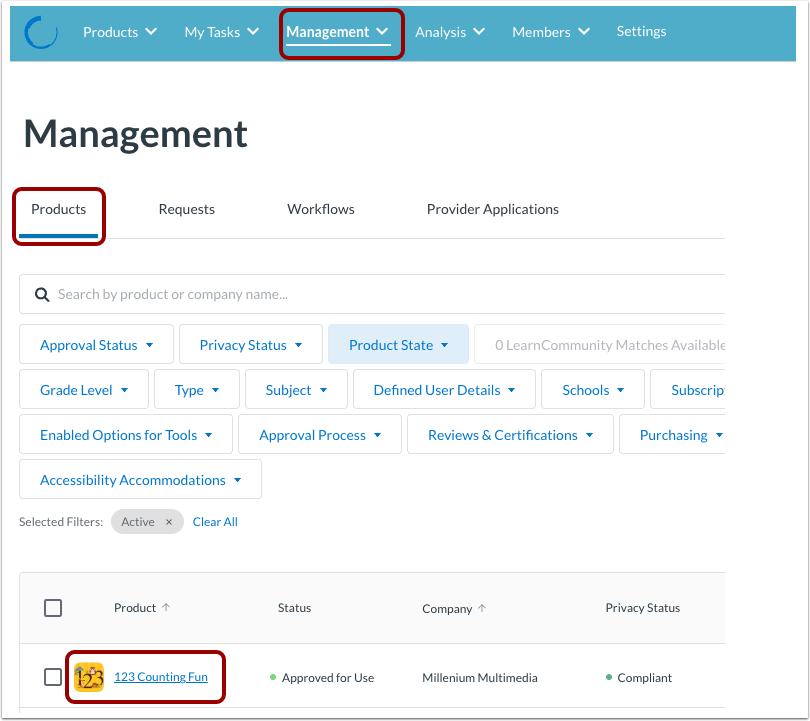
Você também pode controlar a visibilidade na Biblioteca Pública de Produtos através dos detalhes individuais de cada produto. Para abrir a página de detalhes do produto, clique no link do nome do produto na página de Gerenciamento.
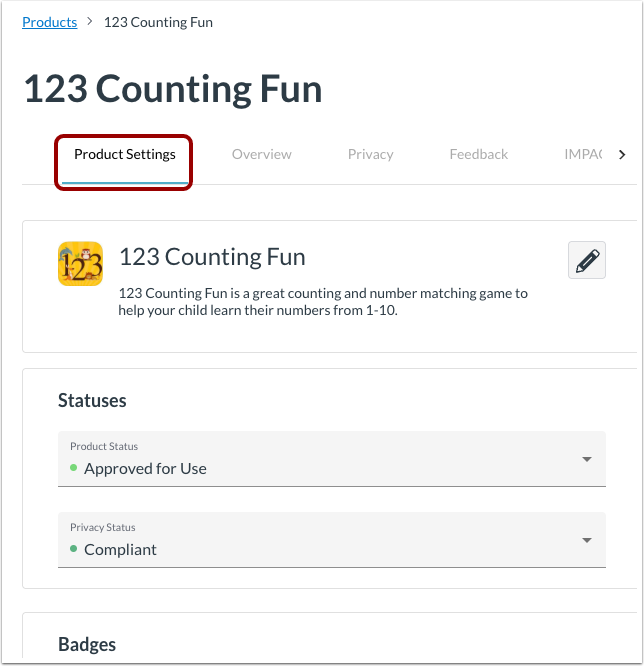
Na guia Configurações do produto , as seguintes configurações são exibidas na Biblioteca Pública de Produtos:
- Status : Os status dos produtos controlam a visibilidade dos produtos na Biblioteca Pública de Produtos.
- Visibilidade na Biblioteca Pública de Produtos : Exibe o produto na Biblioteca Pública de Produtos quando a opção "Visibilidade na Biblioteca Pública de Produtos" estiver ativada.
- SSO : Exibe automaticamente na Biblioteca Pública de Produtos.
- Data de expiração do contrato : Exibe a data de expiração do contrato quando a opção "Compartilhar expiração do contrato na biblioteca pública de produtos" estiver ativada.
- Comentários da Organização : Exibe os comentários inseridos na aba Biblioteca Pública.
- Recursos : Exibe na Biblioteca Pública de Produtos se o valor "Compartilhar com" for "Público". Você pode aprender mais sobre como gerenciar recursos .
Saiba mais sobre como gerenciar as configurações do produto .
Editar configurações do produto no modo de edição PPL
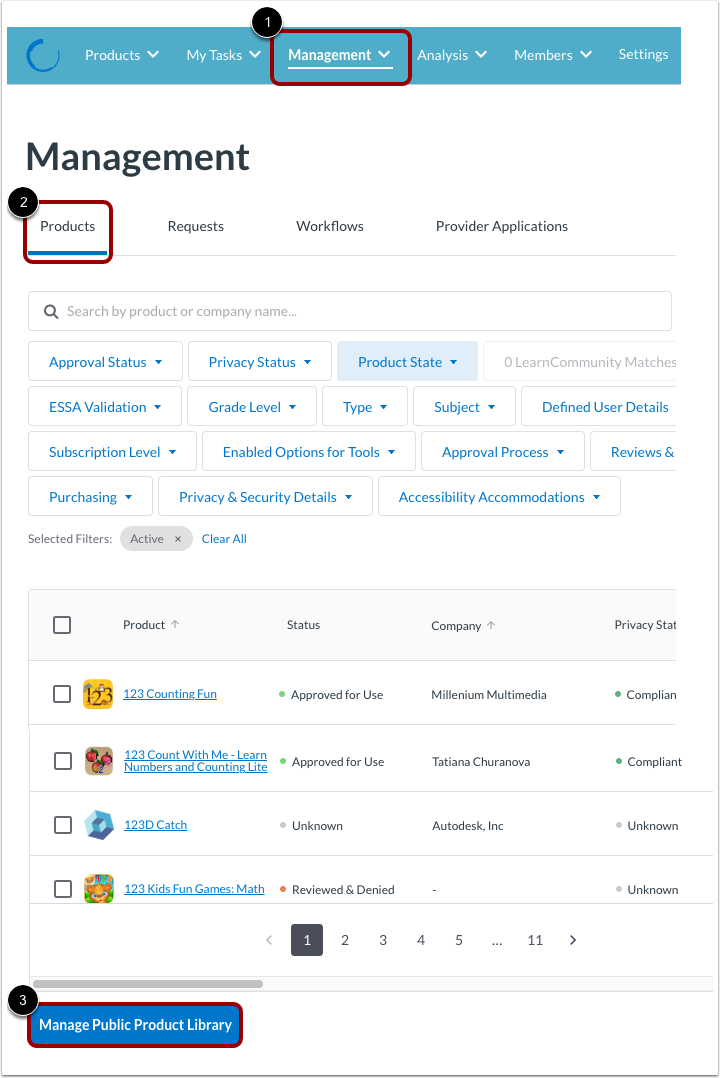
Você também pode controlar as configurações de exibição do produto na Biblioteca Pública de Produtos diretamente da Biblioteca Pública de Produtos no modo de edição. Para visualizar e editar a Biblioteca Pública de Produtos, clique no menu Gerenciamento [1].
Na aba Produtos [2], clique no botão Gerenciar Biblioteca Pública de Produtos [2].
Saiba mais sobre a Biblioteca Pública de Produtos .
Gerenciar configurações de status
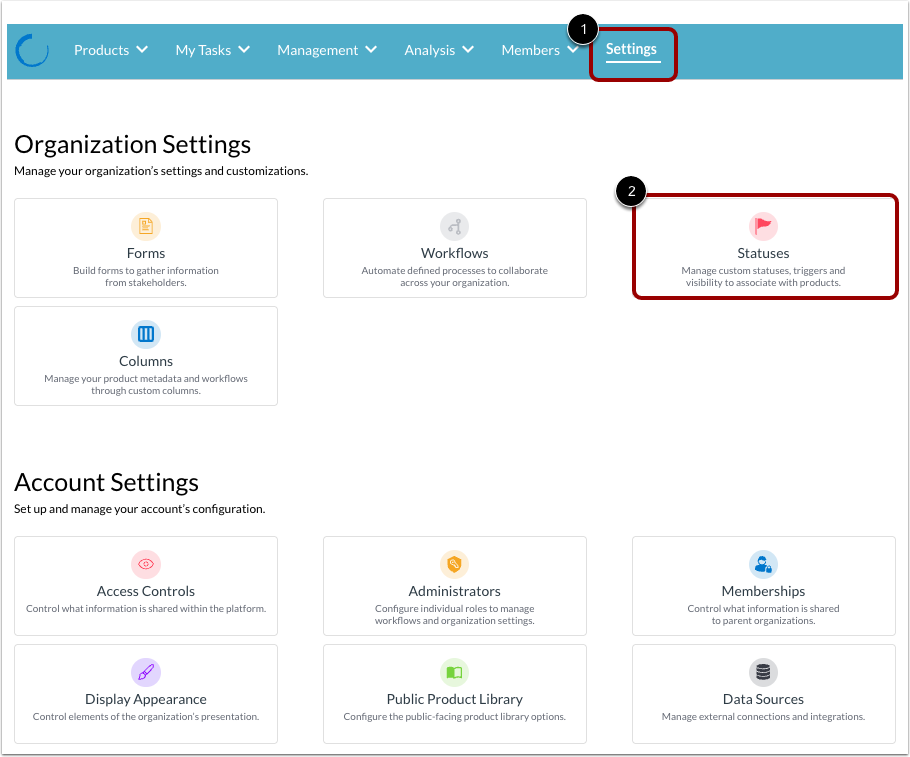
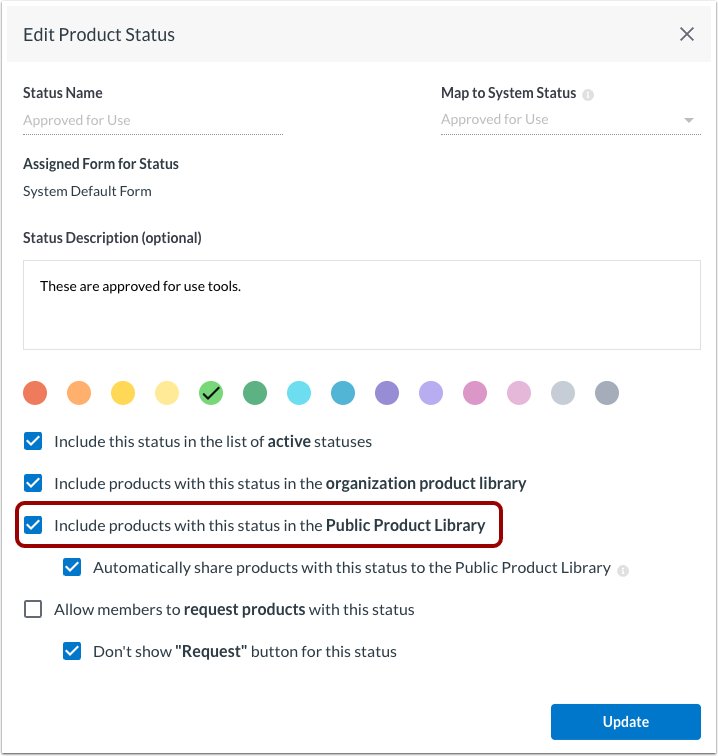
Por meio das configurações de status, você pode especificar se os produtos com um determinado status serão exibidos automaticamente na Biblioteca Pública de Produtos. Para gerenciar as configurações de status, clique na guia Configurações [1]. Em seguida, clique no cartão Status [2].
Editar status
Edite ou crie um status de produto ou um status de privacidade. Clique na caixa de seleção "Incluir produtos com este status na Biblioteca Pública de Produtos" .
Saiba mais sobre as configurações de status .
Notas:
- Se um status personalizado for excluído, os produtos com esse status receberão o status de sistema mapeado e assumirão essa visibilidade.
- Se um produto for compartilhado na Biblioteca Pública de Produtos por meio das configurações de status e as configurações de visibilidade do status forem alteradas, a visibilidade do produto também será alterada. (Isso não se aplica a produtos compartilhados individualmente por meio das configurações do produto.)
- Mesmo que um produto tenha um status que o torne visível ou oculto na Biblioteca Pública de Produtos, você pode usar as configurações do produto para substituir a configuração de visibilidade do status.
Gerenciar a visibilidade individual do produto
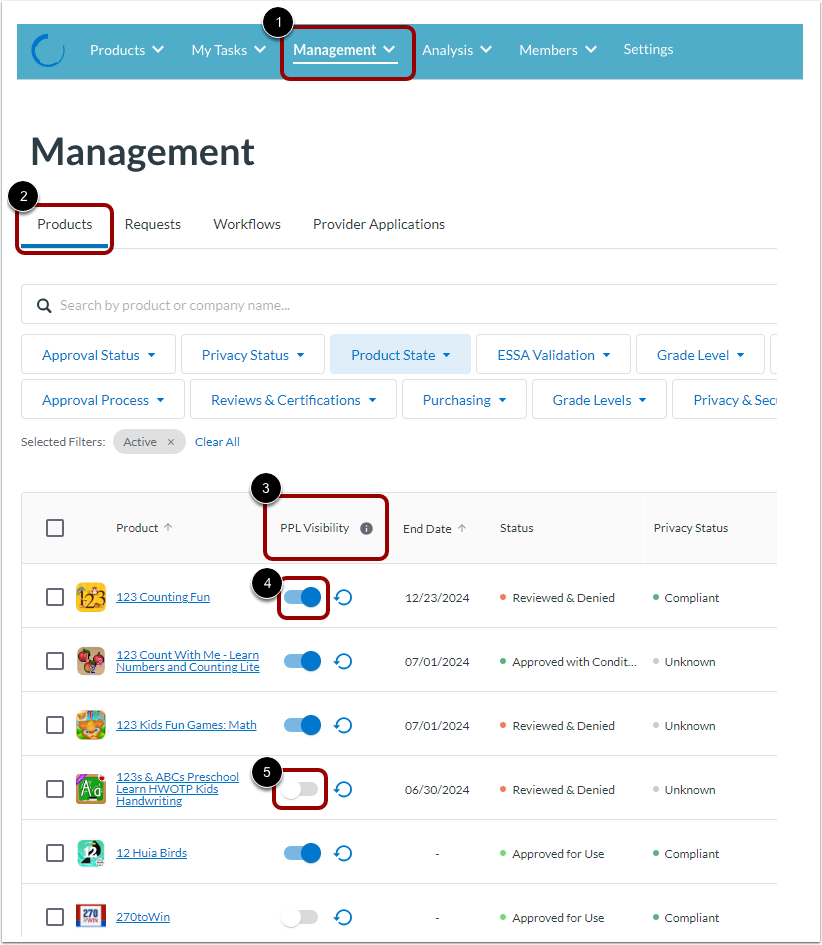
Para determinar se um produto está visível ou oculto na Biblioteca Pública de Produtos através das configurações do produto, clique no menu Gerenciamento [1] e, em seguida, clique na guia Produtos [2].
Veja a coluna Visibilidade da PPL [3]. Para tornar o produto visível na Biblioteca Pública de Produtos, clique no botão de alternância [4], ou para ocultar o produto, clique no botão de alternância [5].
Notas:
Reverter visibilidade
Se um produto estiver visível através das configurações individuais do produto (em vez das configurações de status), o ícone Reverter será exibido.
Para que a visibilidade de um produto volte a ser determinada pelas configurações de status em vez das configurações individuais do produto, clique no ícone Reverter .
Observação: Se você clicar no ícone Reverter e a visibilidade não mudar, verifique as regras de status do produto para garantir que estejam configuradas corretamente.