A Biblioteca Pública de Produtos é um URL público que dá acesso à biblioteca de produtos LearnPlatform da sua organização, sendo acessível a pais e outros membros da comunidade. Pais, gestores escolares e outros membros da comunidade podem consultar a Biblioteca Pública de Produtos e encontrar informações sobre todos os produtos de tecnologia educacional digital que a sua instituição utiliza.
Como administrador do LearnPlatform, você pode habilitar e configurar a Biblioteca Pública de Produtos para:
- Melhorar a comunicação e a transparência com os pais e outras partes interessadas.
- Compartilhe facilmente um inventário de produtos de tecnologia educacional aprovados, documentos relevantes, contratos e outras informações importantes com os pais e parceiros externos.
- Permita que pais e outras pessoas visualizem tutoriais do produto para que possam ajudar seus alunos em casa.
- Estabelecer as melhores práticas no âmbito da iniciativa Future Ready Schools ou do Selo de Ambiente de Aprendizagem Confiável da CoSN
Para obter mais informações, você pode explorar a demonstração da Biblioteca Pública de Produtos .
Observação: você precisa ser um Administrador da Organização com uma assinatura LearnPlatform District Professional para habilitar e configurar a Biblioteca Pública de Produtos. Uma vez habilitada, a Biblioteca Pública de Produtos fica acessível a qualquer pessoa com o URL, sem necessidade de login ou autenticação.
Visão geral da biblioteca de produtos públicos
Você também pode assistir a este vídeo no YouTube .
Abra a Biblioteca Pública de Produtos como Administrador
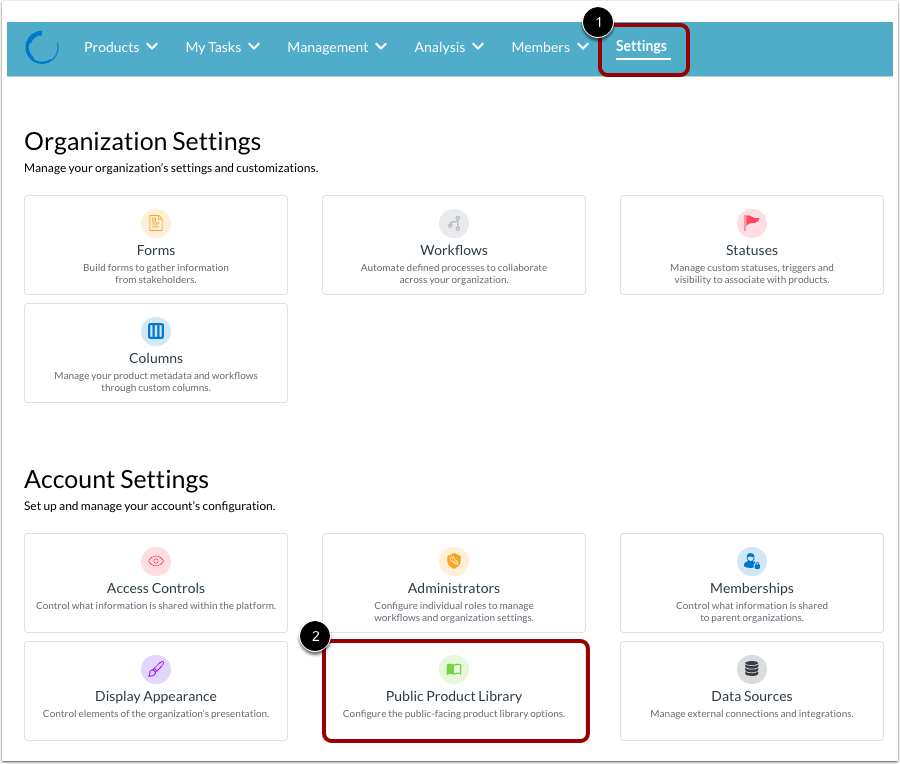
Para visualizar a Biblioteca Pública de Produtos como administrador do LearnPlatform, use seu URL personalizado ou clique no link Configurações [1] e, em seguida, clique no cartão Biblioteca Pública de Produtos [2].
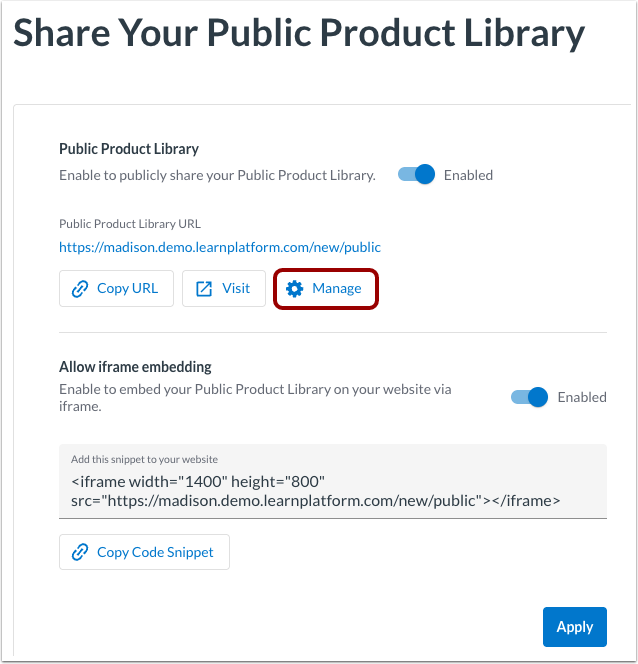
Clique no link Gerenciar .
Acesse a Biblioteca Pública de Produtos
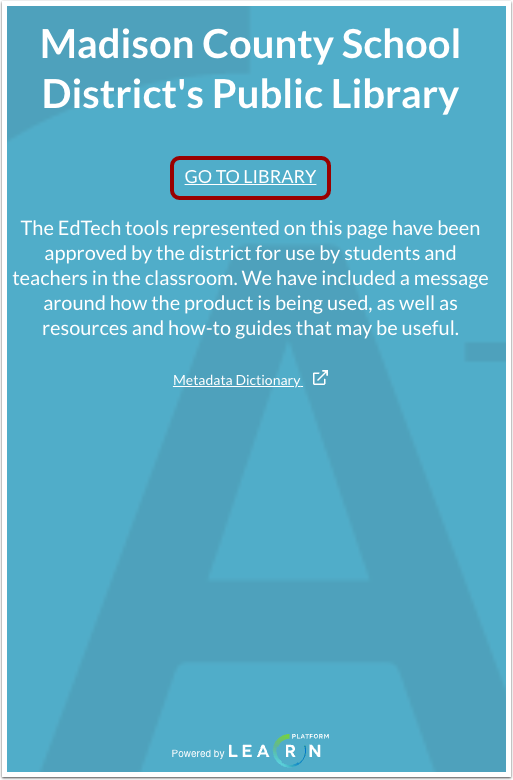
Clique no link Ir para a Biblioteca .
Ver Biblioteca Pública de Produtos
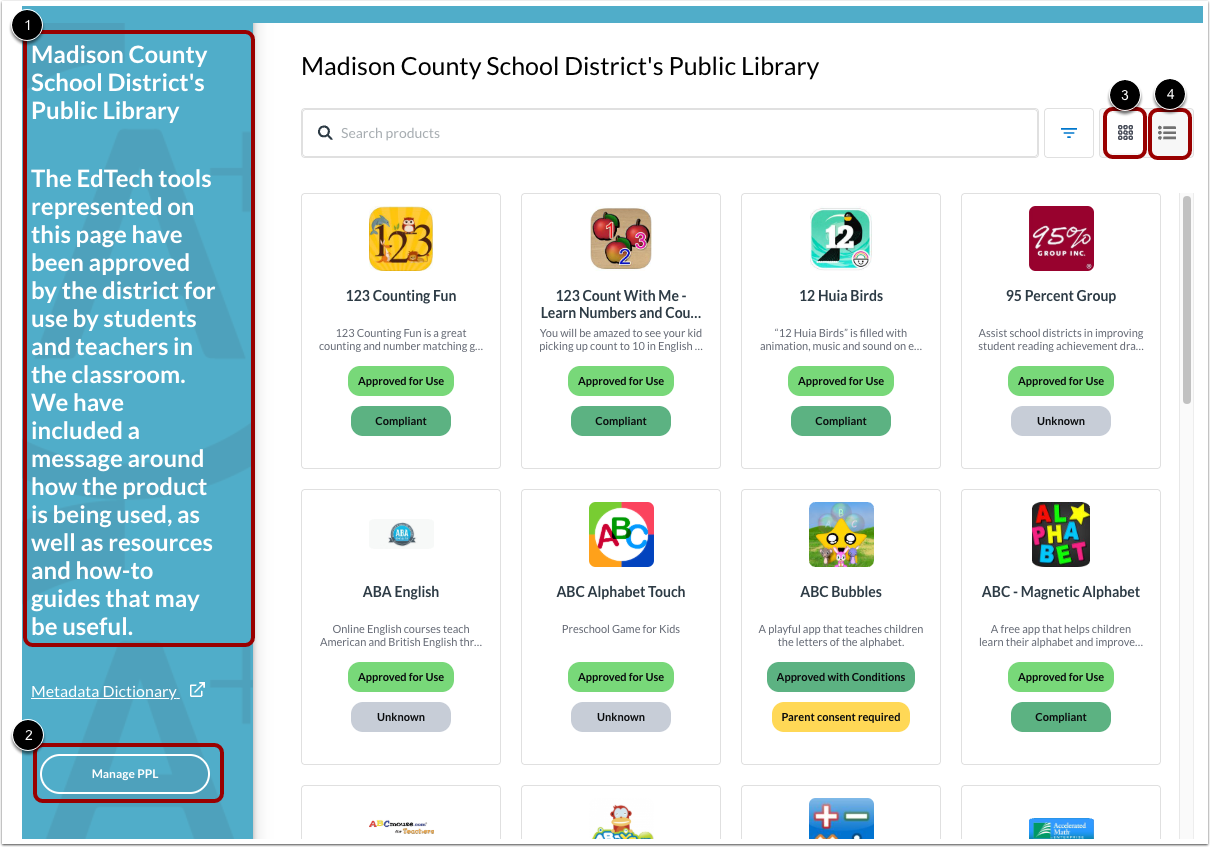
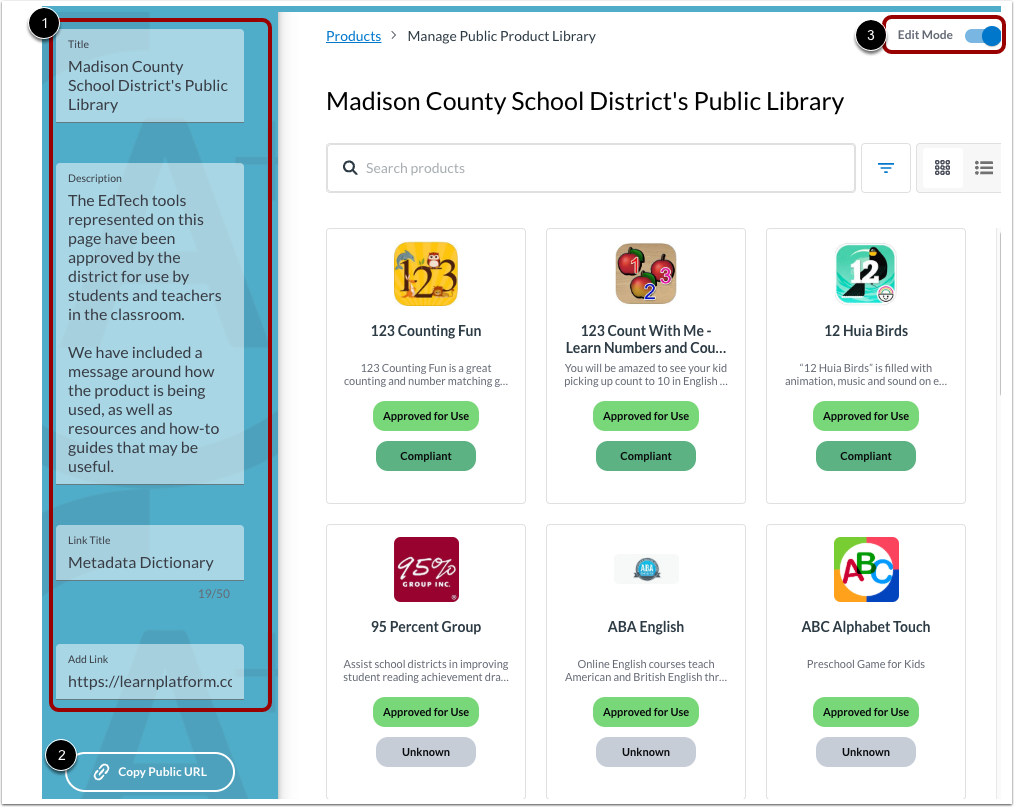
Como administrador, você pode visualizar o título da biblioteca e a mensagem de boas-vindas que todos os usuários veem [1].
Para fazer alterações no título, na mensagem de boas-vindas ou para copiar o URL público, entre no modo de edição clicando no botão Gerenciar PPL [2].
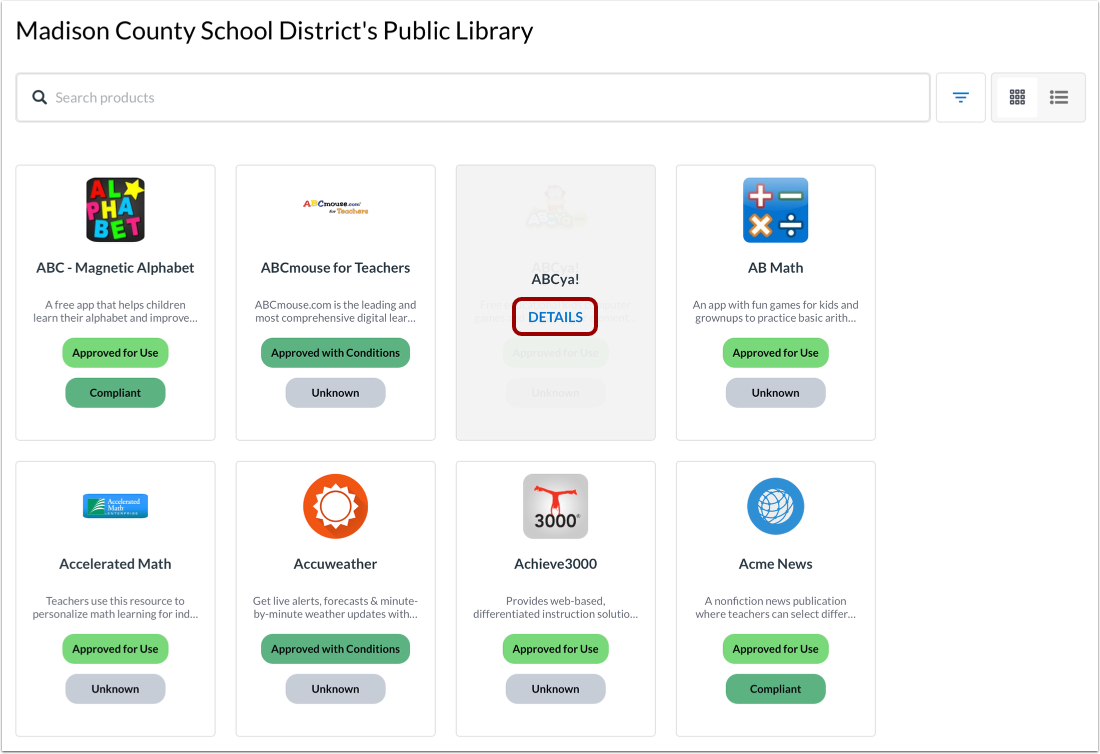
Para visualizar os produtos da Biblioteca de Produtos Públicos em uma grade ou lista, clique no ícone de Visualização em Grade [3] ou no ícone de Visualização em Lista [4].
Modo de edição de visualização
Como administrador no modo de edição, você pode editar o título, a mensagem ou o link [1].
Para compartilhar com pais e membros da comunidade, clique no botão Copiar URL pública [2]. Cole o link nas comunicações conforme necessário.
Gerenciar exibição de colunas
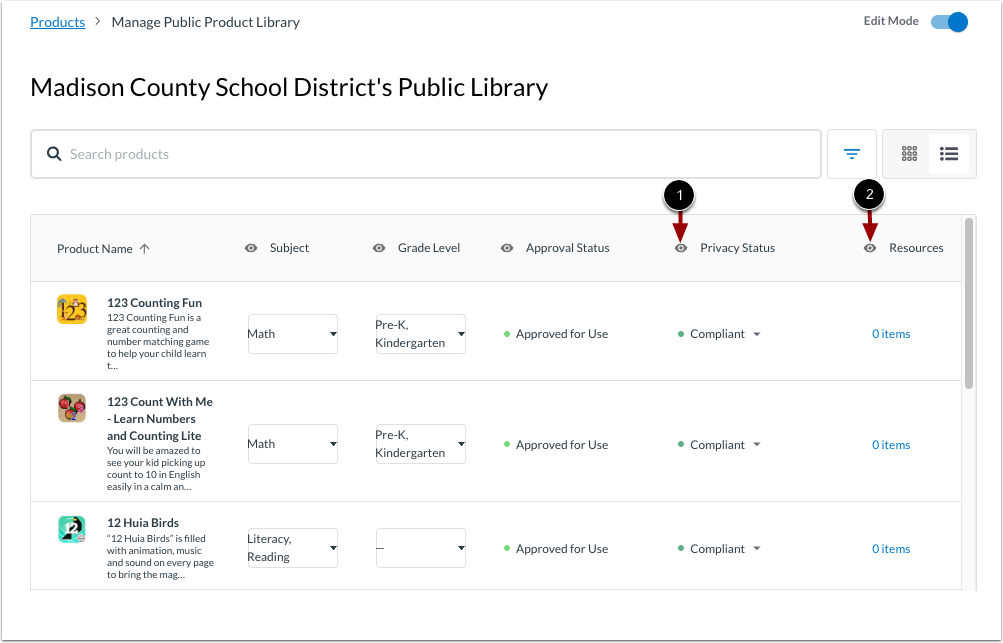
No modo de edição, você pode gerenciar a visibilidade das colunas. Para ocultar colunas da visualização pública do usuário, você pode clicar no ícone Visível [2].
As colunas ocultas exibem o ícone Não visível [3].
Observação: Não é possível ocultar a coluna Nome do Produto.
Gerenciar configurações do produto
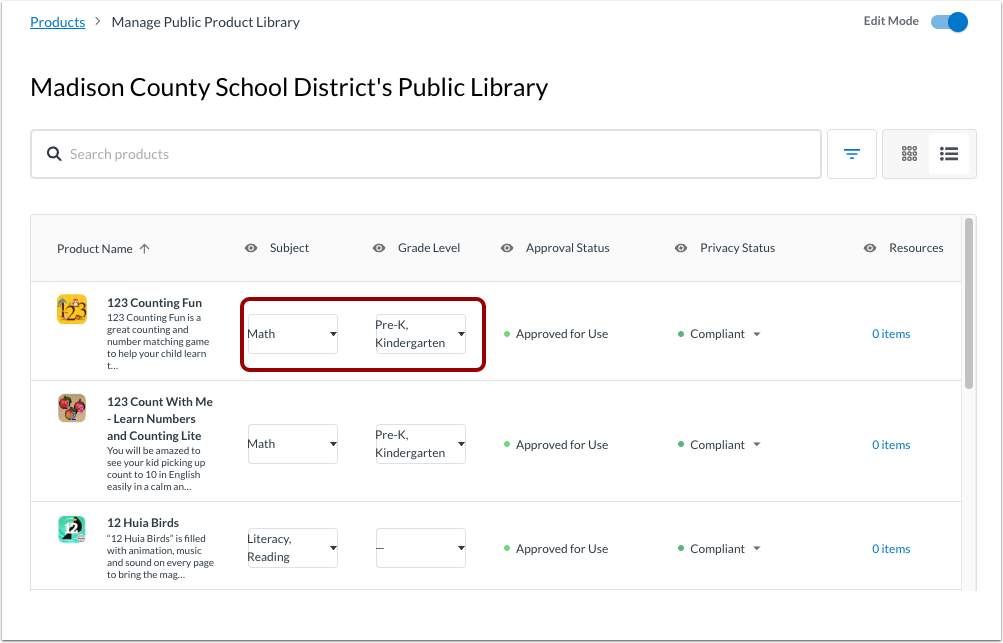
Para gerenciar alguns detalhes do produto na página de listagens da Biblioteca Pública, clique em qualquer um dos menus suspensos.
Ver lista de produtos
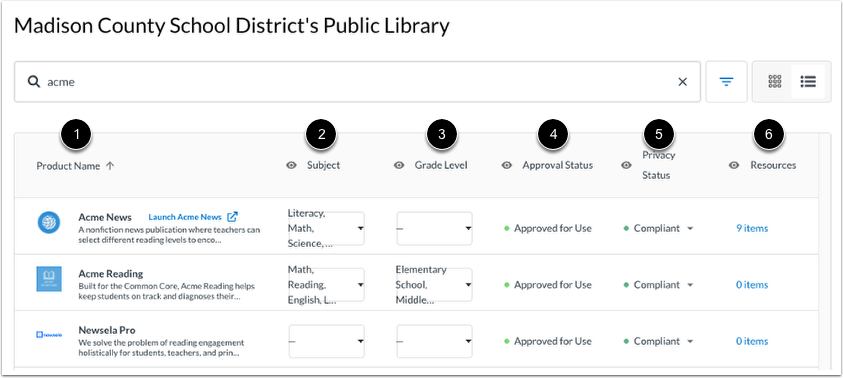
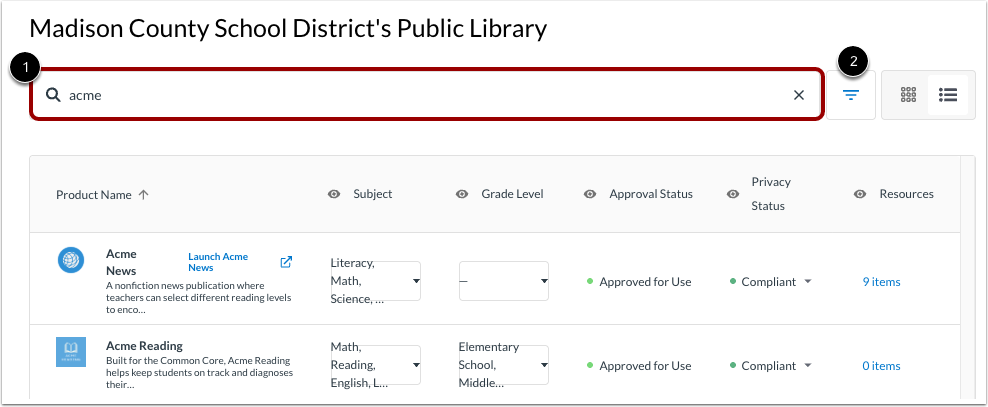
Na visualização em lista, você pode ver as seguintes informações sobre cada produto:
- Nome e descrição do produto [1]: O nome e a descrição do produto das configurações do produto.
- Assunto [2]: As tags de assunto são referenciadas a partir do banco de dados de produtos LearnPlatform, mas você pode modificar as tags de assunto para se alinharem ao uso de cada produto pela sua organização no Modo de Edição.
- Nível de escolaridade [3]: As etiquetas de nível de escolaridade são referenciadas a partir do banco de dados de produtos LearnPlatform, mas você pode configurar as etiquetas de nível de escolaridade para se alinharem ao uso de cada produto pela sua organização no Modo de Edição.
- Status de aprovação [4]: Exibe o status de aprovação da sua organização.
- Status de privacidade [5]: Exibe o status de privacidade da sua organização.
- Recursos [6]: Exibe o número de ativos que foram compartilhados publicamente para cada produto.
Filtrar lista de produtos
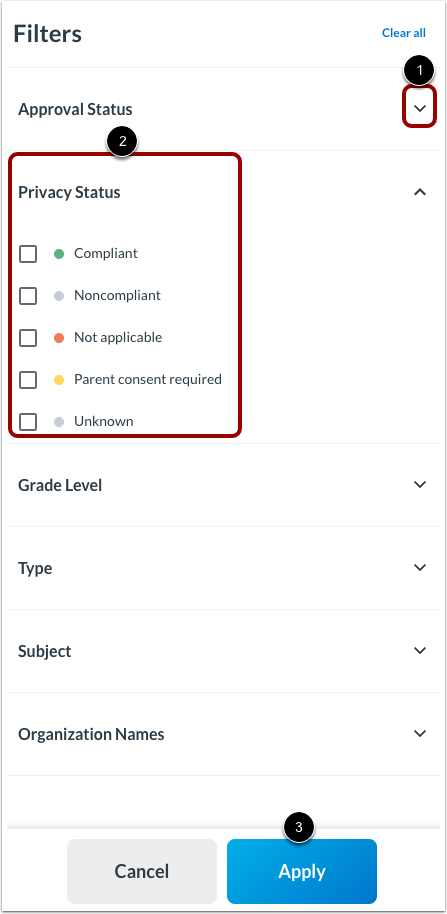
Para encontrar produtos, insira o texto no campo de pesquisa [1] ou, para limitar a lista por status, classificação, tipo, assunto, organização, clique no ícone Filtros [2].
Ao filtrar, clique no ícone Expandir categoria de filtro [1]. Em seguida, clique nas caixas de seleção dos valores na categoria de filtro [2].
Para aplicar os filtros selecionados, clique no botão Aplicar [3].
Abrir detalhes do produto
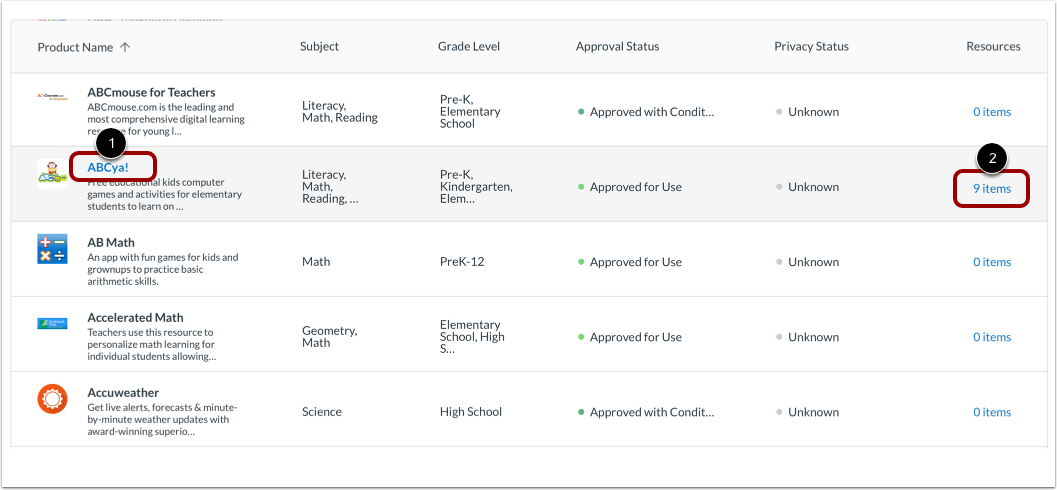
Para visualizar os detalhes do produto na visualização de lista, clique no link do nome do produto [1] ou no link Recursos [2].
Para abrir os detalhes do produto na visualização em grade, passe o cursor sobre o cartão do produto e clique no link Detalhes .
Ver detalhes do produto
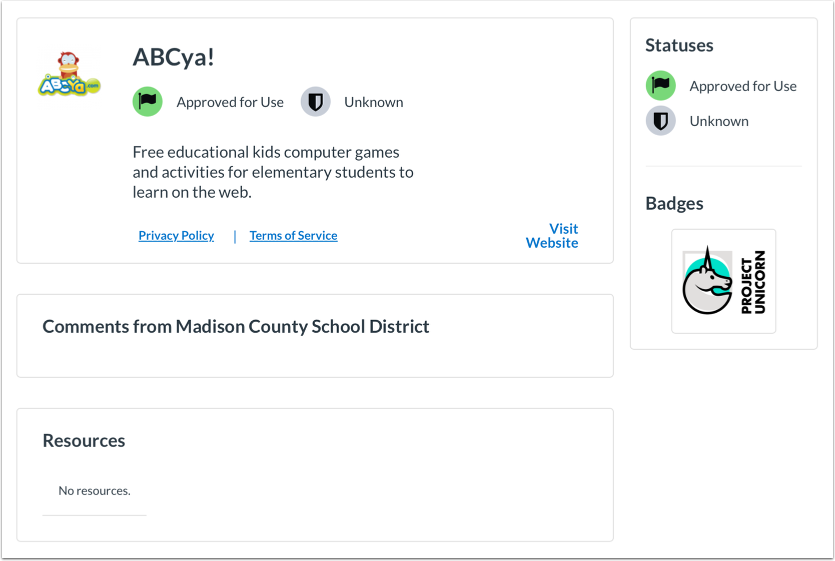
A página de detalhes do produto exibe informações como:
- Os termos de serviço e a política de privacidade, disponíveis publicamente e publicados pelo fornecedor do produto.
- Comentários da sua organização
- Recursos de produtos compartilhados publicamente e carregados nas configurações de produtos da organização.
Como administrador, você pode habilitar e configurar a Biblioteca Pública de Produtos .