Você pode carregar listas de funcionários para garantir que todos os membros da sua organização sejam aprovados e que os nomes ou e-mails dos funcionários sejam adicionados e verificados automaticamente em massa. Isso também os incluirá em feedbacks e fluxos de trabalho. Este guia descreve três opções para carregar suas listas de funcionários no LearnPlatform.
O envio das listas de funcionários é opcional e não afeta quem pode acessar o LearnPlatform. Portanto, qualquer novo funcionário que ingressar na sua organização e não estiver incluído na sua lista de funcionários mais recente ainda poderá acessar o LearnPlatform por meio do Single Sign-On (SSO) .
Para obter informações sobre quais usuários estão acessando os produtos, os dados dos membros são vinculados aos dados de inventário da extensão do navegador. Você pode filtrar seu Painel de Inventário por série/ano escolar e organização.
A escolha de quem incluir em suas listas depende do seguinte:
- Quem sua organização prevê que fará login e acessará os recursos do LearnPlatform . Qualquer membro da equipe que precise solicitar produtos, receber tarefas ou participar de fluxos de trabalho dentro da sua conta deve ser incluído na sua lista de usuários.
- Quem está contribuindo com dados de uso no seu Painel de Inventário ? Depois que as listas de alunos forem carregadas, os administradores do LearnPlatform poderão filtrar os dados da extensão do navegador por local de construção e nível de escolaridade, caso essas informações estejam incluídas nas listas.
Os pré-requisitos incluem:
- É necessário ter uma assinatura adquirida do LearnPlatform . Organizações que utilizam o Painel de Inventário gratuito não podem carregar listas de funcionários em suas contas.
- Verifique se os nomes dos seus edifícios/organizações correspondem aos edifícios no seu SIS . Para verificar isso, após fazer login, clique na aba "Membros" . Novos clientes devem informar ao seu Consultor de Projeto designado sobre quaisquer alterações necessárias durante a implementação. Clientes existentes que já concluíram a implementação e desejam atualizar suas organizações, ou que estão iniciando o processo pela primeira vez, devem enviar um e-mail para support-lp@instructure.com .
Três maneiras de enviar listas de jogadores
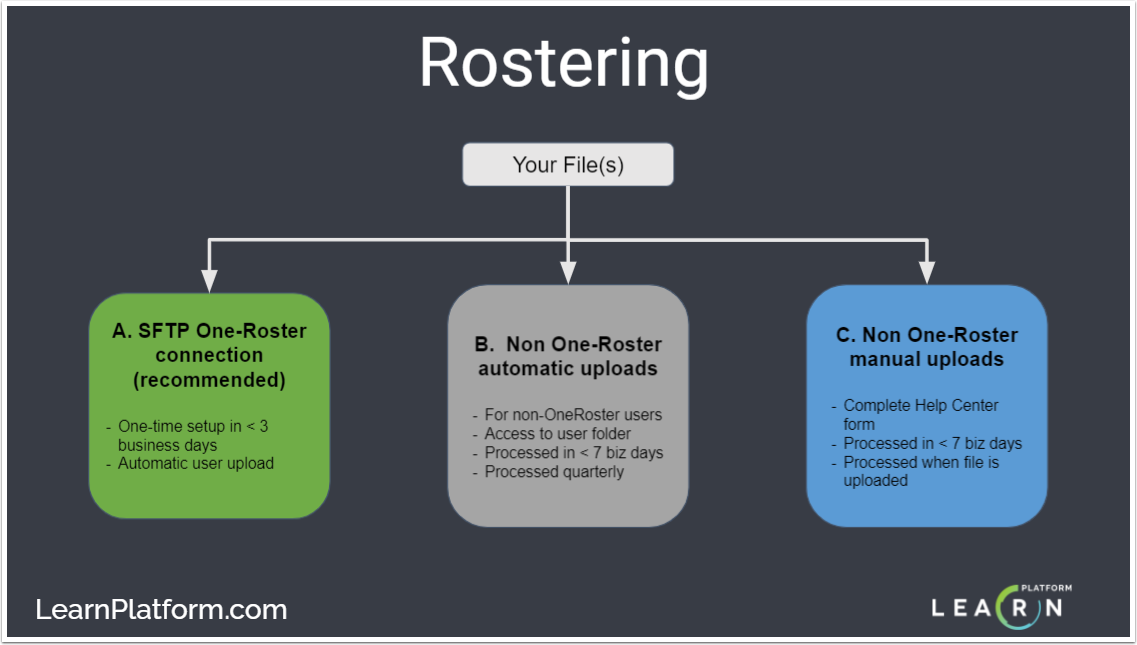
| Opção A: OneRoster SFTP (recomendado) | Opção B: Upload automático via SFTP | Opção C: Envio manual |
|---|
| Quem pode usar? | Usuários que possuem um SIS (ou ferramenta compatível com seu SIS) podem configurar uma conexão SFTP para exportar arquivos .csv do OneRoster. Observação: Esta conexão é feita via SFTP. Atualmente, o LearnPlatform não oferece suporte à sincronização com o OneRoster via API. | Usuários que não possuem um SIS (ou ferramenta compatível com seu SIS) que possa configurar uma conexão SFTP para exportar arquivos .csv do OneRoster Observação: A maioria dos parceiros do PowerSchool usa esse método de upload de listas de alunos, a menos que tenham acesso a outra ferramenta em conjunto com o PowerSchool que seja capaz de estabelecer a conexão SFTP. | Usuários que não possuem um SIS (ou ferramenta compatível com seu SIS) que possa configurar uma conexão SFTP para exportar arquivos .csv do OneRoster Usuários que desejam flexibilidade na frequência com que podem enviar listas de convocação. |
| Com que frequência as listas de jogadores são atualizadas? | Dependendo da configuração do SIS, a frequência pode ser de até 24 horas. | Os arquivos de cadastro de funcionários são processados trimestralmente. Sua organização precisará configurar seu provedor de SIS ou provedor FTP para nos enviar os arquivos uma vez por trimestre. | Os arquivos de cadastro são processados logo após o recebimento. O processamento pode levar até 15 dias úteis, dependendo do volume de casos. |
| Como faço para começar? | Novos clientes devem informar seu Consultor de Projeto designado durante a implementação. Clientes existentes que já concluíram a implementação e têm interesse em migrar para este método de upload ou que estão iniciando o processo pela primeira vez devem enviar um e-mail para support-lp@instructure.com . Certifique-se de indicar que está solicitando credenciais SFTP para exportação do OneRoster. | Novos clientes devem informar seu Consultor de Projeto designado durante a implementação. Clientes existentes que já concluíram a implementação e têm interesse em migrar para este método de upload ou que estão iniciando o processo pela primeira vez devem enviar um e-mail para support-lp@instructure.com . Certifique-se de indicar que está solicitando credenciais SFTP para a Opção B. Em seguida, fique atento às informações de login do nosso servidor files.com. | Faça o upload do seu arquivo diretamente usando o widget na Central de Ajuda. Se você for um novo cliente na fase de implementação, informe seu Consultor de Projetos designado após o envio dos arquivos. |
Opção A: Automação OneRoster (Recomendada)
O LearnPlatform oferece suporte à conexão OneRoster via SFTP, permitindo que você mantenha os dados de cadastro e inventário de usuários da sua organização precisos e atualizados. Os arquivos OneRoster contêm dados sensíveis sobre professores e alunos, mas geralmente podem ser configurados para conter apenas os atributos necessários para que nosso aplicativo atualize seus cadastros por meio do seu provedor de SIS.
O OneRoster versão 1.1 é a especificação padrão para o compartilhamento seguro de listas de alunos e dados relacionados entre um sistema de informação estudantil (SIS) e qualquer outro sistema (neste caso, LearnPlatform). O padrão OneRoster suporta a importação e exportação em formato de planilha (CSV). Com o OneRoster, as escolas abrem caminho para recursos digitais de ensino e aprendizagem e eliminam problemas antes que eles ocorram.
Requisitos
Durante a exportação, arquivos adicionais podem ser incluídos. Para processar suas listas, precisamos de pelo menos o seguinte:
Requisitos adicionais:
- Os arquivos CSV do OneRoster devem estar em uma pasta compactada (zip). A melhor prática é manter todos os arquivos em uma única estrutura de pastas ao criar um arquivo zip.
- Antes de enviar os arquivos, certifique-se de que todos os arquivos de lista de membros estejam codificados em UTF-8 e não em UTF-8 com BOM.
- Os campos obrigatórios ou cabeçalhos de coluna devem corresponder ao padrão OneRoster. Certifique-se de que as colunas e os valores das células da sua lista de funcionários correspondam exatamente ao padrão IMSGlobal OneRoster versão 1.1 . Isso inclui todos os arquivos contidos na sua pasta .zip.
- Os nomes dos cabeçalhos das colunas devem ser escritos exatamente da mesma forma (incluindo letras maiúsculas e minúsculas) que o padrão OneRoster.
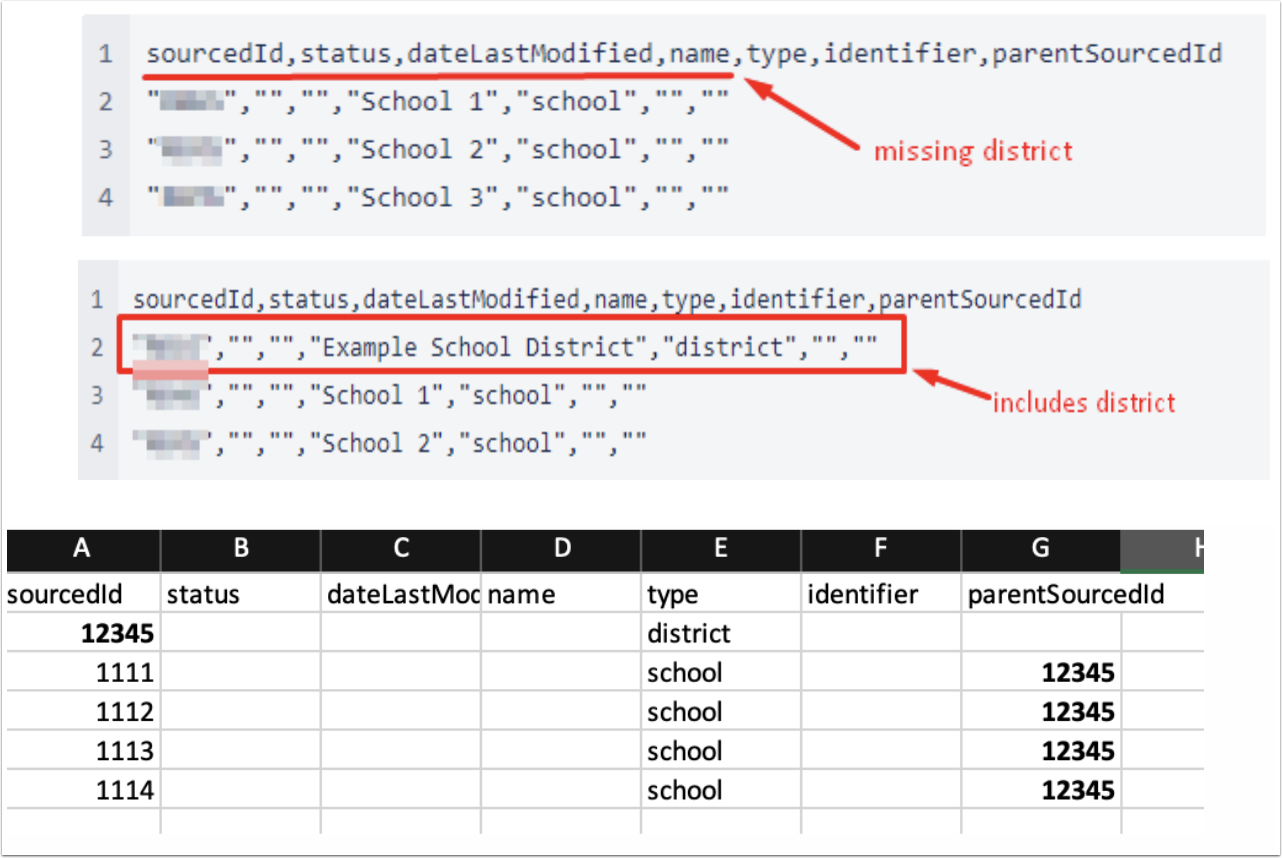
- O arquivo orgs.csv deve conter uma linha do tipo distrito com um sourcedId que serve como parentSourcedId das organizações filhas.
Passo 1
Durante o processo de implementação, você terá acesso a um endpoint FTP para fazer o upload do seu primeiro arquivo OneRoster. Um representante da LearnPlatform compartilhará os metadados do endpoint com você. Para clientes que já concluíram o processo de implementação, é possível solicitar um endpoint enviando um e-mail para support-lp@instructure.com .
O endpoint FTP permite que a LearnPlatform pré-carregue seus dados do SIS e calibre nosso sistema para o processamento automatizado do OneRoster.
Etapa 2
Configure e habilite a exportação do SIS via SFTP para o endpoint do LearnPlatform. Você pode ver um exemplo no Classlink .
Etapa 3
Informe à equipe de suporte que você possui os arquivos enviando um e-mail para support-lp@instructure.com . Um representante da LearnPlatform entrará em contato caso sejam necessários esclarecimentos para concluir o processo de calibração do sistema e quando suas listas de alunos forem mapeadas e processadas.
Passo 4
Normalmente, nosso sistema processa esses arquivos diariamente e atualiza suas assinaturas de usuário a cada 24 horas, dependendo da sua programação de exportação.
Solução de problemas
Não há nenhuma linha distrital presente.
Ao exportar o arquivo orgs.csv, inclua uma linha para cada distrito para garantir que suas listas de alunos sejam processadas automaticamente.
Os campos obrigatórios ou os cabeçalhos das colunas não correspondem ao padrão OneRoster.
Certifique-se de que as colunas e os valores das células da sua lista de funcionários correspondam exatamente à versão 1.1 padrão do IMSGlobal OneRoster .
Os valores de SourcedId no arquivo users.csv não correspondem a todos os valores de SourcedId no arquivo orgs.csv.
Certifique-se de que todos os orgSourcedIds no arquivo users.csv correspondam aos do arquivo orgs.csv.
Os valores nas colunas enabledUser e sourcedId estão ausentes.
Certifique-se de que a coluna enabledUser esteja presente no arquivo users.csv e que os valores na coluna sourcedId sejam únicos para cada aluno e professor no arquivo users.csv. Caso esses requisitos não sejam atendidos, o upload para o OneRoster falhará.
Os arquivos abaixo não são obrigatórios. No entanto, se você optar por incluí-los em sua pasta .zip, eles devem estar no formato exato do OneRoster , incluindo o nome do arquivo e todos os cabeçalhos das colunas.
- academicSessions.csv: o S em sessions deve ser maiúsculo.
- classes.csv
- cursos.csv
- demografia.csv
- matrículas.csv
Considerações adicionais
- Se possível, recomenda-se remover as informações pessoais identificáveis (PII) do aluno, como nome, sobrenome, endereço e telefone.
- Em todos os LMS ou SSO, o Identity Manager desenvolveu um método para exportar dados do OneRoster para entidades privilegiadas (como o LearnPlatform). Para mais informações, consulte nosso Guia de Integração do OneRoster .
Opção B: Envio automático da lista de inscritos (não processado automaticamente)
Faça o upload de um arquivo .CSV contendo os campos do modelo . Utilize os seguintes dados de SFTP:
- Servidor: learnplatform.files.com
- Nome de usuário: (enviado a você por files.com)
- Senha: (enviada a você por files.com)
- Porta FTP: 21
- Porta SFTP: 22
Essas listas serão processadas em 8 a 10 dias úteis após o envio inicial e, posteriormente, a cada trimestre.
Notas:
- Essa automação é feita via SFTP e se aplica a uploads de listas de contatos que não estão no formato de arquivo OneRoster.
- As listas de funcionários enviadas por este método são processadas com uma frequência de até uma vez por trimestre. Sua organização precisa configurar seu provedor de SIS ou provedor FTP para enviar arquivos atualizados trimestralmente.
- Caso ainda não tenha iniciado o processo durante a implementação, entre em contato com support-lp@instructure.com para solicitar suas credenciais SFTP. Você receberá um e-mail de convite do files.com em sua pasta SFTP com seu nome de usuário e senha. A partir daí, você poderá configurar o upload automático de arquivos por meio de provedores FTP como o files.com e/ou seu provedor de SIS.
Opção C: Envio manual da lista de funcionários (não processada automaticamente)
Para fazer o upload manual dos arquivos de seus usuários e alunos, preencha o formulário abaixo e carregue um arquivo .CSV . Os arquivos enviados serão encaminhados para uma pasta SFTP e processados pela LearnPlatform em até 15 dias. O processamento ocorrerá após o envio de um novo arquivo.
Notas:
- Por favor, não envie listas de alunos ou professores para a LearnPlatform fora do protocolo SFTP (por e-mail ou compartilhamento de um link do Google). Essa prática não é segura.
- Para questões relacionadas à privacidade, visite nossa política de privacidade .
Perguntas frequentes sobre o modelo Opção B/C
E se eu tiver educadores/funcionários que pertencem a várias séries e/ou escolas?
Recomendamos os formatos abaixo ao enviar o arquivo para educadores para sua pasta FTP.
Formato preferencial
Formato adicional
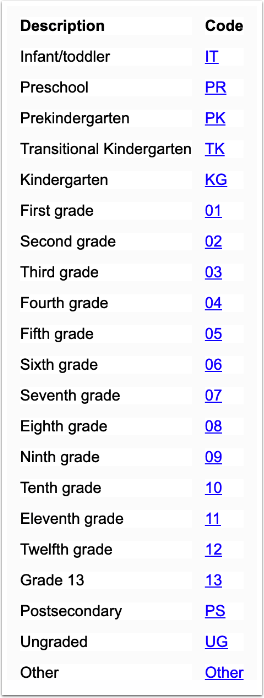
Algumas organizações optam por não incluir os níveis de escolaridade dos educadores e filtram por escolas. Se você optar por incluir os níveis de escolaridade, precisamos de valores numéricos para cada nível. Por favor, utilize os códigos de nível de escolaridade do Common Education Data Standards ao incluir os seus níveis de escolaridade.
Devemos listar os administradores com um usuário para cada nível de ensino e para cada escola?
Para administradores, você pode deixar os campos de séries e escolas em branco e eles serão associados ao distrito. Ao selecionar "Todas as organizações" ou "Nenhuma" no filtro do painel de controle de uso , você poderá ver os dados dos administradores incluídos. Se os administradores trabalharem apenas para uma escola específica ou um conjunto de escolas (bem como séries), então sim, liste todas as séries e escolas às quais eles pertencem.
Adicione educadores e funcionários individualmente.
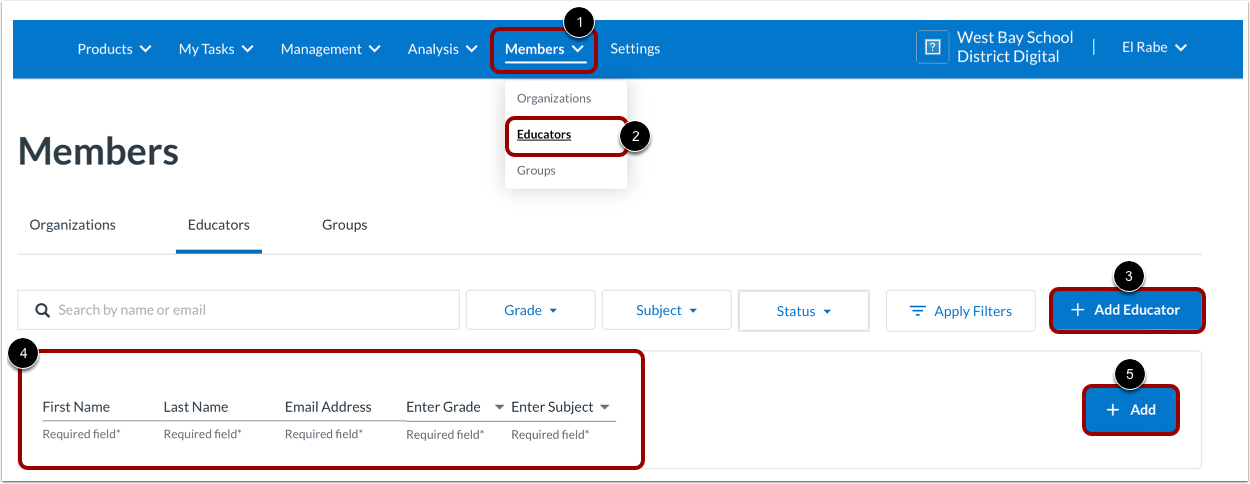
Se um usuário não estiver incluído em suas listas ou não estiver listado em sua conta LearnPlatform como membro da equipe, você poderá adicioná-lo individualmente clicando no menu suspenso Membros [1].
Selecione a opção Educadores [2] e clique no botão Adicionar Educador [3].
Insira o nome e sobrenome do usuário, endereço de e-mail, série e disciplina [4]. Para salvar os detalhes, clique no botão Adicionar [5].
Observação: Isso não adiciona os usuários ao local/nível de construção correto para fins de filtragem no Painel de Inventário. Isso só pode ser feito por meio de uma das três opções de upload de lista.