Este guia apresenta uma lista de códigos de erro comuns e suas soluções ao fazer login usando o Single Sign-On (SSO) do Google.
Se você estiver bloqueado em sua conta LearnPlatform e ainda estiver na fase de implementação técnica, entre em contato com seu consultor de projeto para desativar o SSO (Single Sign-On) para que você possa fazer login novamente e reconfigurar sua conta. Todos os outros clientes devem entrar em contato com support-lp@instructure.com .
Ao reconfigurar sua configuração SAML, certifique-se de testar o SSO novamente em uma janela anônima, acessando https://[SeuSubdomínio].app.learnplatform.com . Dessa forma, você poderá desativar o SSO, se necessário, enquanto ainda estiver conectado.
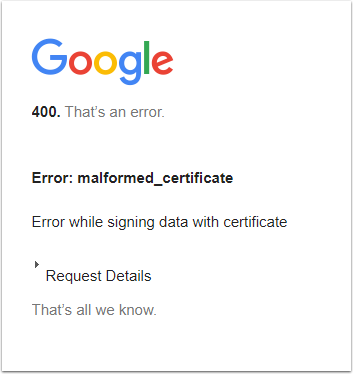
Esse erro é causado por um problema com seu certificado.
Certificados expirados
Faça login no seu Console de Administração do Google e verifique a data de expiração do seu certificado LearnPlatform. Depois de confirmar que ele expirou, siga estas soluções:
- Atualize e gere um novo certificado através do console de administração do Google.
- Assim que seu consultor de projeto ou equipe de suporte desativar o SSO, faça login novamente usando a autenticação local (nome de usuário/senha). Acesse sua conta LearnPlatform em app.learnplatform.com/users/sign_in/
- Conclua o processo de SSO novamente com seu novo certificado. Em seguida, teste seu SSO em uma janela anônima navegando até https://[SeuSubdomínio].app.learnplatform.com .
Certificados incorretos
Use um editor de texto como o Bloco de Notas ou o TextHelp para copiar e colar o texto no LearnPlatform. Se a formatação for alterada ao copiar do MS Word ou do Google Docs, sua configuração não funcionará.
- Assim que seu consultor de projeto ou equipe de suporte desativar o SSO, faça login novamente usando a autenticação local (nome de usuário/senha). Acesse sua conta LearnPlatform em app.learnplatform.com/users/sign_in/
- Conclua o processo de SSO novamente. Certifique-se de que o campo do certificado não contenha espaços e corresponda ao certificado no seu Console de Administração do Google para o aplicativo LearnPlatform.
- Teste seu SSO novamente em uma janela anônima navegando até https://[SeuSubdomínio].app.learnplatform.com .
Isso ocorre porque o ID da entidade no seu console de administração do Google não corresponde à URL de retorno de chamada no LearnPlatform.
- Assim que seu consultor de projeto ou equipe de suporte desativar o SSO, faça login novamente usando a autenticação local (nome de usuário/senha). Acesse sua conta LearnPlatform em app.learnplatform.com/users/sign_in/
- Acesse Configurações > Autenticação única . Selecione SAML 2.0 no menu suspenso Autenticação única e clique na opção Usar domínio da organização para URLs de retorno de chamada .
- Acesse o Console de administração do Google > Aplicativos > Aplicativos SAML > LearnPlatform > Detalhes do provedor de serviços .
- Verifique se o seu URL do ACS nos detalhes do provedor de serviços do aplicativo LearnPlatform é o primeiro listado em URLs de retorno de chamada: https://[SeuSubdomínio].app.learnplatform.com/users/auth/saml/callback/
- Verifique se o seu ID de entidade nos detalhes do provedor de serviços para o aplicativo LearnPlatform é o segundo listado em URLs de retorno de chamada: https://[SeuSubdomínio].app.learnplatform.com/users/auth/saml/metadata/
- Se o ID da entidade estiver correto, verifique se não contém espaços nem letras maiúsculas.
- Se você ainda não tiver acesso, aguarde pelo menos 24 horas desde a última vez que alterou suas configurações. Alguns usuários podem conseguir acessar imediatamente, enquanto outros podem levar mais tempo.
- Isso também pode ser causado por um usuário que tenta fazer login na plataforma usando um endereço de e-mail que não está vinculado ao seu domínio SSO.
- Teste seu SSO novamente em uma janela anônima navegando até https://[SeuSubdomínio].app.learnplatform.com .
Mensagem de erro 500
Isso ocorre devido a um certificado incorreto, atributos de mapeamento incorretos ou um valor incorreto no campo URL de redirecionamento do provedor de identidade no LearnPlatform.
Certificado
- Assim que seu consultor de projeto ou equipe de suporte desativar o SSO, faça login novamente usando a autenticação local (nome de usuário/senha). Acesse sua conta LearnPlatform em app.learnplatform.com/users/sign_in/
- Conclua o processo de SSO novamente. Certifique-se de que o campo do certificado não contenha espaços e corresponda ao certificado no seu Console de Administração do Google para o aplicativo LearnPlatform.
- Use um editor de texto como o Bloco de Notas ou o TextHelp para copiar o texto para o LearnPlatform. Se a formatação for alterada ao copiar do MS Word ou do Google Docs, sua configuração não funcionará.
- Teste seu SSO novamente em uma janela anônima navegando até https://[SeuSubdomínio].app.learnplatform.com .
Atributos de mapeamento
- Assim que seu consultor de projeto ou equipe de suporte desativar o SSO, faça login novamente usando a autenticação local (nome de usuário/senha). Acesse sua conta LearnPlatform em app.learnplatform.com/users/sign_in/
- Analise a página de Atributos no Google Admin Console. Certifique-se de que os campos de mapeamento de atributos sejam idênticos no Google Admin Console e na configuração SAML do LearnPlatform. Quaisquer espaços ou caracteres fora do lugar impedirão que essa configuração funcione.
- Teste seu SSO novamente em uma janela anônima navegando até https://[SeuSubdomínio].app.learnplatform.com .
URL de redirecionamento do provedor de identidade
- Assim que seu consultor de projeto ou equipe de suporte desativar o SSO, faça login novamente usando a autenticação local (nome de usuário/senha). Acesse sua conta LearnPlatform em app.learnplatform.com/users/sign_in/
- Acesse o seu Console de administração do Google e vá para Aplicativos > Aplicativos SAML > LearnPlatform > Detalhes do provedor de serviços > Gerenciar certificados .
- Certifique-se de que o URL de SSO no seu Console de Administração do Google seja idêntico ao URL de redirecionamento do seu provedor de identidade no LearnPlatform (sem espaços ou letras maiúsculas).
- Teste seu SSO novamente em uma janela anônima acessando https://[SeuSubdomínio].app.learnplatform.com
Para outras mensagens de erro do aplicativo SAML do Google, consulte o artigo da Central de Ajuda do Google .
URL de logout
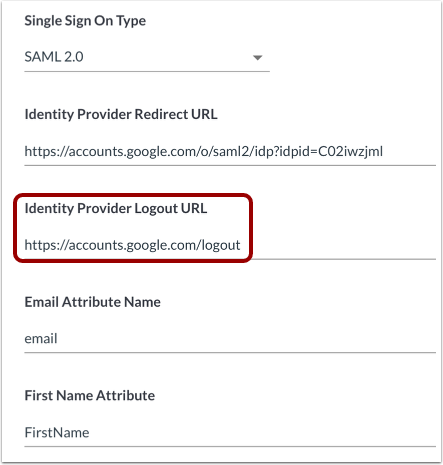
Alguns usuários podem ter problemas ao sair da conta ao usar o SSO. Inclua este link como URL de logout do provedor de identidade na sua guia de login único para corrigir o problema: https://accounts.google.com/logout .
Observação: este URL também encerrará a sua sessão na sua conta do Google.