Gestão de Produtos Abertos
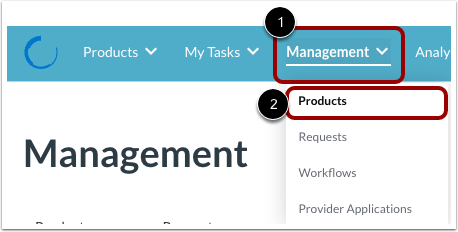
Clique no menu suspenso Gerenciamento [1]. Em seguida, clique no link Produtos [2].
Adicionar produto
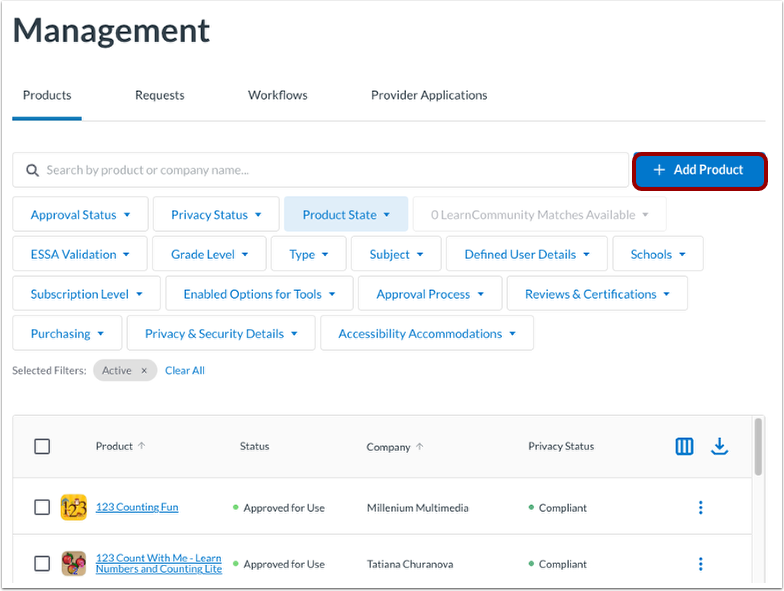
Clique no botão Adicionar Produto .
Encontrar e adicionar produto
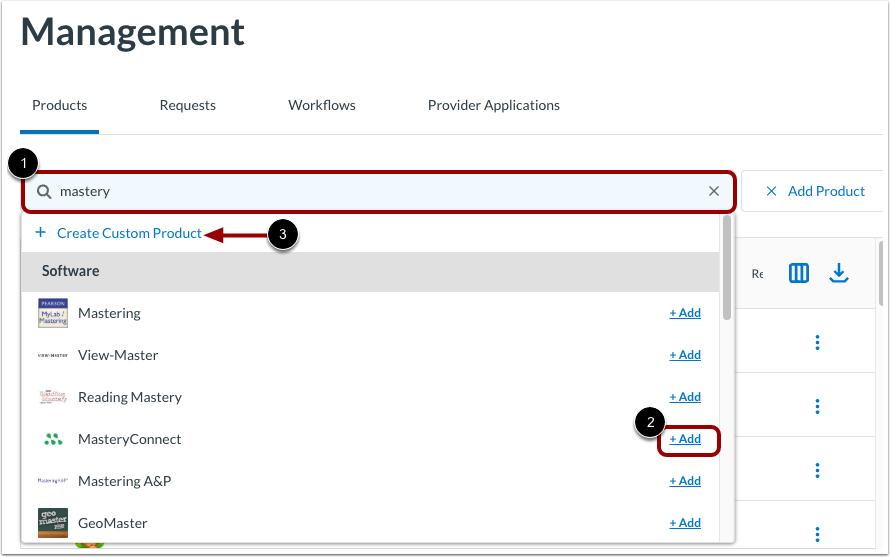
Na barra de pesquisa , digite o nome do produto que você deseja adicionar [1]. Em seguida, clique no link Adicionar do produto [2].
Se o produto que você deseja adicionar não estiver disponível, você pode criar um produto personalizado. Saiba como criar um produto personalizado .
Visualizar confirmação e atualização
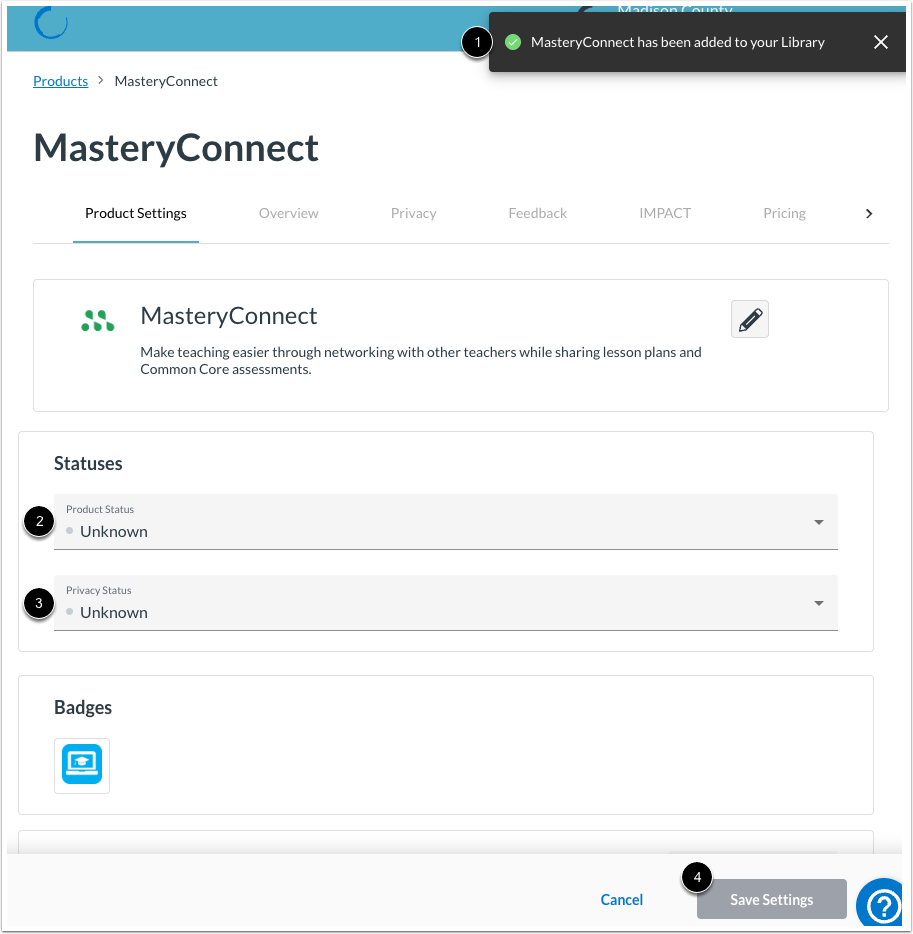
Uma mensagem de confirmação é exibida e o produto é adicionado à biblioteca da sua organização [1].
Veja a página de detalhes do produto. Se você souber o status de aprovação ou o status de privacidade do produto, clique no menu suspenso Status do produto [2] ou no menu suspenso Status de privacidade [3] e selecione os status.
Além disso, você pode incluir outras informações específicas sobre o produto.
Para salvar as alterações, clique no botão Salvar configurações [4].
Observação: Depois de adicionar um produto à sua biblioteca, você pode definir status e adicionar informações adicionais na guia Visão geral do produto. Saiba mais sobre como gerenciar recursos .
DICA: Para garantir que os produtos com um determinado status sejam visíveis para seus educadores, gerencie as configurações de status para incluir os produtos com esse status na biblioteca de produtos da organização ou na Biblioteca Pública de Produtos. Saiba mais sobre status personalizados .
Adicionar produtos do estoque
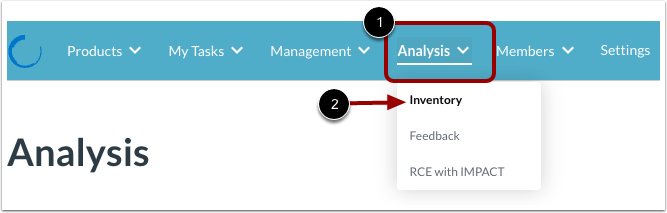
Você também pode adicionar produtos da página Inventário. Para adicionar produtos da página Inventário, clique no menu suspenso Análise [1]. Em seguida, clique no link Inventário [2].
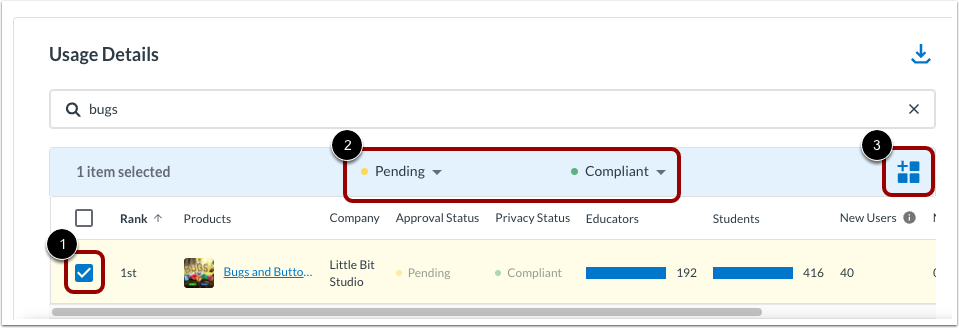
Na seção Detalhes de uso, selecione um ou mais produtos para adicionar à sua biblioteca de produtos clicando na caixa de seleção [1]. Defina os status do produto [2]. Em seguida, clique no botão Adicionar itens à biblioteca de produtos [3].
Observação: os produtos devem ter um status de aprovação e um status de privacidade para serem adicionados à biblioteca.
Solução de problemas: Se os produtos adicionados não forem exibidos na biblioteca da sua organização, verifique novamente as opções de visibilidade dos status , bem como os controles de acesso "Compartilhar com o educador" nas Configurações.
Ainda em Configurações, acesse Controles de Acesso e, em seguida, Compartilhamento de Dados com Educadores. Você deseja compartilhar seus dados de inventário com educadores? Certifique-se de que a caixa de seleção "Sim, compartilhar com educadores" esteja marcada.