Como administrador do LearnPlatform, você pode criar grupos para adicionar rapidamente uma equipe fixa de usuários como revisores de solicitações de produtos, participantes em solicitações de feedback ou revisores de aplicativos de provedores .
Os grupos podem conter membros individuais ou outros grupos.
Você pode editar grupos. Você também pode excluir grupos.
Observação: Se um grupo de várias pessoas for designado para analisar uma solicitação de produto, a tarefa será encerrada quando qualquer pessoa do grupo a concluir, e o processo de análise prosseguirá. Se você quiser que cada pessoa conclua uma análise individualmente, atribua-as como tarefas individuais.
- Considere criar grupos para indivíduos que desempenharão um papel nos seus processos de revisão. Atualizar os dados de um membro de um grupo é mais fácil do que atualizar todos os detalhes do fluxo de trabalho.
- Se um grupo de várias pessoas for designado para fornecer feedback sobre o produto, todos os membros do grupo poderão concluir a solicitação de feedback.
Grupos Abertos
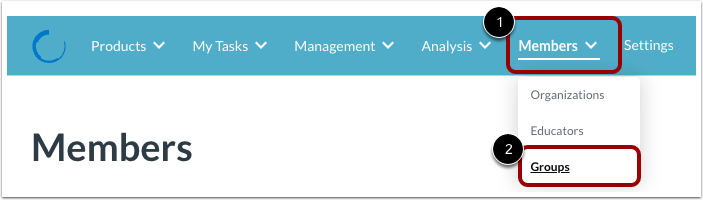
Clique no link suspenso Membros [1]. Em seguida, clique no link Grupos [2].
Criar novo grupo
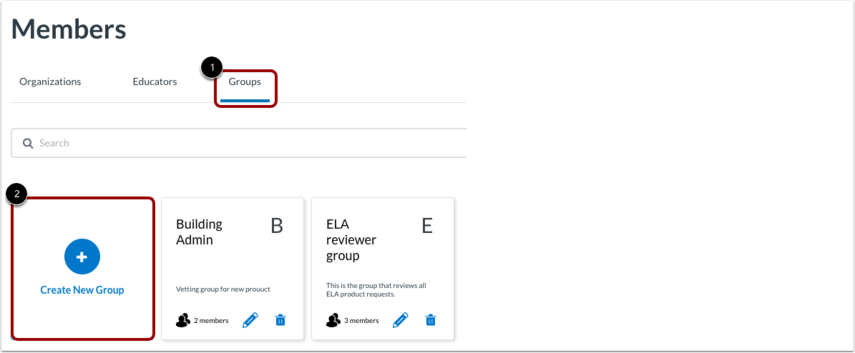
Para adicionar um novo grupo à sua organização a partir da guia Grupos [1], clique no bloco Criar novo grupo [2].
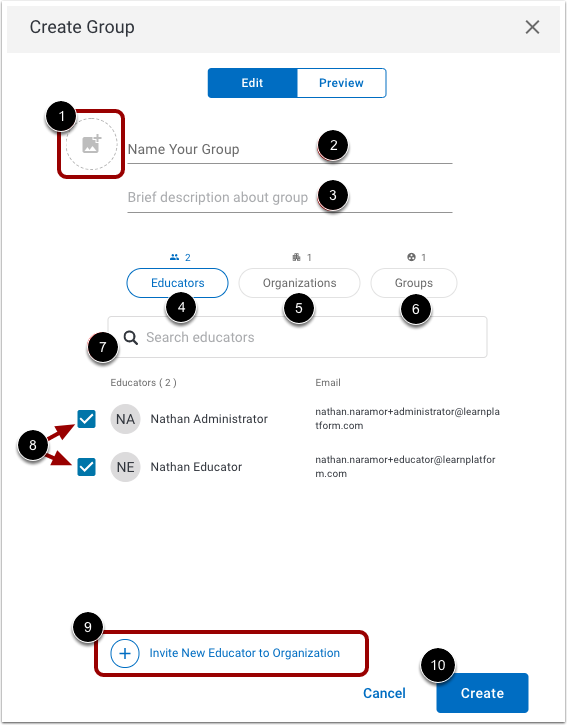
Para adicionar um ícone ao grupo (opcional), clique no ícone Imagem e selecione uma imagem [1].
Insira um nome no campo Nomeie seu grupo [2].
Insira uma descrição do grupo [3].
Selecione os participantes do grupo. Para selecionar indivíduos, organizações ou outros grupos, clique no botão Educadores [4], no botão Organizações [5] ou no botão Grupos [6].
Para pesquisar o nome de um indivíduo, organização ou grupo, insira o texto no campo de pesquisa [7].
Para selecionar os participantes, clique nas caixas de seleção dos participantes [8].
Se um participante desejado não estiver na sua lista atual de membros, você pode adicioná-lo. Clique no link Convidar novo educador para a organização [9].
Clique no botão Criar [10].
Ver detalhes do grupo
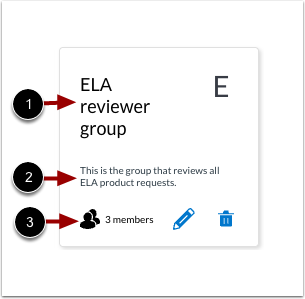
Cada bloco na página Grupos exibe o nome do grupo [1], a descrição do grupo [2] e o número de membros [3].
Editar ou Excluir Grupo
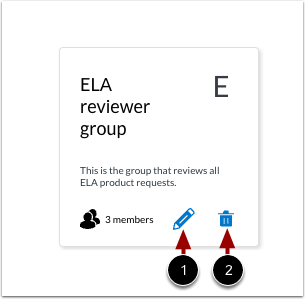
Para editar um grupo, clique no ícone Editar [1].
Para excluir um grupo, clique no ícone Excluir [2]. Em seguida, confirme que deseja excluir o grupo.
Observação: ao remover membros de um grupo, as atribuições anteriores de revisores não são alteradas. Por exemplo, se você atribuir o Grupo A para revisar a Solicitação de Fornecedor 1 e, posteriormente, remover uma educadora chamada Sally do Grupo A, Sally ainda estará atribuída como revisora da Solicitação de Fornecedor 1.