Como administrador do LearnPlatform, você pode gerenciar os produtos da biblioteca de produtos da sua organização na página de Gerenciamento.
Na aba Produtos da página Gerenciamento, você pode visualizar a tabela da lista de produtos da sua organização e gerenciar quais colunas de dados serão exibidas na tabela.
A partir da tabela, você também pode baixar detalhes do produto, arquivar produtos, compartilhar produtos na Biblioteca Pública de Produtos e abrir os detalhes do produto.
Gestão de Produtos Abertos
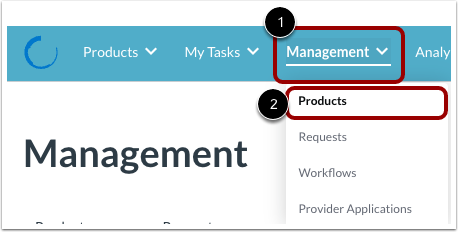
Clique no menu suspenso Gerenciamento [1]. Em seguida, clique no link Produtos [2].
Aba "Ver Produtos"
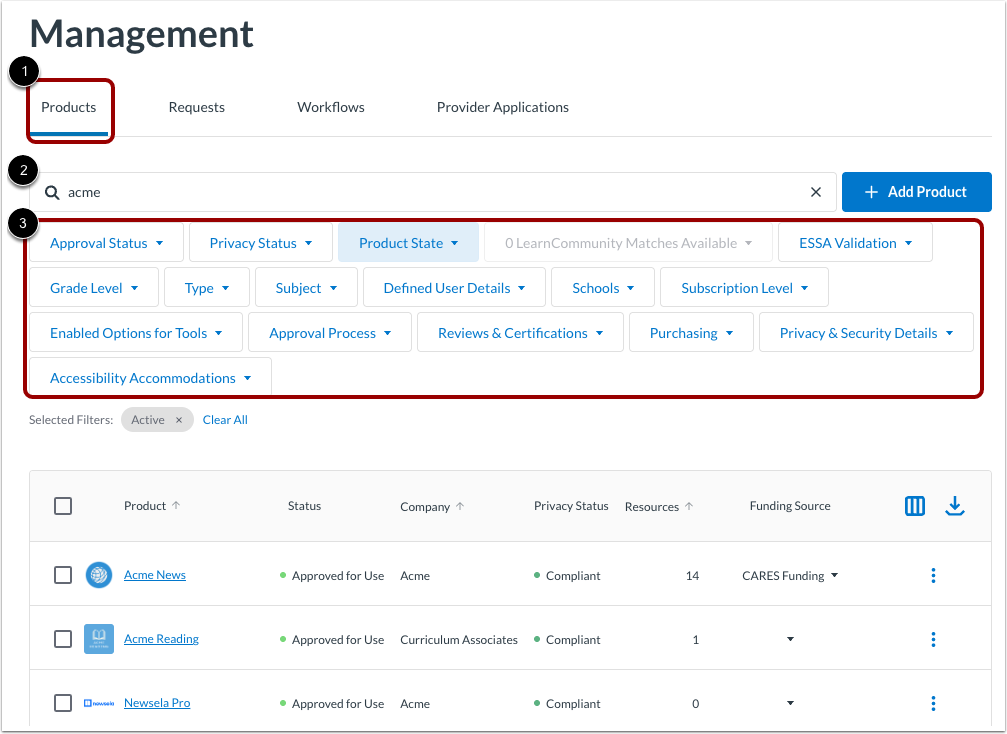
Na aba Produtos [1], encontre os produtos e veja os detalhes do produto.
Para pesquisar um produto pelo nome, insira o texto no campo de pesquisa [2].
Para filtrar a lista de produtos, clique em qualquer um dos menus suspensos de filtro [3].
Ver detalhes do produto
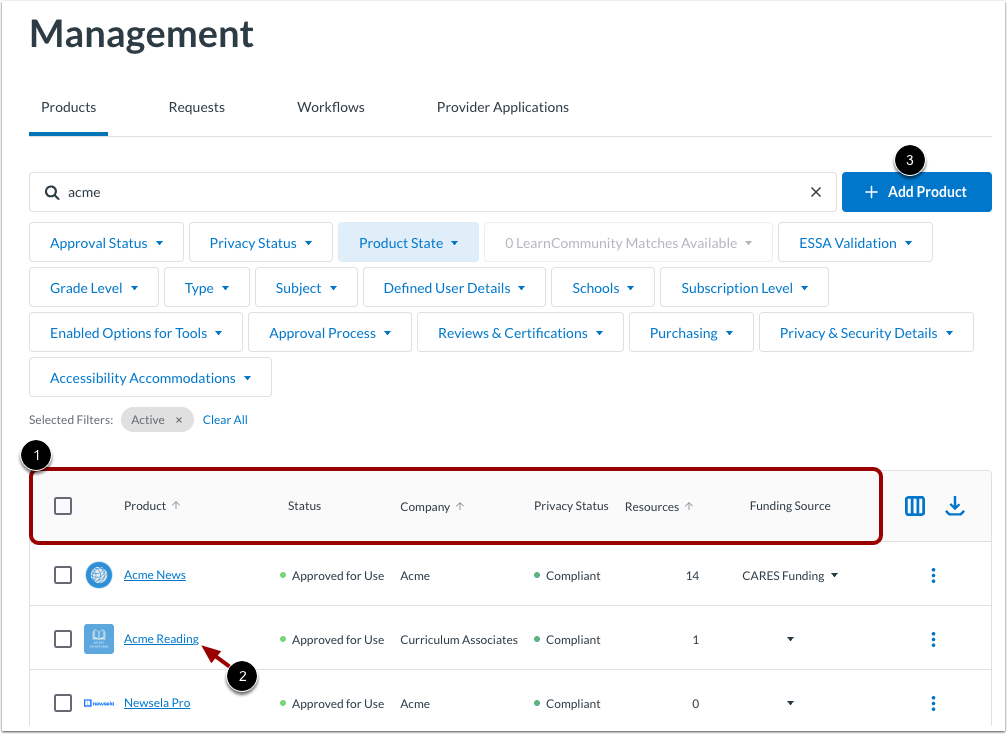
Os detalhes do produto são exibidos nas colunas da tabela [1]. Você pode gerenciar quais colunas são exibidas.
Para visualizar ou editar detalhes do produto , clique no link do nome do produto [2].
Para adicionar um produto , clique no botão Adicionar Produto [3].
Gerenciar colunas
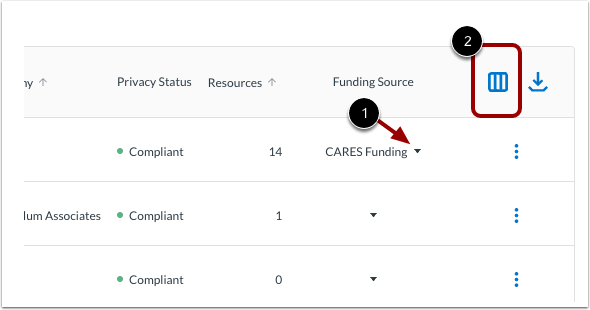
Você pode gerenciar algumas configurações do produto nas colunas da tabela de produtos. Por exemplo, para selecionar uma fonte de financiamento, clique na coluna Fonte de Financiamento e use o menu suspenso [1]. Para fixar um produto no topo da biblioteca de produtos da sua organização, use a coluna Fixar na Biblioteca.
Para gerenciar quais colunas são exibidas na tabela de produtos, clique no ícone Gerenciar colunas [2].
Adicionar ou remover colunas
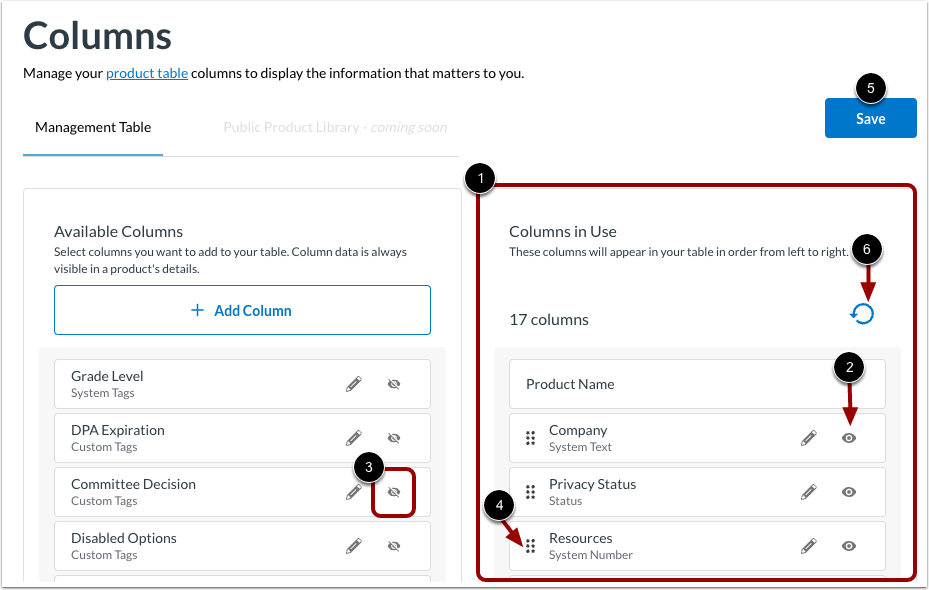
As colunas que são exibidas atualmente na tabela estão listadas na área Colunas em uso [1].
Para remover uma coluna da tabela, clique no ícone Visível [2]. A coluna move-se para a área Colunas disponíveis e exibe o ícone Oculto.
Para adicionar uma coluna à tabela, clique no ícone Oculto [3]. O nome da coluna move-se para a área Colunas em uso e exibe o ícone Visível.
Para alterar a ordem das colunas, clique na alça de controle da coluna [4] e arraste a coluna para um novo local na lista.
Para atualizar a tabela na página de Gestão, clique no botão Salvar [5]. Ou, para desfazer as alterações, clique no ícone Desfazer [6].
Adicionar ou editar dados da coluna
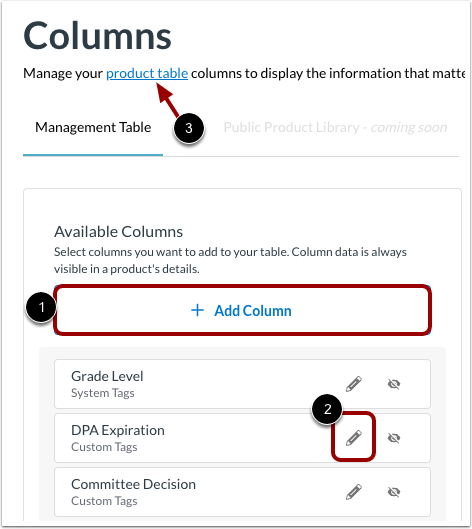
Para adicionar colunas de dados personalizadas, clique no botão Adicionar coluna [1].
Para editar nomes de colunas ou dados relacionados, clique no ícone Editar [2].
Para retornar à tabela de lista de produtos, clique no link da tabela de produtos [3].
Adicionar coluna
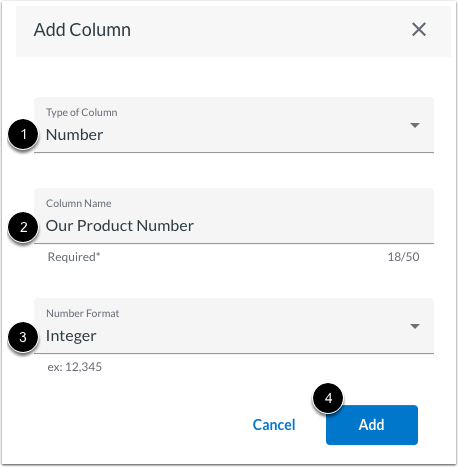
Se clicar no botão Adicionar Coluna, a janela Adicionar Coluna será exibida. Para adicionar uma coluna, clique no menu suspenso Tipo de Coluna [1]. Selecione uma opção de tipo para basear os dados em uma etiqueta ou em um número, preço, data ou texto.
Insira um nome de coluna no campo Nome da coluna [2].
Dependendo do tipo de coluna que você está adicionando, pode ser necessário clicar também em um menu suspenso para selecionar um grupo de tags, um formato de número ou um formato de data [3].
Exportar dados do produto
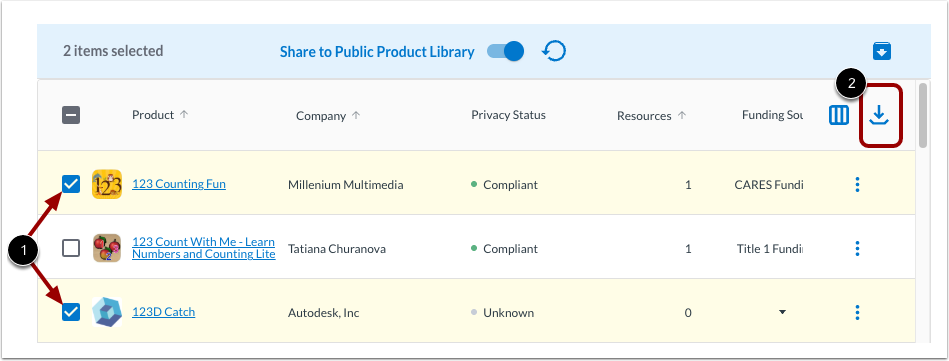
Para baixar um arquivo CSV de produtos e seus detalhes, clique em uma ou mais caixas de seleção de produtos [1]. Em seguida, clique no ícone de Download [2].
Produtos de Arquivo
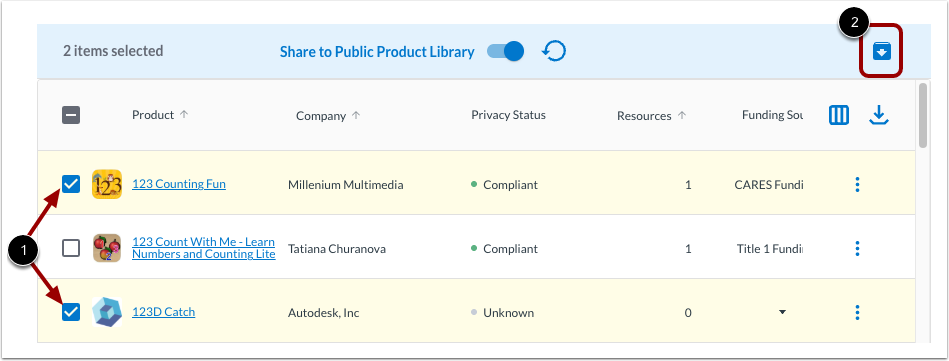
Para retirar um ou mais produtos, clique em uma ou mais caixas de seleção de produtos [1]. Em seguida, clique no ícone Arquivar [2].
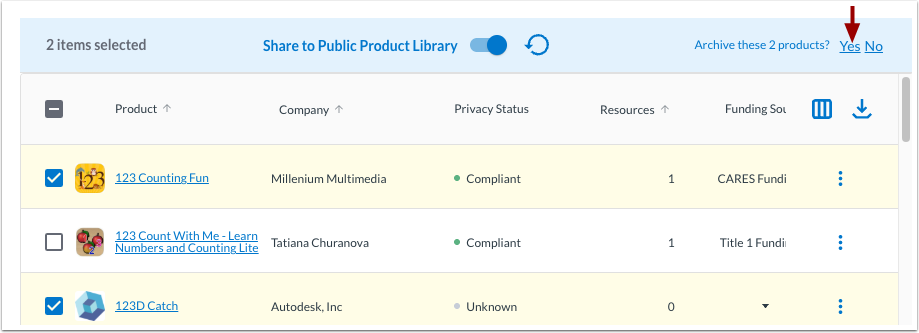
Em seguida, clique no link "Sim" .
Compartilhar na biblioteca pública de produtos
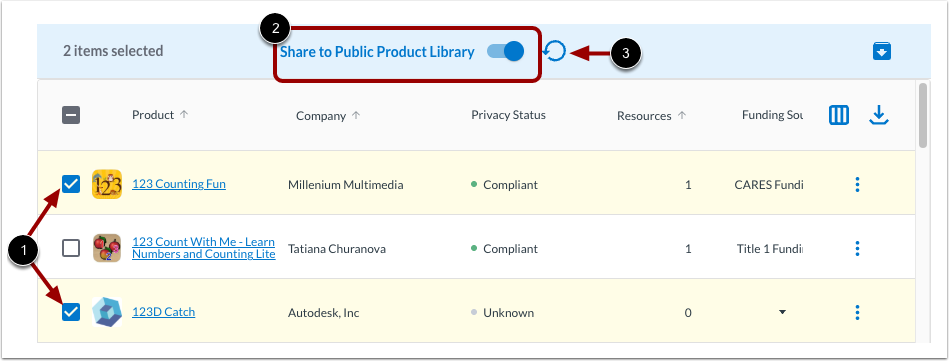
Para adicionar um ou mais produtos à Biblioteca Pública de Produtos (PPL), clique em uma ou mais caixas de seleção de produtos [1]. Em seguida, clique no botão de alternância Compartilhar na Biblioteca Pública de Produtos em [2].
Para permitir que o status do produto determine a visibilidade no PPL, clique no ícone Reverter [3].
Você pode aprender mais sobre como gerenciar a visibilidade do produto na PPL .
Ver ações do produto
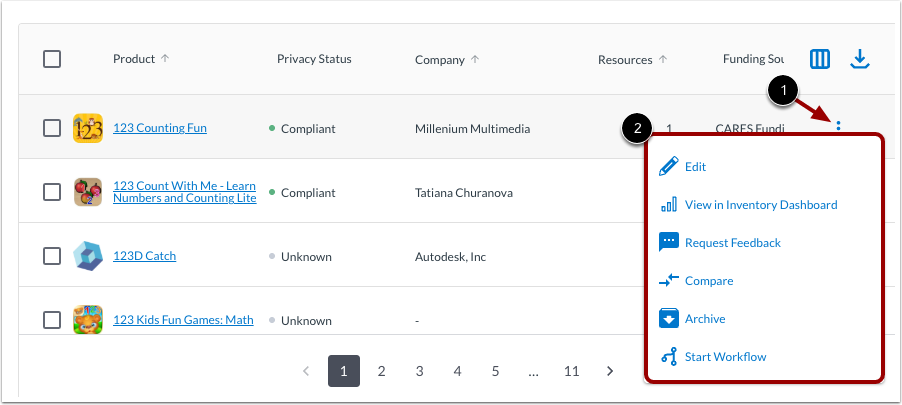
Para visualizar as ações disponíveis do produto, clique no ícone Opções [1]. Em seguida, clique em um link de ação [2]. Você pode: