Como administrador do LearnPlatform com função de administrador organizacional ou de produto, você pode personalizar os detalhes de um produto na guia Produtos da página Gerenciamento. Por exemplo, você pode:
- Alterar nomes e logotipos de produtos
- Definir status do produto
- Adicionar ou remover emblemas
- Editar o estado e a visibilidade do produto
- Editar links SSO
- Adicionar ou remover etiquetas
Você também pode editar contratos, adicionar comentários, adicionar recursos e alterar outras configurações do produto.
Você pode personalizar a visibilidade dessas configurações para o público certo: outros administradores, internamente com educadores ou publicamente com pais ou outras partes interessadas externas.
Observação: Somente usuários com funções de administrador organizacional ou de produto podem adicionar e gerenciar recursos.
Gestão de Produtos Abertos
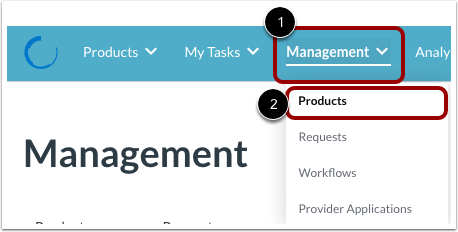
Clique no menu suspenso Gerenciamento [1] e, em seguida, clique no link Produtos [2].
Abra as configurações do produto
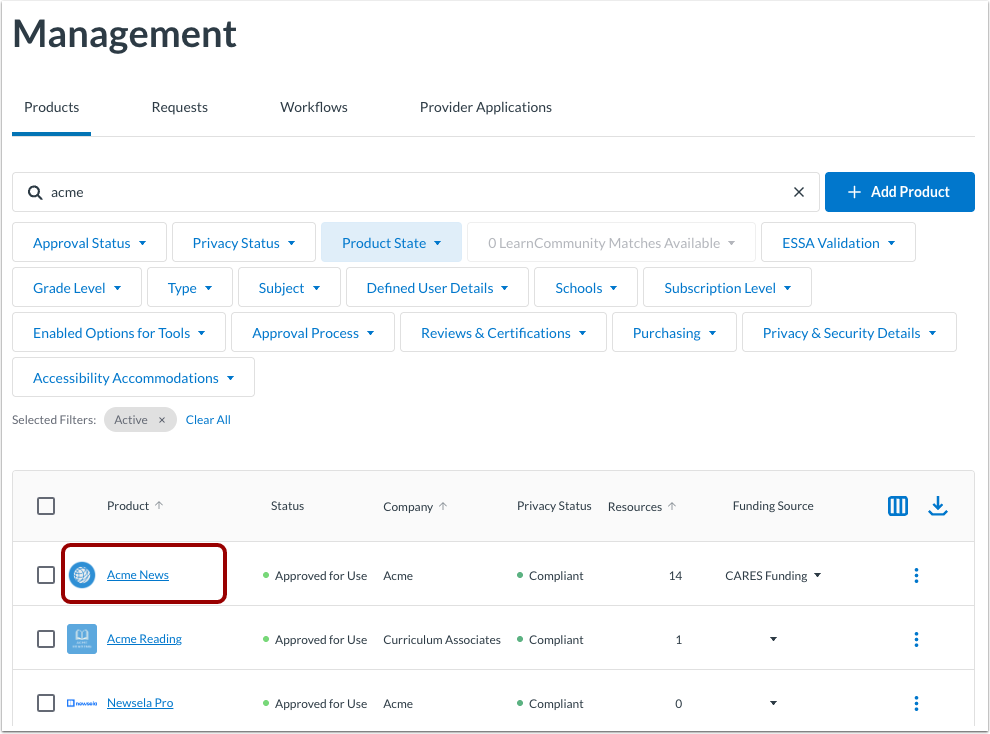
Na página de Produtos, clique no link com o nome do produto.
Editar nome e logotipo do produto
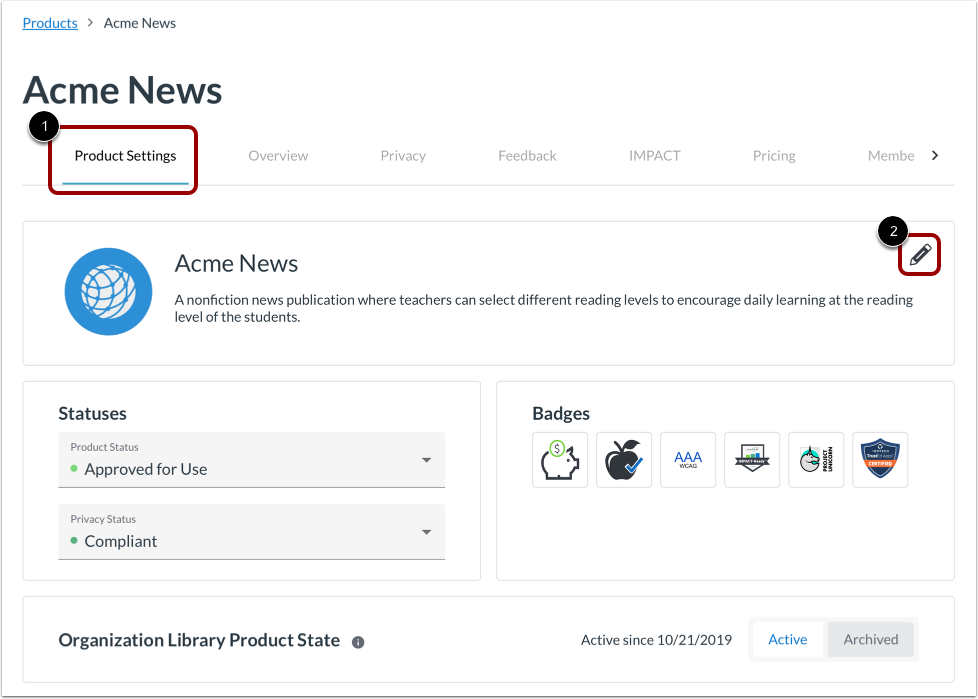
Na aba Configurações do produto [1], você pode visualizar todos os detalhes e configurações do produto.
Para editar o nome ou logotipo do produto, clique no ícone Editar [2].
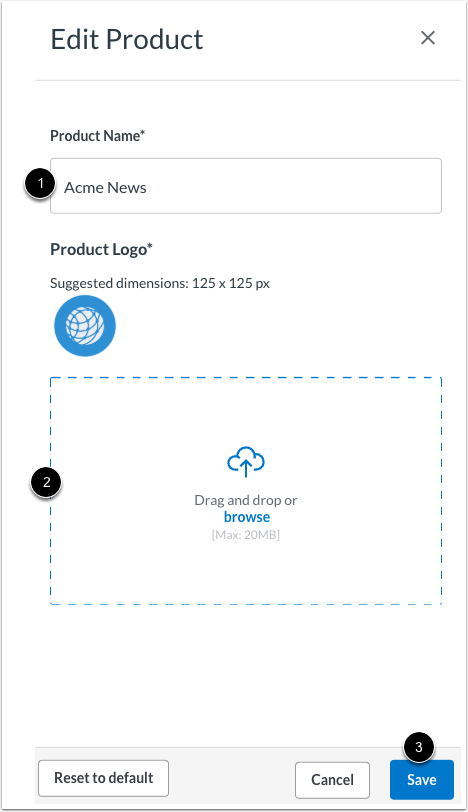
Faça as edições necessárias no campo Nome do produto [1] ou carregue um logotipo usando o recurso Arrastar e soltar ou o espaço de navegação [2].
Para salvar as alterações, clique no botão Salvar [3].
Nota: A dimensão sugerida para a imagem do logotipo do produto é de 125 x 125 px.
Editar status e emblemas
Utilize os seguintes campos para personalizar status e distintivos:
- Statuses [1]: Permite editar o status de aprovação e o status de privacidade do produto. Controla a visibilidade por meio das configurações de status .
- Distintivos [2]: Exibe distintivos de etiquetas atribuídas a este produto. Você pode adicionar um distintivo a uma etiqueta . Isso aparecerá em locais especiais em toda a plataforma.
Notas:
- A visibilidade do produto depende do status de visibilidade atribuído no menu de configurações. Por exemplo, se o status "Em Análise de Contrato" estiver definido para ser visível apenas na Biblioteca de Administradores, e o produto Acme News estiver atribuído a esse status, o Acme News não será visível na Biblioteca de Educadores nem na Biblioteca Pública de Produtos.
- Ao visualizar a biblioteca de produtos da sua organização , você pode filtrar por status do produto. Isso permite que você se concentre em produtos que, por exemplo, foram aprovados para uso pelo distrito ou que estão com aprovação pendente.
Editar estado e visibilidade
Você pode editar as seguintes configurações de estado e visibilidade:
- Estado do produto na biblioteca da organização [1]: Indica se um produto está ativo ou arquivado. Para saber quando um produto foi ativado, veja a data Ativo desde [2]. Para alterar o status de um produto, clique nos botões Ativo ou Arquivado [3]. Arquive um produto para removê-lo da sua biblioteca.
- Visibilidade da Biblioteca Pública de Produtos [4]: Permite substituir o status de visibilidade do produto para compartilhar ou não compartilhar o produto na Biblioteca Pública de Produtos (PPL).
Notas:
- Arquivar um produto permite que você mantenha todas as configurações personalizadas do seu distrito e o histórico de informações associado a ele, impedindo que apareça em qualquer biblioteca da sua organização ou permita ações como relatórios de Feedback e Avaliação Rápida. Essa configuração também é reversível; você pode solicitar a reativação de um produto arquivado.
- Os produtos exibidos na Biblioteca Pública de Produtos seguem as regras de visibilidade definidas pelo status do produto . Caso a visibilidade atribuída a esse status não deva ser aplicada, você pode usar o botão de alternância "Visibilidade da Biblioteca Pública de Produtos".
Editar SSO
Para adicionar o link personalizado do produto da sua organização e facilitar o acesso, insira um URL no campo "Link de inicialização personalizado do SSO Smart Launch".
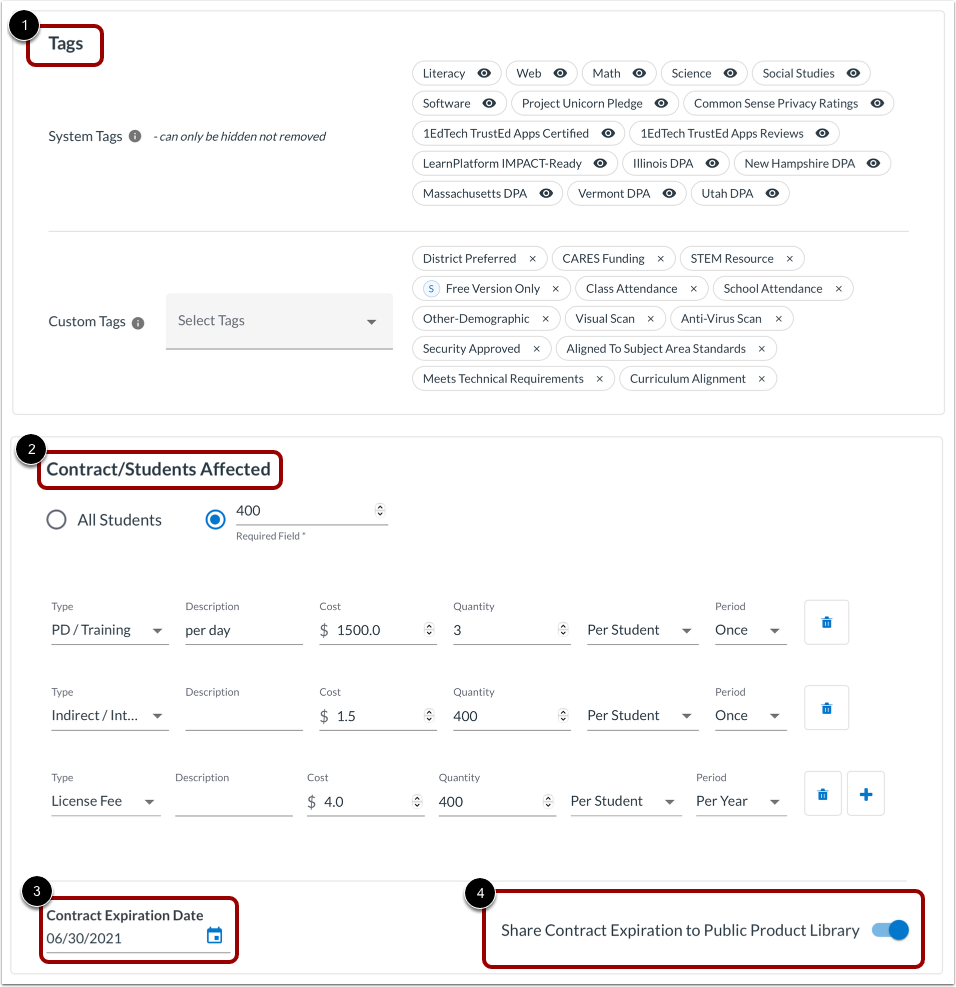
Utilize os seguintes campos para personalizar as etiquetas e as configurações do contrato:
- Etiquetas [1]: Permite editar etiquetas do sistema e etiquetas personalizadas. As etiquetas do sistema podem ser ocultadas ou exibidas. As etiquetas personalizadas podem ser aplicadas ou removidas. A visibilidade das etiquetas segue a regra aplicada nas Configurações. Para saber mais sobre como adicionar e configurar etiquetas, consulte nosso guia sobre como usar, adicionar e configurar etiquetas de produto .
- Contrato/Alunos afetados [2]: Adicione e edite os custos do produto e a data de expiração do contrato [3]. Para permitir que a data de expiração do contrato seja visível na Biblioteca Pública de Produtos, clique no botão de alternância Compartilhar expiração do contrato na Biblioteca Pública de Produtos em [4].
Observação: O campo Contratos/Alunos Afetados não deve ser usado para cálculos. Preços, custos e datas também podem ser aplicados aos produtos por meio de colunas personalizadas. As colunas personalizadas podem ser atualizadas na visualização de Gerenciamento de Produtos sem a necessidade de visualizar os detalhes do produto.
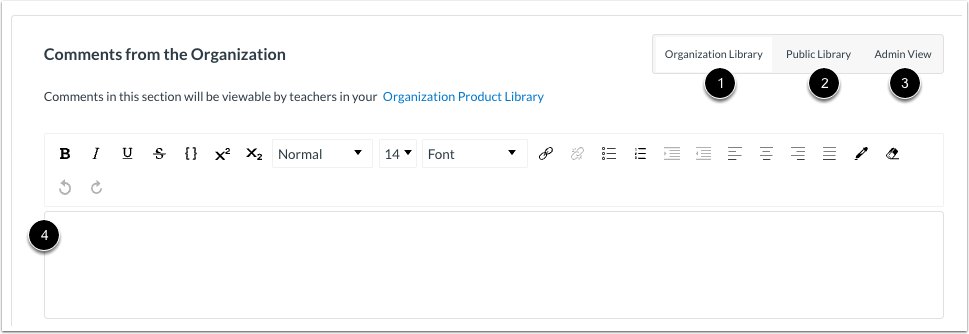
Para compartilhar informações adicionais sobre um produto, utilize a seção "Comentários da Organização". Para selecionar o público-alvo apropriado para o comentário, clique em um dos seguintes botões:
- Biblioteca da Organização [1]: o comentário pode ser visualizado por educadores
- Biblioteca Pública [2]: o comentário pode ser visualizado na Biblioteca Pública de Produtos
- Biblioteca Administrativa [3]: o comentário só pode ser visualizado pelos administradores
Em seguida, insira o texto no campo Comentário [4].
Adicionar recurso
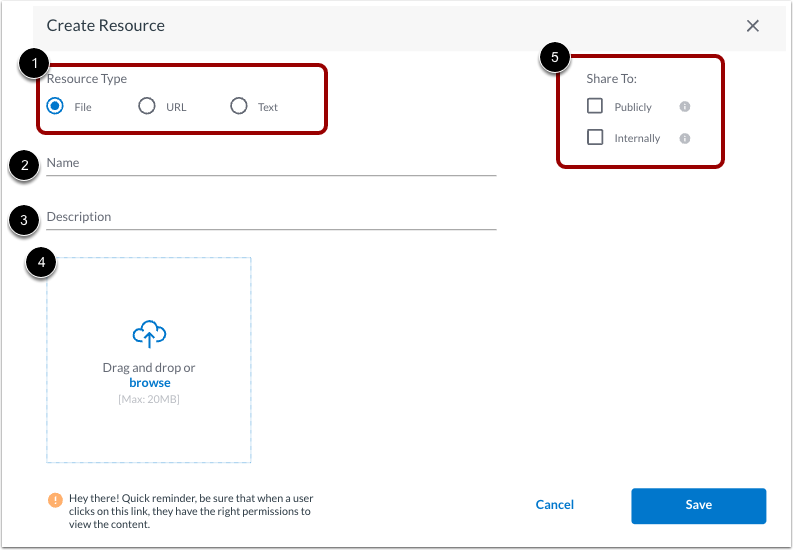
Para adicionar um recurso, clique no botão Criar ou Carregar Recurso .
Dependendo do tipo de recurso, clique em um dos seguintes botões de opção Tipo de recurso [1]: Arquivo , URL , Texto .
Insira um nome para o recurso no campo Nome [2].
Insira uma descrição para o recurso no campo Descrição [3].
Selecione um arquivo usando o recurso Arrastar e soltar ou o espaço de navegação [4].
Notas:
Compartilhar recurso
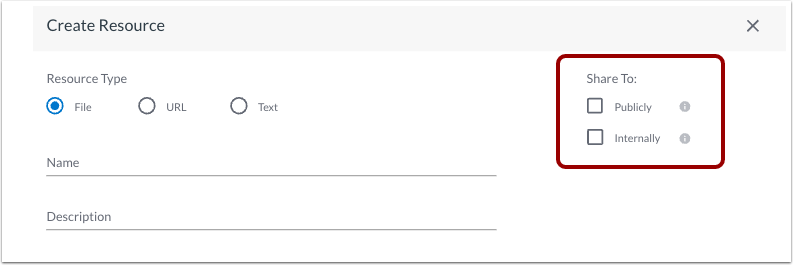
Para gerenciar a visibilidade do recurso, selecione o público-alvo apropriado na seção "Compartilhar com" .
- Para exibir o recurso na Biblioteca Pública de Produtos, clique na caixa de seleção "Publicamente" .
- Para exibir o recurso somente na biblioteca da organização, clique na caixa de seleção "Internamente" .
- Para exibir o recurso somente para administradores, não clique em nenhuma das caixas de seleção.
Economizar recursos
Clique no botão Salvar .
Editar detalhes adicionais
Para adicionar/editar Número, Data, Preço ou Texto, clique nos campos correspondentes. Você pode gerenciar a criação e configuração de colunas em Configurações.
Você também pode editar os status do sistema e criar status personalizados .
Editar listas
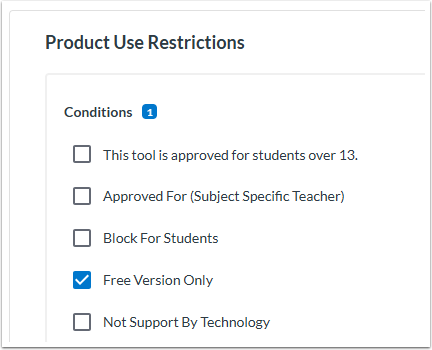
Para comunicar informações específicas do produto, adicione e remova listas baseadas em tags usando caixas de seleção. Por exemplo, as listas podem incluir:
- Restrições de uso do produto: esclarece se o produto é destinado a estudantes maiores de 14 anos, a uma disciplina específica ou a professores, se não é para estudantes, se é apenas uma versão gratuita ou se não há suporte tecnológico.
- Dono do Produto : ponto de contato
- Nível de aprovação : indica se o produto foi rejeitado em nível distrital ou escolar.
- Motivos para a recusa : diversas explicações para negar o uso de um produto.
- Opções habilitadas para esta ferramenta : opções habilitadas como Google Play Store, JAMF, suplemento do Outlook, suplemento do PowerPoint e suplemento do SharePoint.
- Elementos de dados coletados : que tipo de metadados são coletados sobre tecnologia de aplicativos, uso de estatísticas, avaliação, frequência, comunicações, conduta, dados demográficos dos alunos e matrícula.
- Condições de uso : usuários para os quais o produto foi aprovado.
- Processo de aprovação : equipes e comitês que revisaram ou aprovaram
- Nível de suporte : escolha um nível de 1 a 3.
- Presença : se o produto está relacionado com dados de frequência escolar ou de aulas.
Notas: