Como administrador do LearnPlatform, você pode criar fluxos de trabalho que acionam processos de avaliação de produtos. Esses processos podem incluir diversas etapas e condições para atribuir avaliadores, alterar tags, alterar status, enviar notificações por e-mail e outras ações que são executadas automaticamente.
Observação: você também pode criar fluxos de trabalho de produtos orientados por data .
Abra as configurações
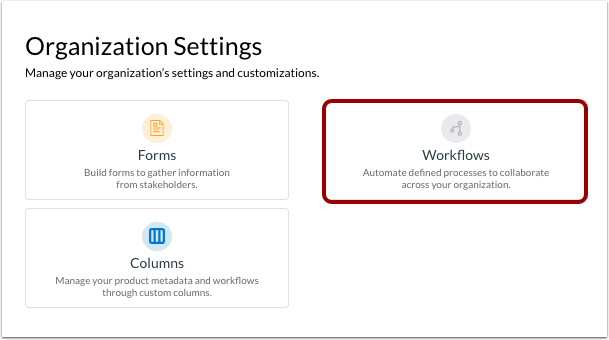
Clique no link Configurações .
Clique no bloco Fluxos de trabalho .
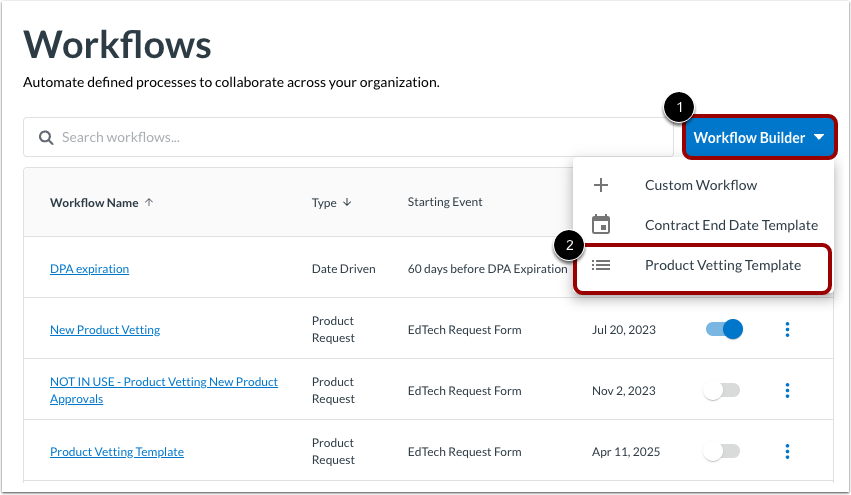
Construtor de Fluxo de Trabalho Aberto
Clique no menu suspenso Workflow Builder [1]. Em seguida, clique no link Product Vetting Template [2].
Insira os detalhes do fluxo de trabalho
Na primeira parte do Construtor de Fluxo de Trabalho, insira os detalhes sobre o fluxo de trabalho:
- Nome [1]: Apague o texto padrão e insira um nome de fluxo de trabalho intuitivo e significativo.
- Descrição [2]: Insira uma descrição que seja visível apenas para os administradores do LearnPlatform.
- Tipo de fluxo de trabalho [3]: Definir como Avaliação de produto.
Para permitir que os administradores do LearnPlatform visualizem resumos gerados automaticamente após a conclusão do fluxo de trabalho, clique na caixa de seleção Ativar resumos gerados por IA para este fluxo de trabalho [4].
Para consolidar várias solicitações em um único fluxo de trabalho de verificação, clique na caixa de seleção Combinar solicitações em uma única execução de fluxo de trabalho [5].
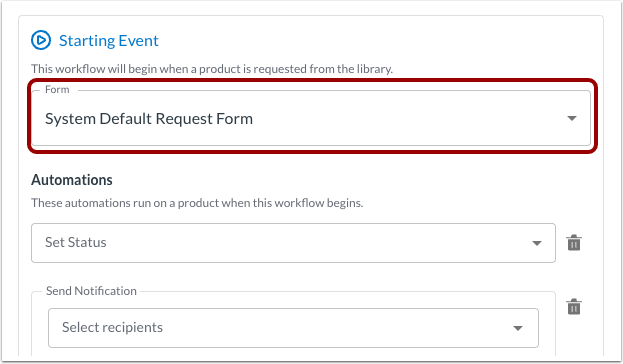
O fluxo de trabalho inicia quando um usuário envia um formulário de solicitação de produto . Para selecionar um formulário, clique no menu suspenso "Formulário" . Você pode selecionar o Formulário de Solicitação Padrão do Sistema ou um formulário personalizado.
Observação: os formulários são atribuídos aos produtos por status . Portanto, você pode personalizar perguntas e fluxos de trabalho de acordo com o status. Por exemplo, produtos com o status "Não disponível na biblioteca" ou "Revisado e negado" podem ter formulários e fluxos de trabalho diferentes.
Gerenciar automações
As automações [1] são as ações que você deseja que o sistema execute quando o fluxo de trabalho for acionado e à medida que progride.
Para adicionar ações de automação adicionais, clique no botão Adicionar Automação [2].
Você também pode adicionar etapas além do evento inicial. Para adicionar etapas, clique no botão Adicionar Etapa [3].
Para remover qualquer automação, clique no ícone Excluir [4].
Observação: as automações que ocorrem no início do fluxo de trabalho são executadas imediatamente após o seu acionamento. As automações adicionadas às etapas são executadas após a conclusão da etapa. Para obter mais informações, consulte nosso guia sobre como gerenciar automações e etapas em um fluxo de trabalho .
Pré-visualizar e salvar
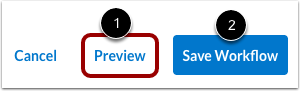
Após preencher os campos no Construtor de Fluxo de Trabalho, você pode visualizar o fluxo de trabalho ou salvá-lo. Para visualizar o fluxo de trabalho em um diagrama linear, clique no botão Visualizar .
Para salvar o fluxo de trabalho em um estado inativo, clique no botão Salvar fluxo de trabalho [2].
Observação: Se você sair do construtor de fluxo de trabalho com alterações não salvas, será solicitado que você salve ou descarte as alterações.
Publicar fluxo de trabalho
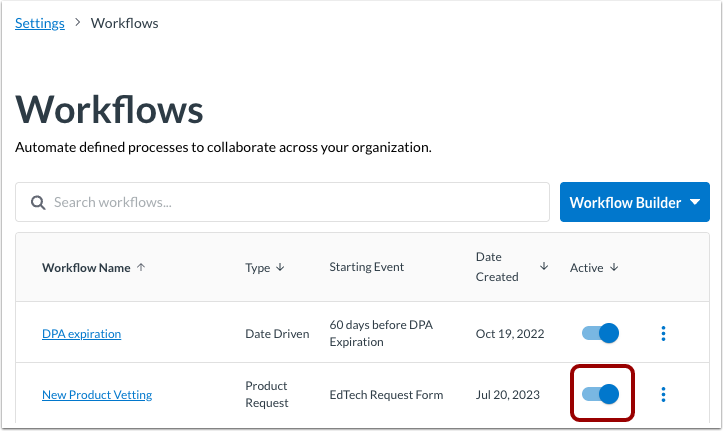
Por padrão, os fluxos de trabalho salvos estão inativos ou não publicados. Para ativar ou publicar um fluxo de trabalho na página Fluxos de Trabalho, clique no botão de alternância Ativo .
O fluxo de trabalho é acionado uma vez por dia para todos os produtos que atendem à condição de acionamento.
Você pode gerenciar fluxos de trabalho na página Gerenciamento de Fluxos de Trabalho.