Como administrador do LearnPlatform, você pode interromper um fluxo de trabalho manualmente ou excluí-lo na página de Gerenciamento de Fluxos de Trabalho.
Se um fluxo de trabalho não precisar continuar, você pode interrompê-lo usando a opção "Parar fluxo de trabalho". Um fluxo de trabalho também é interrompido quando uma recomendação de produto é enviada.
Se você não precisar mais de um fluxo de trabalho associado a um produto, poderá excluí-lo.
Se você interromper um fluxo de trabalho manualmente, ele não prosseguirá para a próxima etapa. No entanto, se você enviar uma recomendação de produto para interromper um fluxo de trabalho, ele continuará para a próxima etapa.
Gestão de fluxos de trabalho abertos
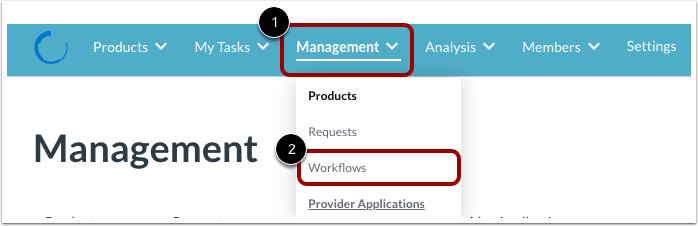
Clique no menu suspenso Gerenciamento [1]. Em seguida, clique no link Fluxos de trabalho [2].
Visualizar opções de fluxo de trabalho
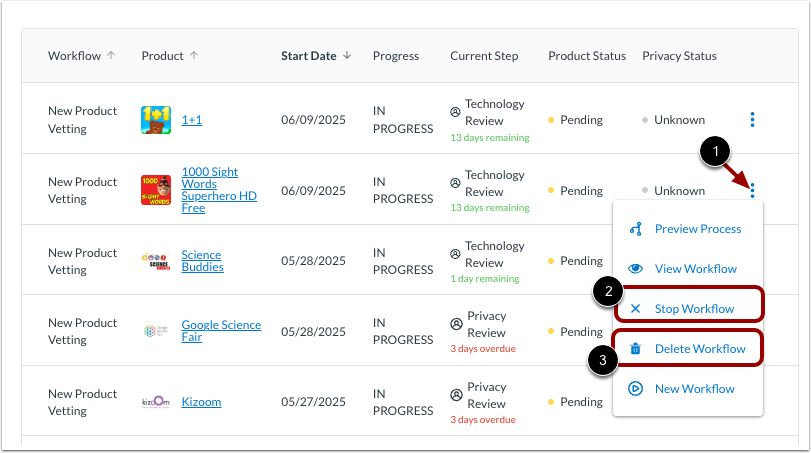
Clique no ícone Opções [1]. Em seguida, para interromper um fluxo de trabalho, clique no link Interromper fluxo de trabalho [2]. Para excluir um fluxo de trabalho, clique no link Excluir fluxo de trabalho [3].
Nota: Você pode aprender mais sobre como gerenciar fluxos de trabalho .
Excluir fluxo de trabalho
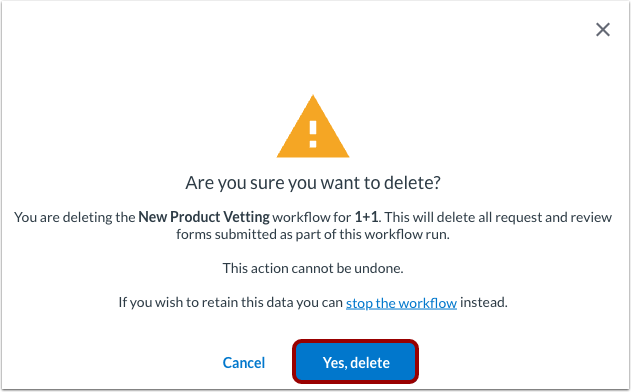
Se você excluir um fluxo de trabalho, confirme a exclusão clicando no botão "Sim, excluir" .
Para confirmar que deseja interromper o fluxo de trabalho, insira uma mensagem para o solicitante [1].
Para adicionar automações de fluxo de trabalho , clique no menu suspenso Adicionar Automação [2]. Você pode definir um novo status, definir um novo status de privacidade, adicionar uma nova tag, remover uma tag, adicionar todas as tags da lista, remover todas as tags da lista ou enviar uma notificação.
Clique no botão Parar fluxo de trabalho [3].
Observação: Se você interromper um fluxo de trabalho, ele não avançará para a próxima etapa. Você pode reiniciar o fluxo de trabalho, mas ele começará do início.
Visualizar progresso interrompido
O progresso do fluxo de trabalho na página de Gerenciamento de Fluxos de Trabalho está marcado como Parado.