Como administrador da LearnPlatform, você pode habilitar sua Biblioteca Pública de Produtos (PPL) para gerar um link compartilhável para ela.
As organizações compartilham o link da Plataforma de Aprendizagem Personalizada (PPL) com pais e outros interessados para comunicar os produtos de tecnologia educacional utilizados em sala de aula, sem a necessidade de login na LearnPlatform. Você também pode incorporar o URL da PPL diretamente no site da sua instituição para facilitar ainda mais a descoberta e o acesso dos pais às ferramentas e recursos de tecnologia educacional da sua organização.
Configurações da Biblioteca Pública de Produtos Abertas
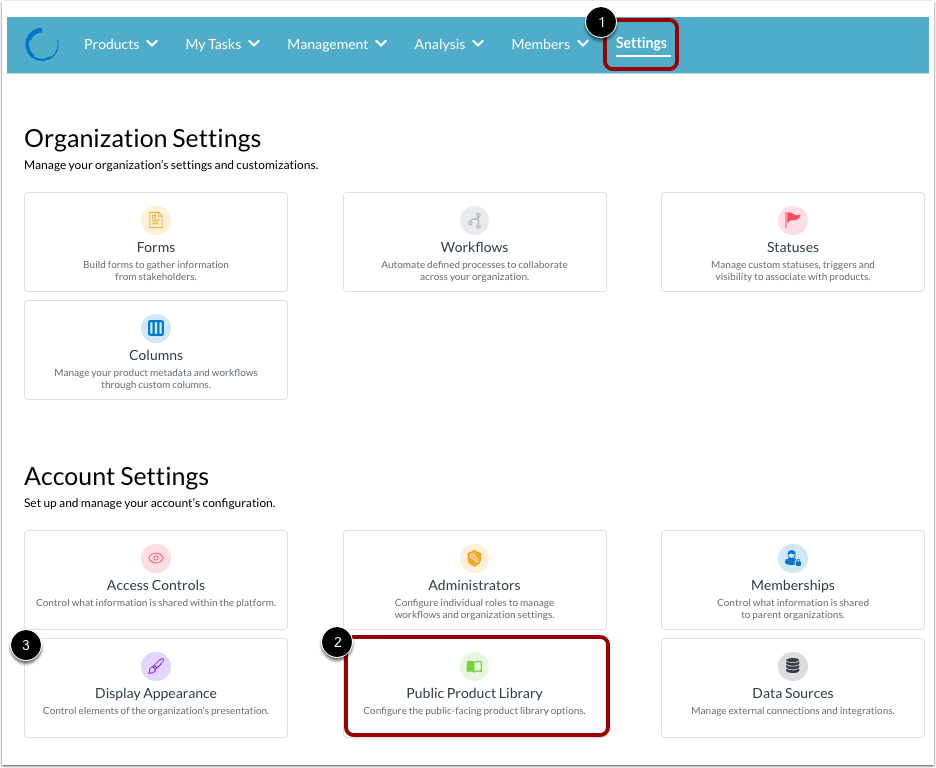
Para ativar a Biblioteca Pública de Produtos da sua organização, clique na aba Configurações [1]. Em seguida, clique no cartão Biblioteca Pública de Produtos [2].
Notas:
- Faça login no LearnPlatform em https://app.learnplatform.com .
- Para ativar a Biblioteca Pública de Produtos, seu subdomínio deve ser configurado. Se sua organização ainda não configurou o subdomínio, clique no cartão Aparência de Exibição [3] e ative seu subdomínio.
Habilitar e acessar PPL
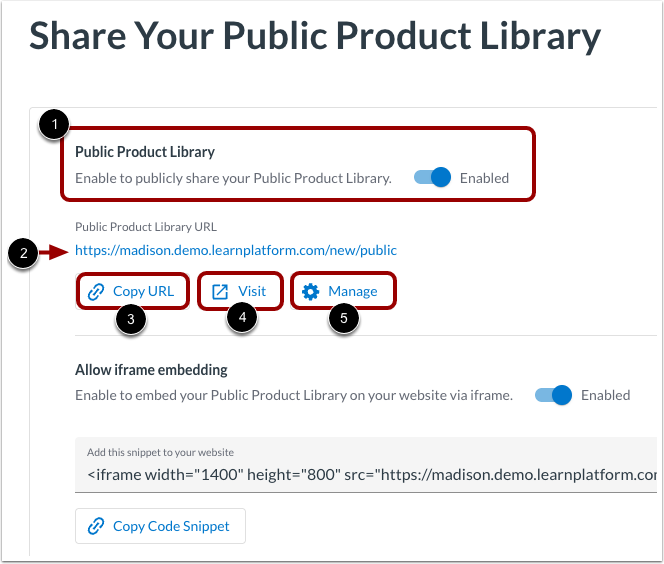
Clique no botão de alternância Ativado em [1]. Veja o URL da sua Biblioteca Pública de Produtos [2].
Para copiar um link para sua Biblioteca Pública de Produtos e compartilhá-lo com outras pessoas, clique no botão Copiar URL [3].
Para visualizar a Biblioteca Pública de Produtos, clique no botão Visitar [4].
Para abrir a Biblioteca Pública de Produtos no modo de edição, clique no botão Gerenciar [5]. Saiba mais sobre como gerenciar a PPL .
URL de incorporação
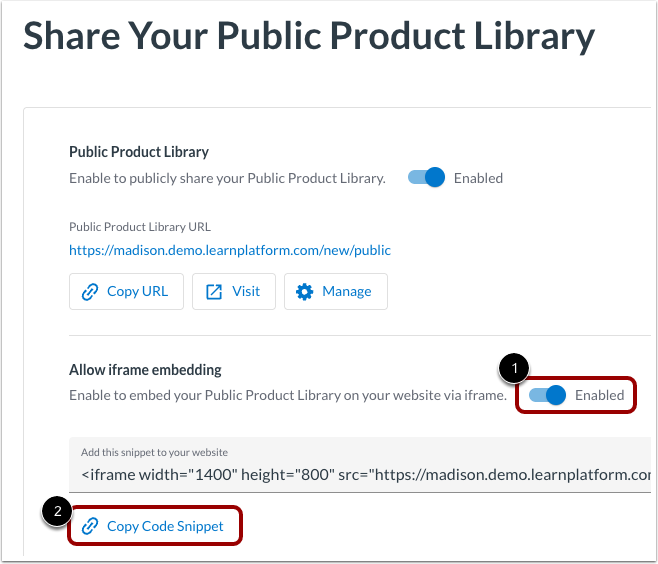
Para incorporar um URL à sua Biblioteca Pública de Produtos, clique no botão de alternância Permitir incorporação de iframe - Ativado em [1].
Em seguida, clique no botão Copiar trecho de código [2]. Envie este trecho de código ao administrador do seu site para incorporar o PPL no seu site.
Observação: ao incorporar o PPL, o prefixo http (ou) https do URL precisa corresponder à página na qual será incorporado. Caso contrário, seu PPL poderá aparecer em branco.
Aplicar alterações
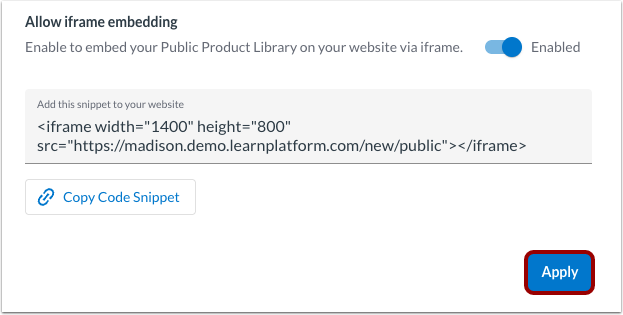
Para salvar as alterações e permitir que a incorporação do iframe funcione, clique no botão Aplicar .
Ver Biblioteca Pública de Produtos
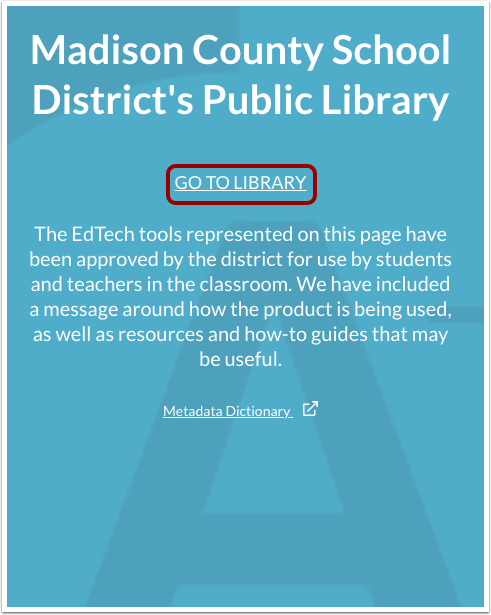
Ao visualizar a Biblioteca Pública de Produtos, a tela de introdução é exibida se o tamanho da tela for estreito (menos de 1100 pixels). Para visualizar a biblioteca, clique no link "Ir para a Biblioteca" .
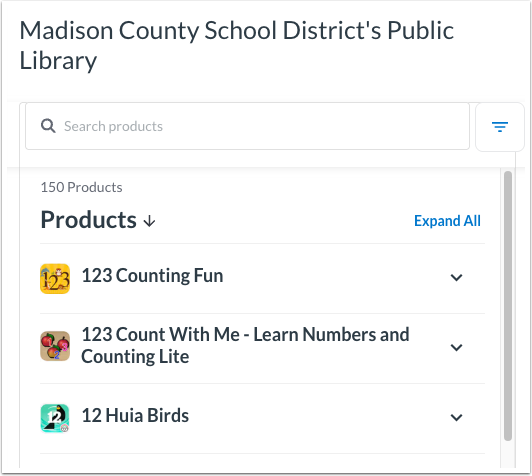
Se o tamanho da tela for inferior a 1100 pixels, a biblioteca exibirá uma visualização estreita da lista de produtos.
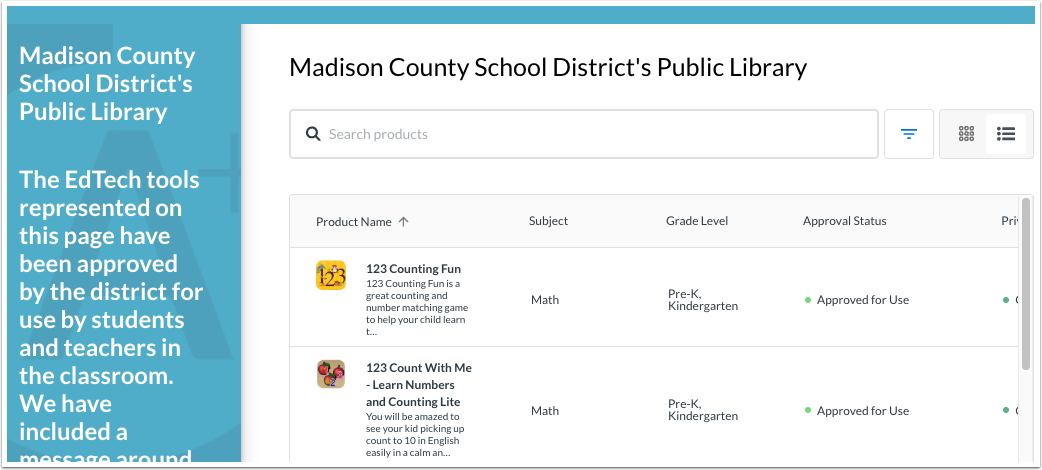
Se a tela tiver mais de 1100 pixels, a biblioteca será exibida em tela cheia.
Saiba mais sobre a Biblioteca Pública de Produtos .