Biblioteca de Produtos Aberta
Clique no menu suspenso Produtos [1]. Em seguida, clique no link Biblioteca da sua organização [2].
Observação: Para visualizar produtos de uma organização que não esteja listada, você pode selecionar uma organização diferente .
Abrir produto
Na visualização em grade, clique no bloco do produto.
Na página do produto, clique no botão Comparar .
Comparar produtos
Clique no botão Comparar Produtos .
Pesquisar e adicionar produtos
Para encontrar um produto, insira uma palavra-chave no campo de pesquisa [1]. Selecione o(s) produto(s) desejado(s) nos resultados da pesquisa [2]. Você pode comparar até cinco produtos.
Comparar produtos selecionados
Depois de selecionar todos os produtos que deseja comparar, clique no botão Atualizar comparação (#) Produtos .
Veja a comparação de produtos
Exibição geral de detalhes para cada produto comparado [1].
A tabela de Feedback exibe os produtos comparados de acordo com a Rubrica LearnPlatform [2].
Para visualizar a comparação em um gráfico, clique no ícone Expandir [3].
Para adicionar mais produtos para comparar, clique no botão Comparar Produtos [4].
Filtrar relatório
Para filtrar o relatório, clique no botão Filtrar [1]. Na bandeja de filtros, selecione as opções desejadas [2] e clique no botão Aplicar [3].
Ver dados de comparação
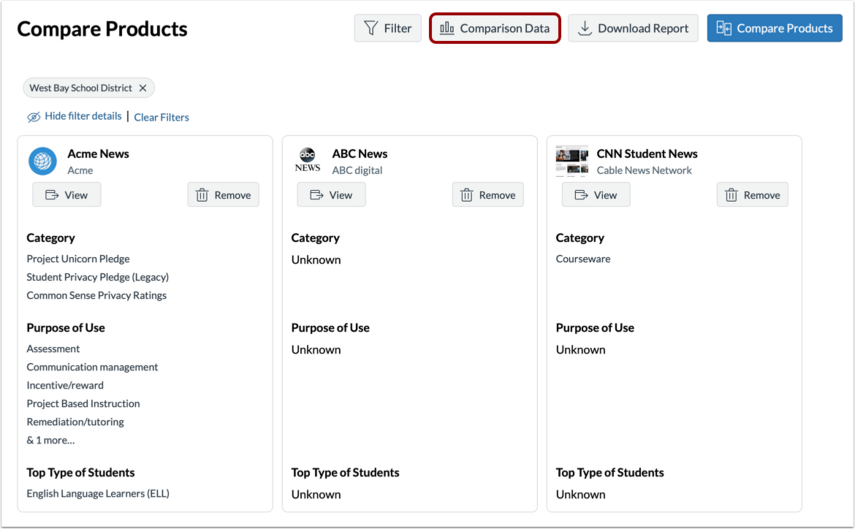
Para visualizar os dados comparativos por Finalidade de Uso e Tipo Principal de Alunos, clique no botão Dados Comparativos .
Por padrão, a guia Finalidade de Uso é exibida [1]. Para visualizar o tipo de alunos para os quais os produtos são usados, clique na guia Tipo Principal de Alunos [2]. Para visualizar as opções do gráfico, clique no ícone Opções [3]. As opções do gráfico incluem visualizar o gráfico em tela cheia, imprimir o gráfico, baixar uma imagem vetorial PNG, JPEG ou SVG, baixar um arquivo CSV ou XLS ou visualizar a tabela de dados [4].
Para sair da visualização, clique no ícone Fechar [5].
Baixar relatório
Para baixar um arquivo PDF da seção de Feedback do relatório comparativo, clique no botão Baixar Relatório .