Como administrador do LearnPlatform, você pode gerenciar fluxos de trabalho de produtos em Configurações, no painel de Gerenciamento de Fluxos de Trabalho. Você pode visualizar todos os detalhes do fluxo de trabalho, editar os revisores atribuídos, adicionar responsáveis, interromper um fluxo de trabalho ou excluí-lo. Você também pode enviar lembretes aos revisores ou ler o resumo do fluxo de trabalho gerado por IA.
Saiba mais sobre como criar um fluxo de trabalho de avaliação de produtos ou um fluxo de trabalho acionado por data .
Gestão de fluxos de trabalho abertos
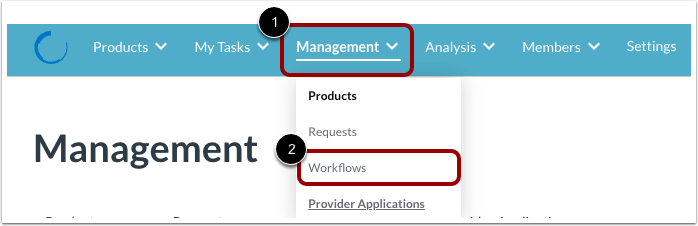
Clique no menu suspenso Gerenciamento [1]. Em seguida, clique no link Fluxos de trabalho [2].
Visualizar o painel de gerenciamento de fluxo de trabalho
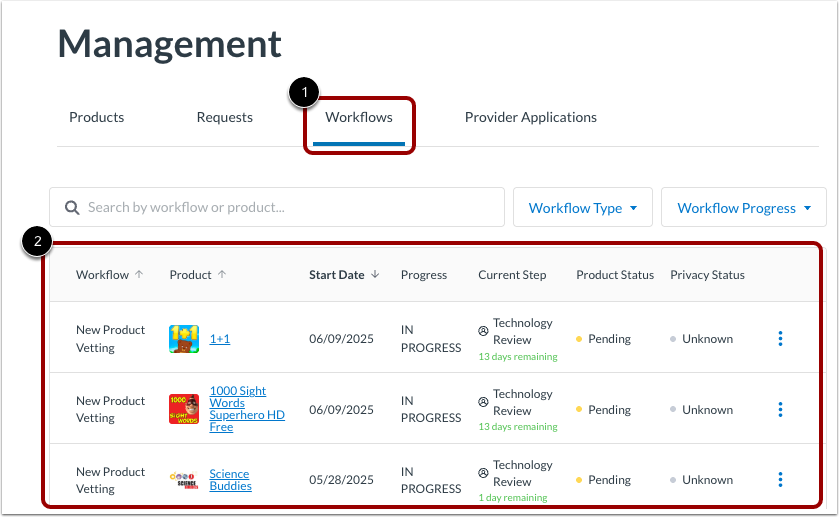
Na aba Fluxos de trabalho [1], uma tabela exibe os fluxos de trabalho de produtos existentes [2].
Tabela de pesquisa
Para pesquisar um fluxo de trabalho por produto ou nome do fluxo de trabalho, insira o texto no campo de pesquisa [1].
Para limpar o campo de pesquisa, clique no ícone X [2].
Tabela de filtros
Para visualizar apenas tipos específicos de fluxos de trabalho, clique no menu suspenso Tipo de fluxo de trabalho [1]. Em seguida, selecione um tipo de fluxo de trabalho. Para fluxos de trabalho de avaliação de produtos, selecione a caixa de seleção Solicitação de produto [2]. Para fluxos de trabalho acionados por data, selecione a caixa de seleção Acionado por data [3].
Para visualizar apenas os fluxos de trabalho que estão completos ou incompletos, clique no menu suspenso Progresso do fluxo de trabalho [4]. Em seguida, selecione a caixa de seleção Completo [5] ou a caixa de seleção Incompleto (ou seja, em andamento) [6].
Ver detalhes do fluxo de trabalho
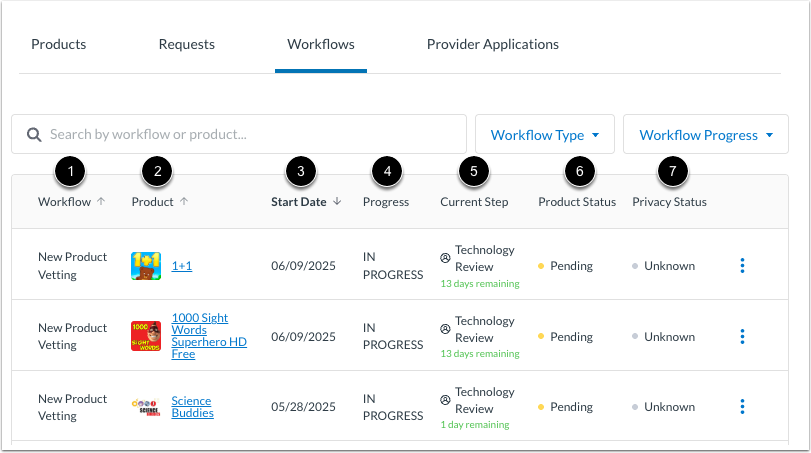
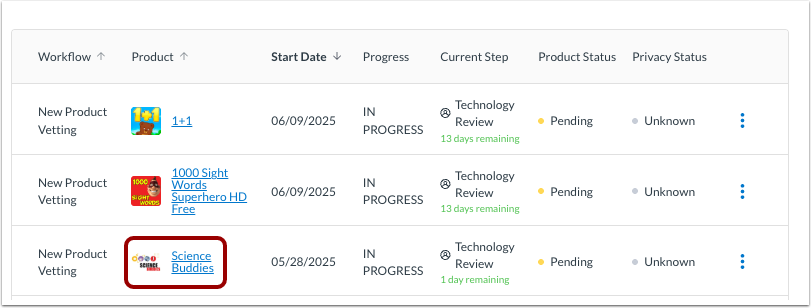
A tabela de fluxo de trabalho exibe fluxos de trabalho e produtos associados. Você pode visualizar o título do fluxo de trabalho [1], um produto que usa o fluxo de trabalho [2], a data de início do fluxo de trabalho [3], o progresso do fluxo de trabalho [4], a etapa ativa atual do fluxo de trabalho [5], o status de aprovação do produto [6] e o status de privacidade do produto [7].
Visualizar opções de fluxo de trabalho
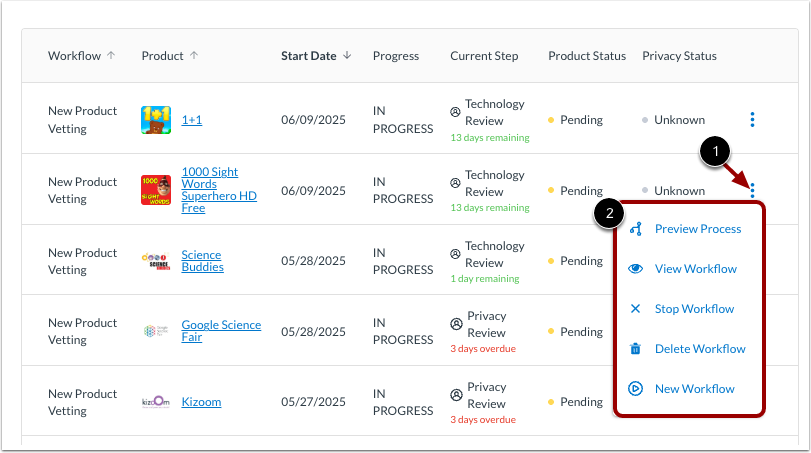
Para visualizar as opções do fluxo de trabalho, clique no ícone Opções [1]. As opções disponíveis incluem as seguintes ações [2]:
Abrir página de detalhes do fluxo de trabalho
Para visualizar os detalhes do fluxo de trabalho, clique no link do nome do produto.
Página de detalhes do fluxo de trabalho
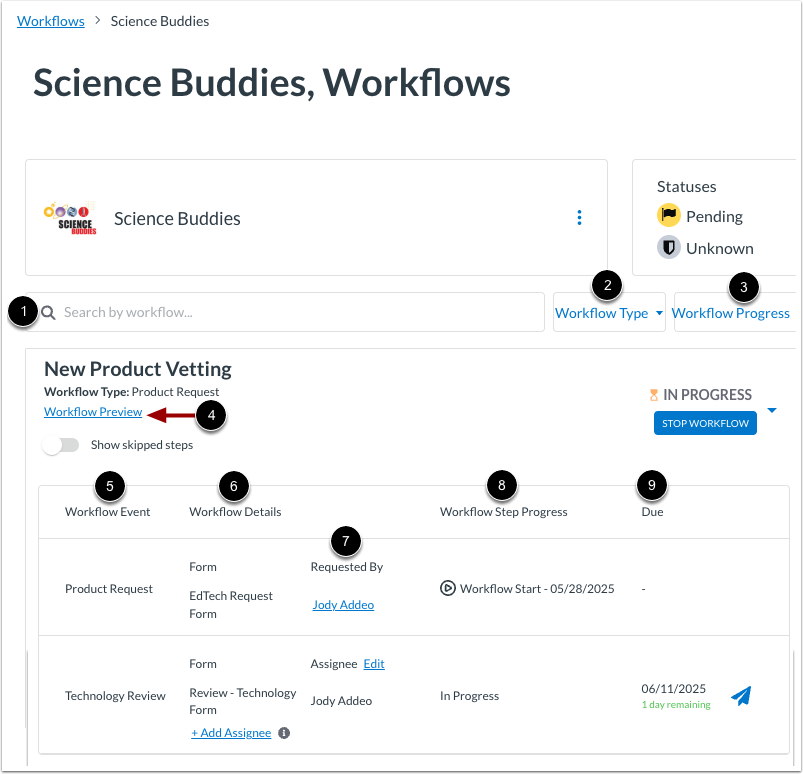
A página de detalhes dos fluxos de trabalho exibe todos os fluxos de trabalho associados ao produto. Por exemplo, se o Produto X tinha um fluxo de trabalho de novo produto e, um ano depois, recebe um fluxo de trabalho de revisão baseado em data, você pode visualizar os detalhes de ambos os fluxos de trabalho.
Para pesquisar fluxo de trabalho, insira o texto no campo de pesquisa [1]. Você também pode filtrar por tipo de fluxo de trabalho [2] ou progresso [3].
Para pré-visualizar o fluxo de trabalho , clique no link Pré-visualização do fluxo de trabalho [4].
Uma tabela de eventos do fluxo de trabalho é exibida. Você pode visualizar o nome da etapa [5], os formulários envolvidos [6], os nomes do solicitante ou revisor [7], o progresso da etapa [8] e a data de vencimento da revisão [9].
Editar responsáveis pelo fluxo de trabalho
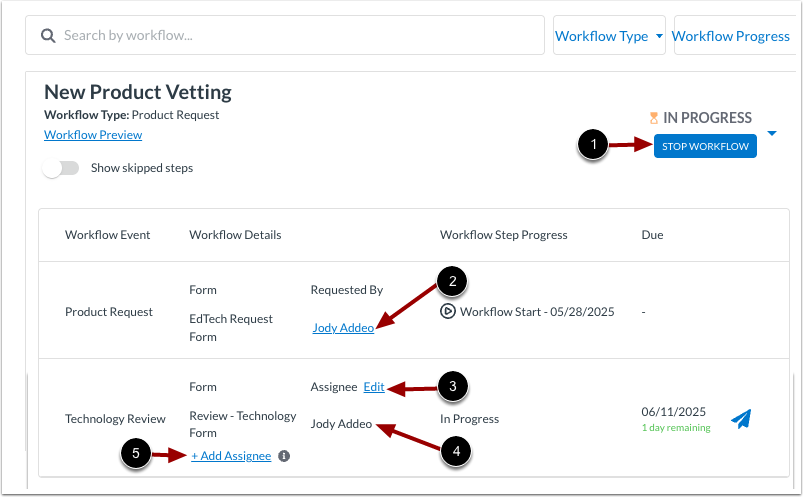
Para interromper o fluxo de trabalho enquanto visualiza os detalhes do fluxo de trabalho, clique no botão Parar fluxo de trabalho [1].
Para visualizar o formulário de solicitação de produto que foi enviado por meio do fluxo de trabalho, clique no link Nome do solicitante [2].
Para excluir um revisor, clique no link Editar responsável [3]. Em seguida, clique no ícone da lixeira do revisor.
Se um formulário de avaliação foi enviado por um avaliador, um link é exibido. Para visualizar um formulário enviado, clique no link do nome do avaliador [4].
Para adicionar responsáveis pela revisão, clique no link Adicionar responsável [5].
Notas:
- Se todos os revisores forem excluídos, você pode marcar a etapa como concluída ou como ignorada.
- A etapa atual não será marcada como concluída até que todos os responsáveis tenham finalizado suas revisões.
Visualizar etapas ignoradas
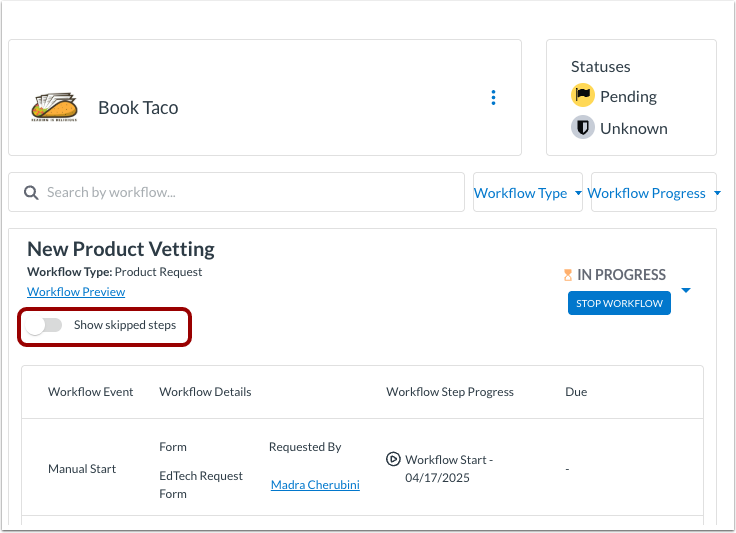
Se alguma etapa do fluxo de trabalho for ignorada, um botão de alternância será exibido. Para visualizar as etapas ignoradas, clique no botão de alternância " Mostrar etapas ignoradas" .
Enviar lembrete ao revisor
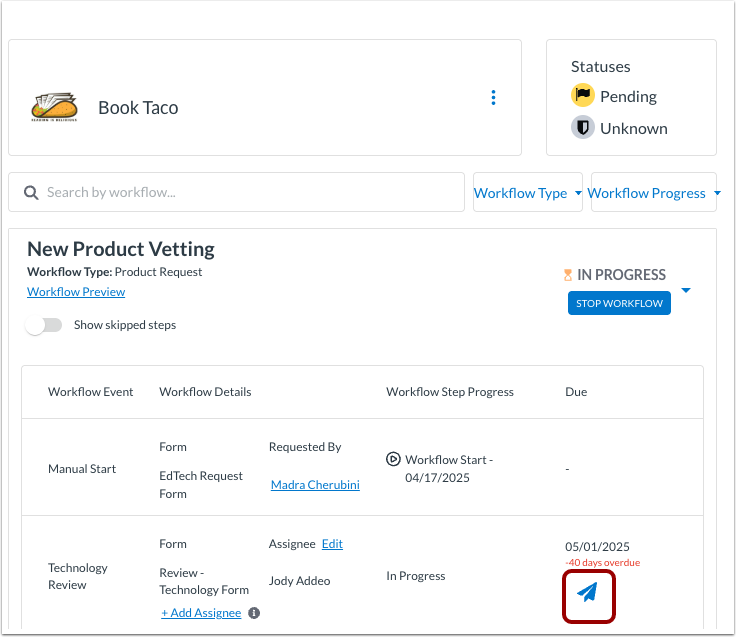
Para enviar um lembrete a um revisor cujo prazo já expirou, clique no ícone Enviar .
Resumo do Fluxo de Trabalho de IA
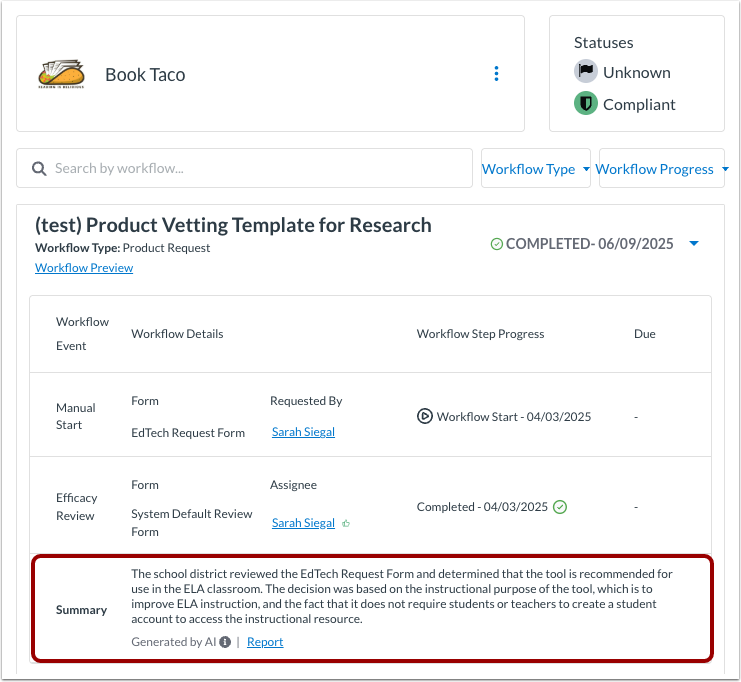
Se disponível após a etapa final, você poderá visualizar um resumo gerado por IA de todas as avaliações enviadas.
Para obter mais informações, consulte nosso guia sobre como ativar um resumo de IA para um fluxo de trabalho .
Abra o resumo do fluxo de trabalho na página do produto.
Você também pode visualizar e gerenciar fluxos de trabalho para um produto ou ferramenta específica na página do produto.
Clique no menu suspenso Gerenciamento [1] e selecione o link Produtos [2].
Para visualizar o produto ou ferramenta, clique no link do produto [3].
Na página do produto, clique na guia Fluxos de trabalho [1]. A página Detalhes do fluxo de trabalho é exibida [2]. Você pode editar os responsáveis pelo fluxo de trabalho , visualizar as etapas ignoradas , enviar lembrete ao revisor ou visualizar o resumo de IA do fluxo de trabalho .