Como avaliador, você é um membro da sua organização que foi convidado por um administrador para avaliar solicitações de produtos, produtos ou aplicativos de fornecedores. Você pode consultar todas as suas tarefas de avaliação em "Minhas Tarefas".
Observação: A atribuição de revisores é opcional para os administradores. Se você for um administrador, saiba como atribuir revisores para solicitações de produtos ou aplicativos de fornecedores .
Abrir tarefa por e-mail
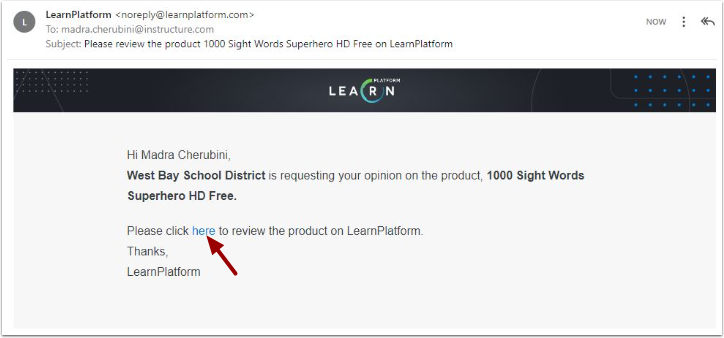
Se um administrador lhe atribuiu a função de revisor, procure uma notificação por e-mail informando sobre a solicitação.
Para analisar o produto, clique no link aqui .
Ver todas as tarefas de revisão
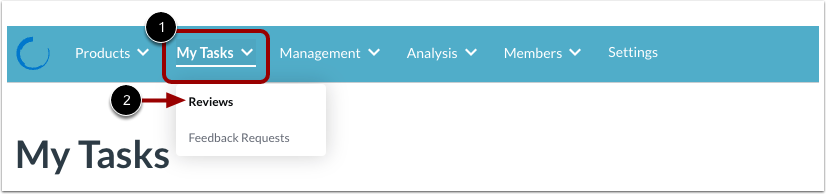
Dentro do LearnPlatform, você também pode acessar todos os produtos que lhe foram atribuídos para revisão. Clique no menu suspenso Minhas Tarefas [1] e clique no link Revisões [2].
Localizar tarefa de revisão
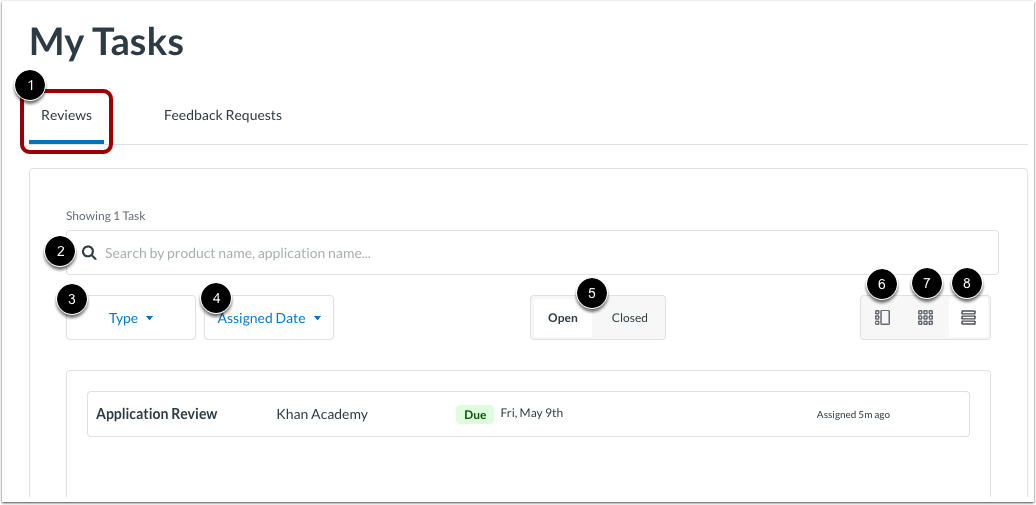
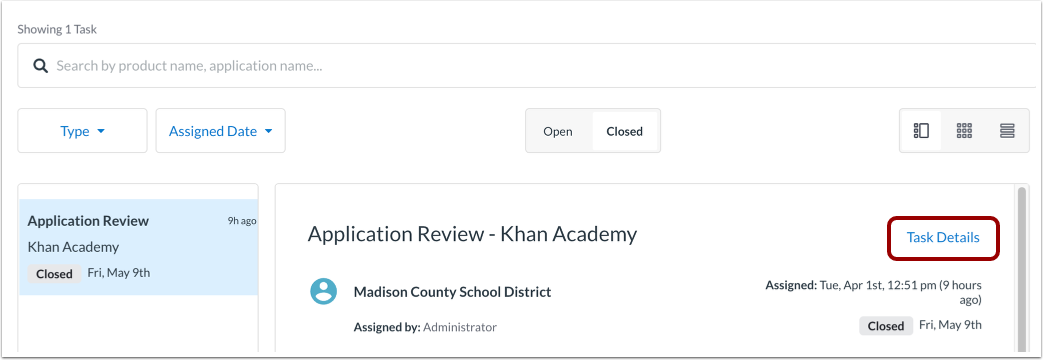
Na página Minhas Tarefas, clique na guia Revisões [1]. Uma lista de tarefas de revisão é exibida.
Para encontrar uma tarefa de revisão pesquisando por nomes ou outras palavras-chave, insira o texto no campo de pesquisa [2].
Para filtrar a lista, selecione um filtro de Tipo [3]. Em seguida, selecione um ou mais dos seguintes tipos de solicitação de revisão:
Para visualizar a lista de acordo com a data atribuída, clique no filtro Data Atribuída [4]. Em seguida, selecione um dos seguintes botões de opção:
- Período personalizado: Insira as datas de início e término e clique no link OK .
- Mais recentes: Exibe a lista com as solicitações de avaliação mais recentes primeiro.
- Mais antigos: Exibe a lista com as solicitações de revisão mais antigas primeiro.
Para visualizar apenas as avaliações que estão abertas ou fechadas, clique nos botões Aberto ou Fechado [5].
Visualize a lista por Pré-visualização [6], Grade [7] ou Lista [8].
Detalhes da tarefa de revisão aberta
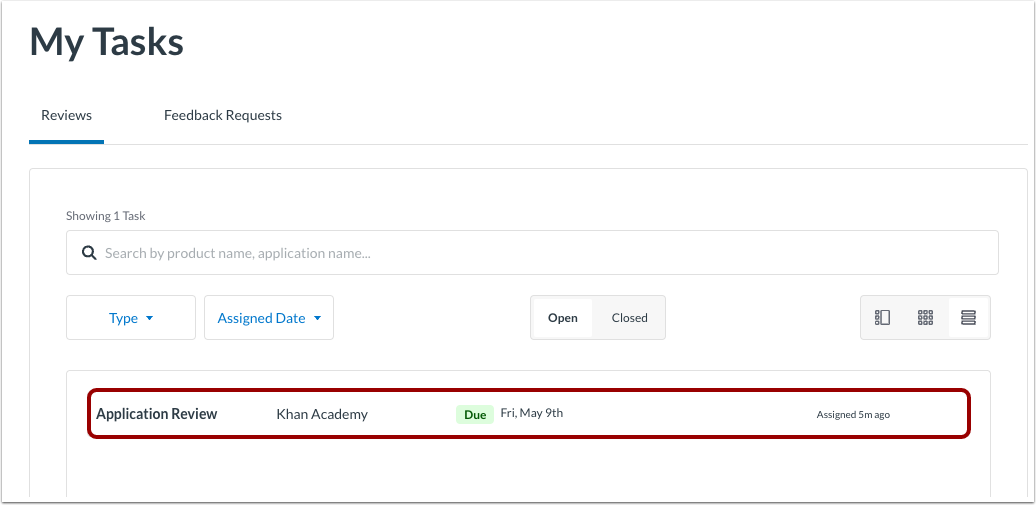
Para abrir os detalhes da avaliação na Visualização em Lista, clique em uma tarefa de avaliação.
Na visualização de pré-visualização, clique no link Detalhes da tarefa .
Recomendar
Após abrir a solicitação, visualize todas as informações disponíveis.
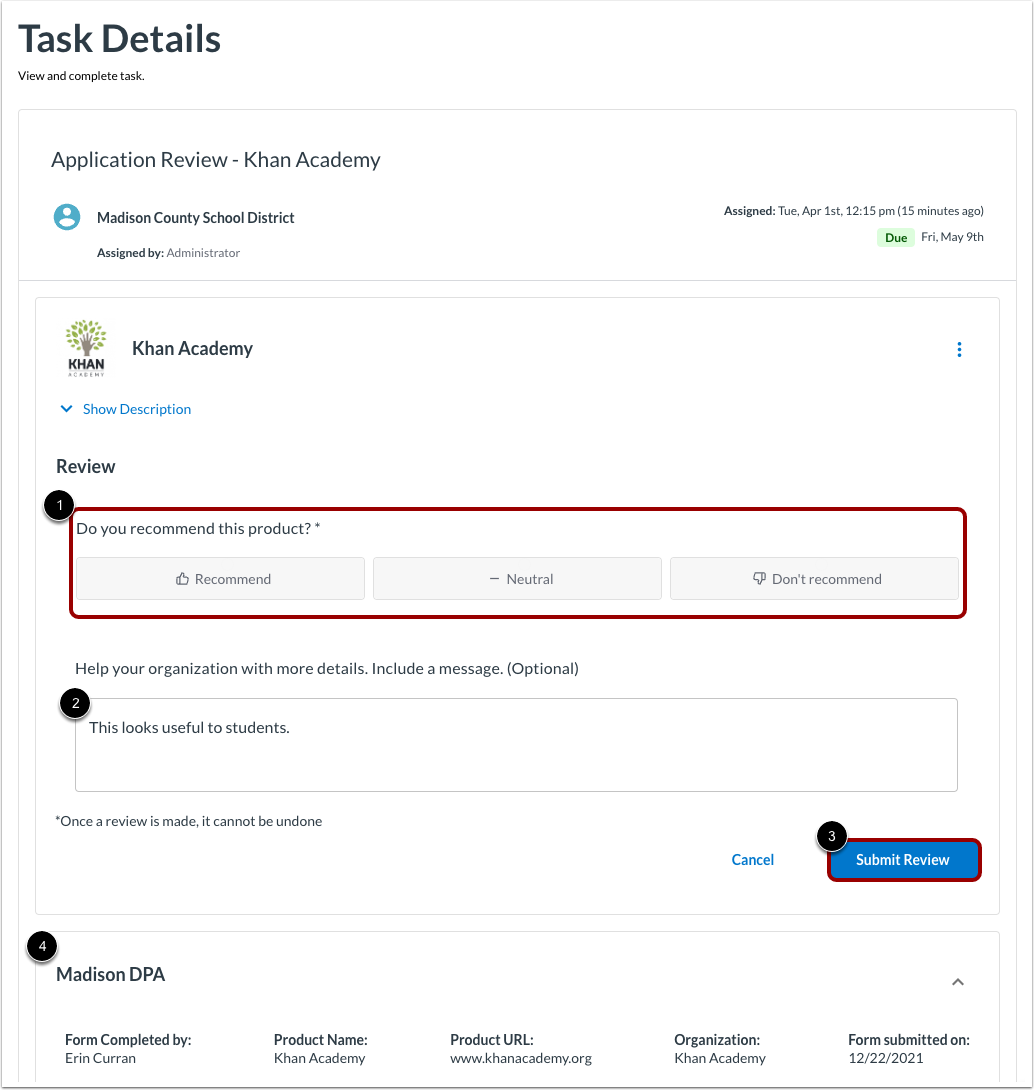
Dê a sua recomendação ao(s) administrador(es) da organização clicando num dos botões Recomendar , Neutro ou Não Recomendar [1].
Insira uma explicação para sua recomendação [2].
Clique no botão Enviar avaliação [3].
Notas:
- Na página Detalhes da Tarefa, você também pode visualizar informações adicionais, como o formulário de solicitação original que foi enviado, quaisquer revisões concluídas anteriormente e quaisquer automações que ocorreram antes da tarefa ser atribuída a você [4].
- Recomendar ou não recomendar um produto não significa que ele será aprovado ou rejeitado.
- Depois de inserir uma avaliação, você não poderá alterá-la.
Interromper o fluxo de trabalho
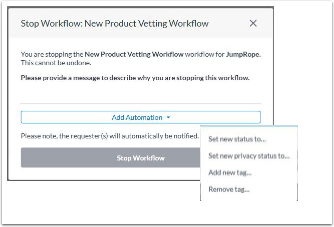
Se você quiser interromper o fluxo de trabalho durante uma recomendação, clique no botão azul "Parar Fluxo de Trabalho" no canto direito da sua análise. Inclua uma mensagem para o solicitante e aplique automações (definir novo status, definir novo status de privacidade, adicionar nova tag, remover tag).
Para entender as diferenças entre interromper o fluxo de trabalho e enviar sua recomendação de produto, consulte a tabela a seguir:
| Interromper o fluxo de trabalho | Recomendação de produto |
|---|
| Não prosseguirá para a próxima etapa do fluxo de trabalho. | Irá prosseguir para a próxima etapa do fluxo de trabalho. |
| Opcional (usado se o fluxo de trabalho não precisar continuar) | Uma pergunta obrigatória em todas as avaliações de produtos. |
Observação: Se você interromper o fluxo de trabalho, ele não avançará para a próxima etapa. Você pode reiniciá-lo, mas ele começará do início.