Como administrador do LearnPlatform, você pode gerenciar os Aplicativos do Fornecedor na guia Aplicativos do Fornecedor da página de Gerenciamento. Você pode visualizar ou abrir qualquer aplicativo. Você também pode criar, visualizar, editar, excluir ou duplicar um aplicativo de fornecedor.
Aplicativos de provedores abertos
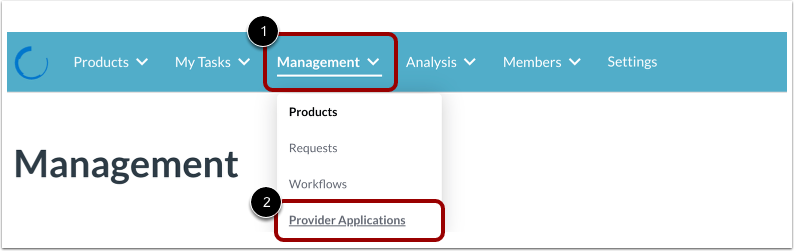
Para gerenciar um aplicativo de provedor, clique no menu suspenso Gerenciamento [1] e, em seguida, clique no link Aplicativos do provedor [2].
Visualizar Aplicativos do Fornecedor
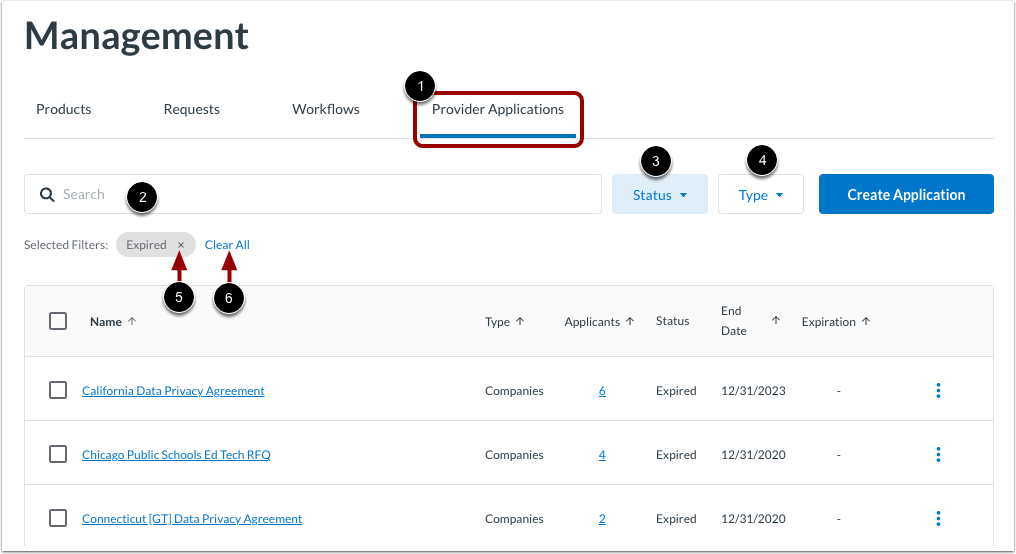
A página de Gestão abre por padrão na aba Aplicações do Fornecedor [1].
Você pode procurar um aplicativo pelo nome digitando o texto no campo de pesquisa [2].
Para filtrar a lista por status, clique no menu suspenso Status [3]. Em seguida, selecione um status. Saiba mais sobre como visualizar o status de um aplicativo .
Para filtrar a lista por tipo de aplicação, clique no menu suspenso Tipo [4]. Em seguida, selecione a opção Empresas ou Produtos .
Você pode visualizar os filtros que selecionou e removê-los clicando no ícone Excluir [5]. Para limpar todos os filtros, clique no link Limpar tudo [6].
Criar Aplicativo de Fornecedor
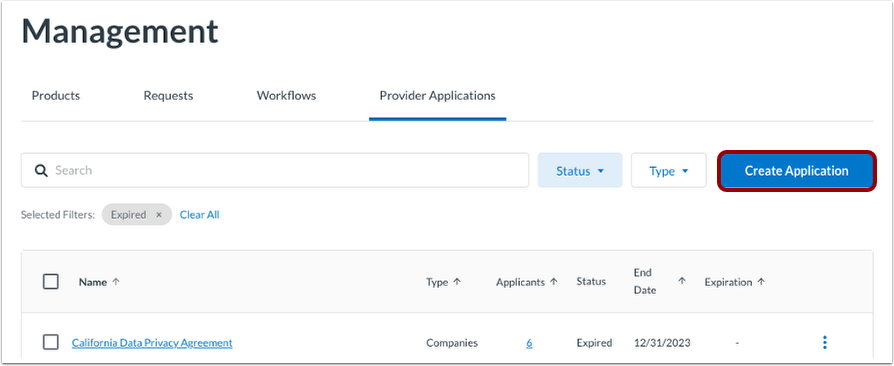
Para criar uma aplicação de provedor, clique no botão Criar Aplicação .
Aprenda como criar um aplicativo de provedor .
Ver detalhes da candidatura do fornecedor
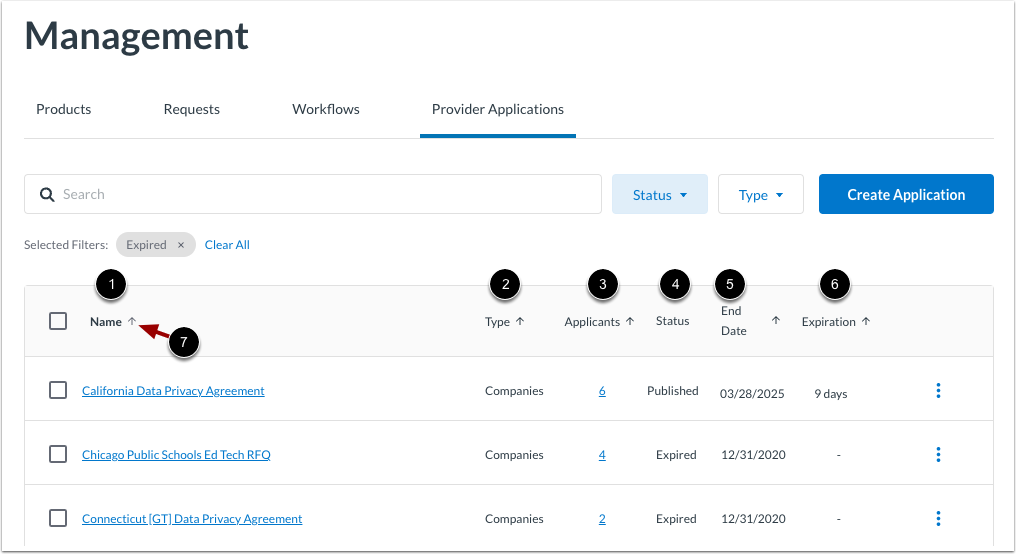
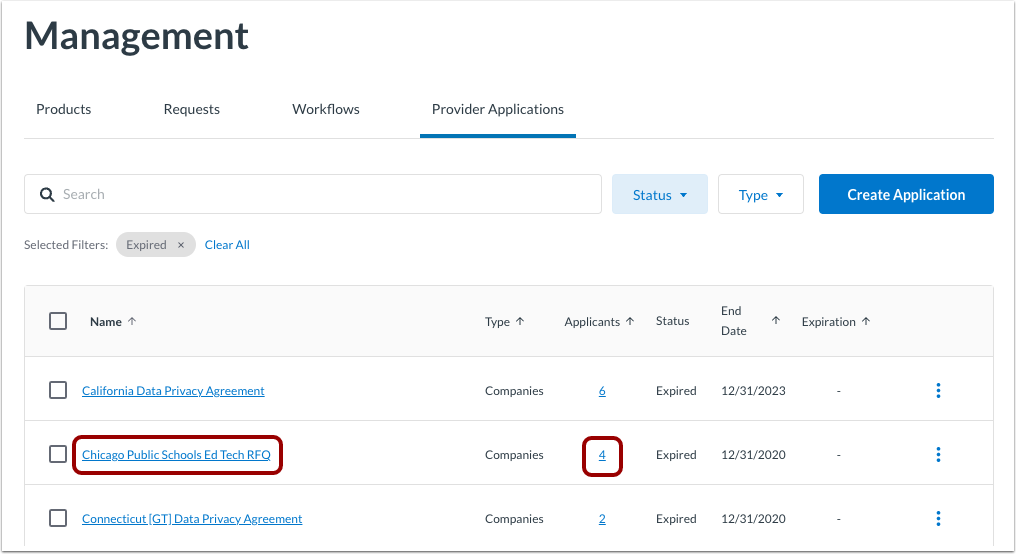
Para cada solicitação de provedor, você pode visualizar o nome da solicitação [1], o tipo [2], o número de candidatos [3], o status da solicitação [4], a data final que serve como data de expiração [5] e o número de dias até a expiração [6].
Para alterar a ordem de classificação de uma coluna, clique no ícone de seta [7].
Veja os detalhes da candidatura ou as respostas.
Para visualizar os detalhes da candidatura, clique no link do nome da candidatura [1].
Para visualizar as respostas da candidatura, clique no link Candidatos [2].
Gerenciar Aplicativo do Fornecedor
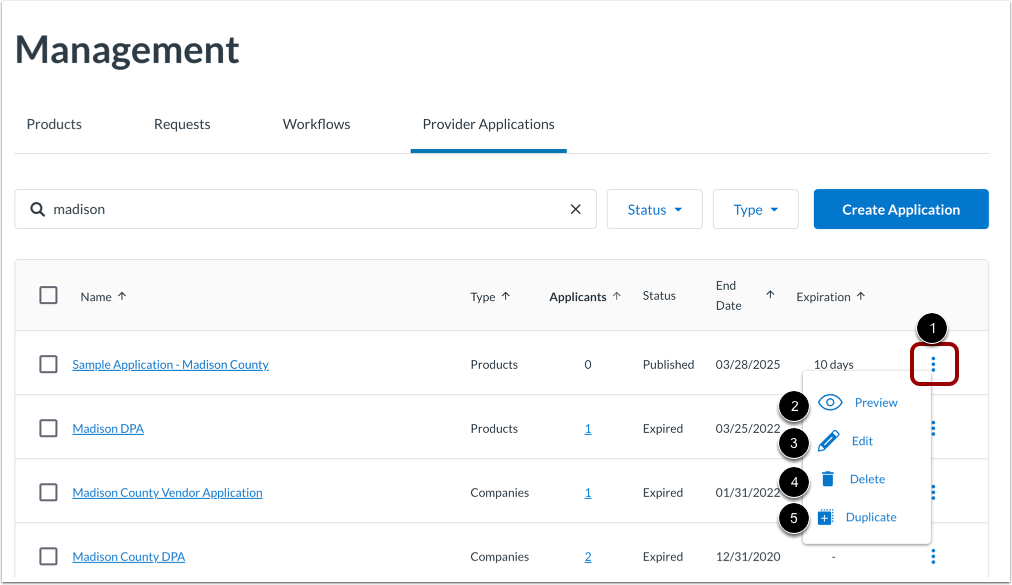
Para gerenciar um aplicativo de provedor a partir da página de gerenciamento, clique no ícone Opções do aplicativo [1].
- Para pré-visualizar a aplicação do fornecedor, clique no link Pré-visualizar [2].
- Para fazer alterações no aplicativo do provedor, clique no link Editar [3].
- Para excluir o aplicativo do provedor, clique no link Excluir [4]. Em seguida, confirme a exclusão.
- Para criar uma cópia do aplicativo do provedor, clique no link Duplicar [5]. Em seguida, edite a cópia conforme necessário.
Notas:
- Exclua uma solicitação de provedor somente se nenhum provedor tiver assinado e enviado uma resposta. A exclusão de uma solicitação exclui as solicitações enviadas anteriormente. Em vez de excluir uma solicitação, cancele a publicação da solicitação .
- Você pode atualizar ou editar uma solicitação de provedor caso nenhuma submissão tenha sido recebida. Antes de editar, cancele a publicação da solicitação e, em seguida, faça as alterações necessárias.
- Se um prestador de serviços já tiver enviado uma resposta, você não poderá editar a inscrição dele. As inscrições enviadas tornam-se a comprovação de aceitação do distrito e do prestador de serviços.