Antes de iniciar sessão, certifique-se de ter criado uma conta .
Você pode criar sua conta na LearnPlatform de três maneiras principais:
- Utilize a funcionalidade de Single Sign-On (SSO) do seu distrito com seu URL exclusivo. (ex.: http://[SeuSubdomínio].app.learnplatform.com/)
- Crie manualmente as credenciais de login com o botão Criar conta .
- Apenas para administradores: Solicite a inclusão manual no painel de administração por outro administrador da plataforma.
Faça login com autenticação única (SSO)
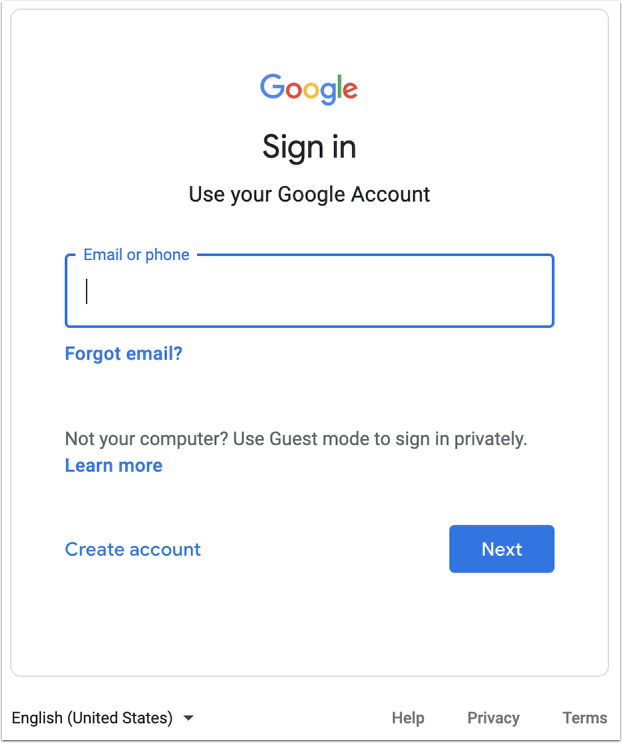
Para autenticar usuários, muitos distritos configuraram a plataforma para usar um provedor de identidade externo, como o Google ou o Microsoft Active Directory. Esse portal geralmente é semelhante ao que você usa para a página inicial de e-mail do seu distrito.
Para acessar a página LearnPlatform do seu distrito, digite seu URL exclusivo no campo de endereço do navegador (por exemplo, http://[SeuSubdomínio].app.learnplatform.com/) . Em seguida, confirme se a tela exibida é a página de login correta (por exemplo, a página de login do Google).
Para entrar na sua conta, insira as credenciais que você usa para o provedor de identidade do seu distrito.
Entrar com credenciais manuais
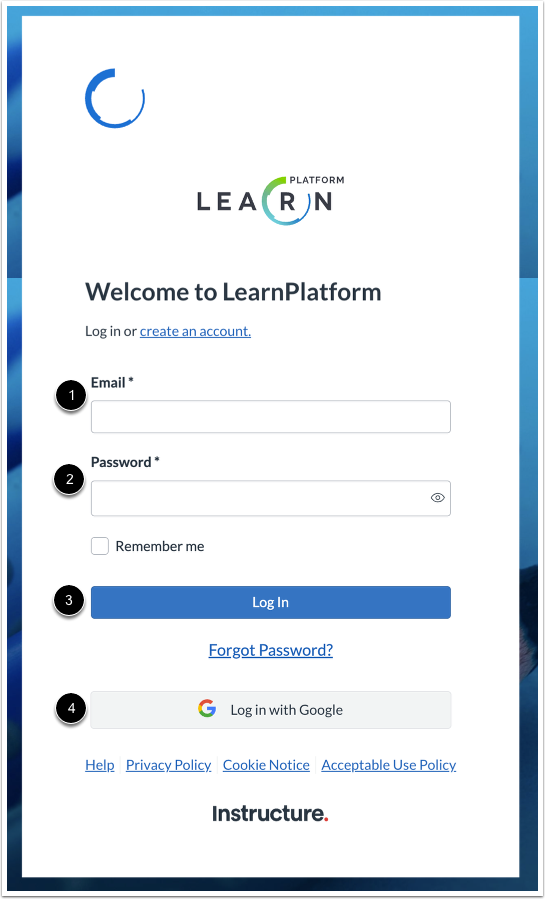
Se o seu distrito não tiver autenticação única (SSO), será exibida uma tela genérica de login do LearnPlatform.
Insira o endereço de e-mail [1] e a senha [2] que você usou ao se cadastrar na sua conta LearnPlatform . Em seguida, clique no botão Entrar [3].
Se o seu endereço de e-mail profissional for gerenciado pelo Google, clique no botão Entrar com o Google [4].
Solução de problemas de login
Caso encontre problemas ao iniciar sessão na plataforma, pode tentar os seguintes passos de resolução de problemas para obter acesso.
Limpar cookies
Os cookies são arquivos criados pelos sites que você visita e que contêm dados de navegação. Às vezes, limpar o cache e os cookies ajuda a corrigir certos problemas em sites, como problemas de carregamento ou formatação.
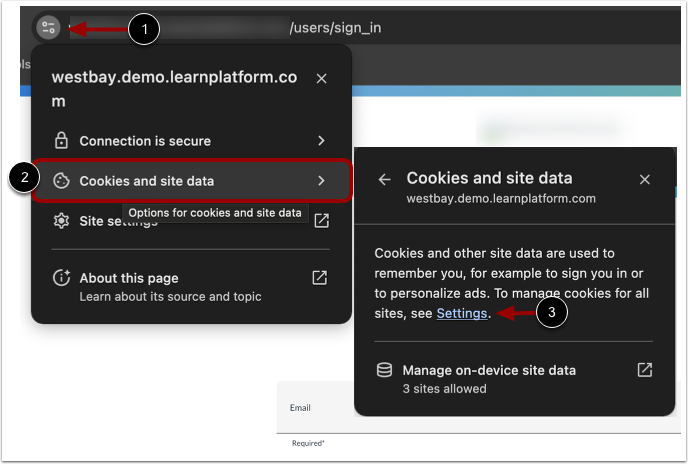
Se você estiver usando o Chrome, clique no ícone Preferências ao lado do endereço do site [1]. Em seguida, selecione a opção Cookies e dados do site [2].
Clique no link Configurações [3].
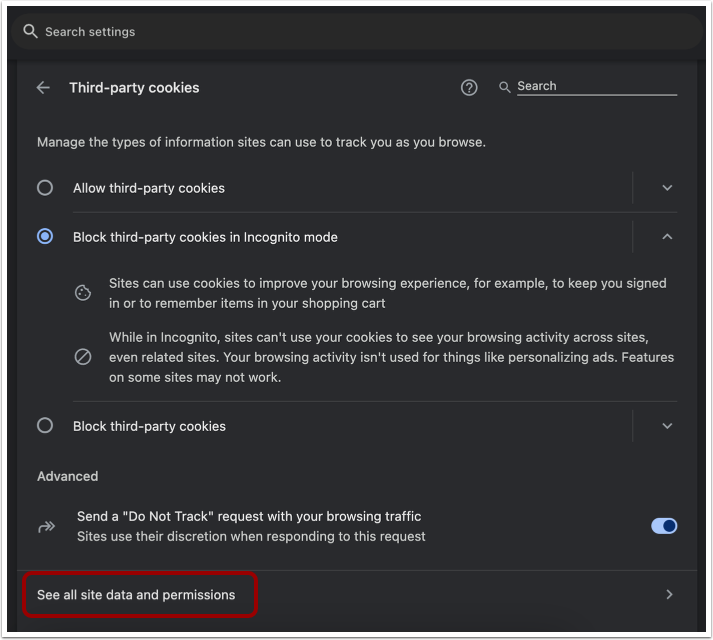
Clique no link " Ver todos os dados e permissões" .
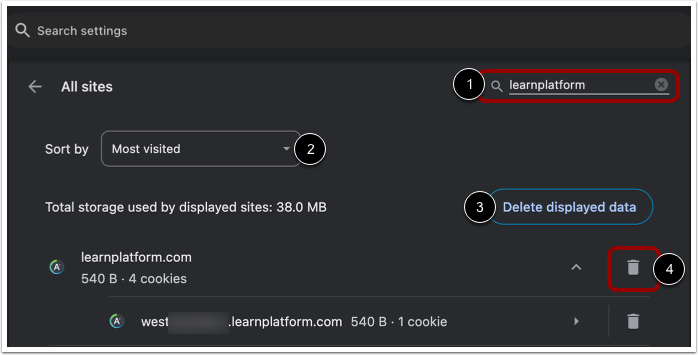
Para filtrar cookies e dados para LearnPlatform, você pode usar o campo de pesquisa [1] ou o menu suspenso Classificar por [2]. Em seguida, clique no botão Excluir dados exibidos [3] ou no ícone Excluir [4].
Atualize a página e tente fazer login novamente.
Confirme o endereço de e-mail
Se você foi adicionado manualmente à plataforma como administrador, receberá um e-mail de verificação. Você precisa acessar esse e-mail para entrar na plataforma.
Caso não consiga mais localizar o e-mail de verificação, envie um e-mail para support-lp@instructure.com para que ele seja reenviado.
Redefinir senha
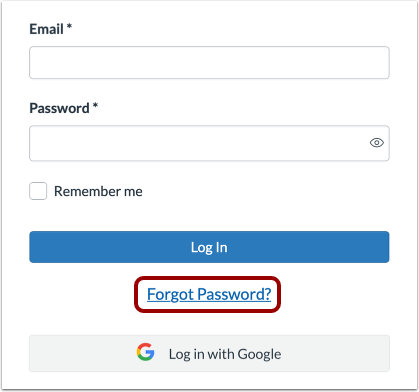
Você pode redefinir sua senha clicando no link "Esqueci minha senha" . Em seguida, siga as instruções na tela.
Corrigir problemas de Single Sign-On (SSO)
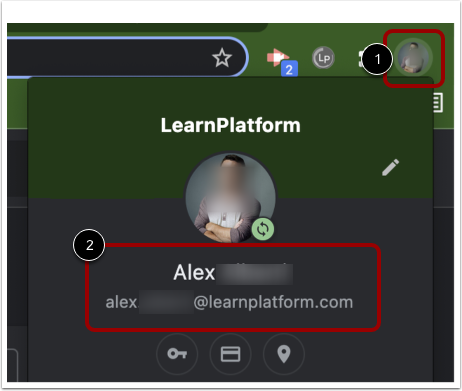
Se você usa SSO, certifique-se de estar conectado à conta correta em seu navegador. Clique no ícone de usuário [1] e confirme que você está conectado à conta correta [2].
Notas:
- Muitos navegadores permitem que você faça login como um usuário específico.
- Se você possui vários perfis de usuário no Google Chrome, certifique-se de não tentar acessar ou fazer login na plataforma com um endereço de e-mail ou conta de usuário diferente.
Verifique se o certificado SAML expirou.
Se vários usuários em seu distrito não conseguirem fazer login, é provável que seu certificado SAML tenha expirado . Entre em contato com support-lp@instructure.com . Um representante de suporte desativará o SSO em sua plataforma para que você possa atualizar as informações do certificado em nosso sistema.