Como administrador, você pode criar listas baseadas em tags para facilitar a comunicação de informações específicas sobre produtos. Você pode:
- Utilize listas para compartilhar elementos de dados essenciais sobre ferramentas de tecnologia educacional específicas, a fim de atender às suas próprias necessidades de conformidade, sejam elas locais, estaduais ou federais.
- Exemplo: Você pode criar uma lista de elementos de dados do aluno que uma determinada ferramenta pode acessar e exibi-los em cada página de produto individual (ou seja, frequência, dados demográficos, conduta, elementos, etc.).
- Crie listas de verificação personalizadas para atender às necessidades específicas dos processos internos.
- Exemplo: Você pode configurar uma lista de verificação personalizada para o processo de aprovação de produtos de tecnologia educacional do seu distrito, promovendo transparência interna e alinhamento da equipe (por exemplo, desalinhamento curricular, não orçado, privacidade de dados aprovada, etc.).
- Adicione informações contextuais e específicas do distrito ao rótulo do produto, facilitando o compartilhamento do uso pretendido do produto com educadores e famílias.
- Exemplo: Você pode indicar, com base em evidências, se um determinado produto é mais adequado para certas séries do ensino fundamental, demonstrando o valor dessa ferramenta nesse contexto para os professores. Você também pode publicar essas informações apenas para seus educadores, publicamente ou para ambos os públicos.
- Use listas de verificação de tags ao criar um aplicativo fornecido para coletar informações dos usuários e aplicar automaticamente as tags correspondentes a um produto.
As listas usam tags, definições de tags e grupos de tags como componentes. Consulte os seguintes guias para começar a usar esses componentes:
Observação: Para criar listas baseadas em tags, você precisa ter a função de Administrador da Organização .
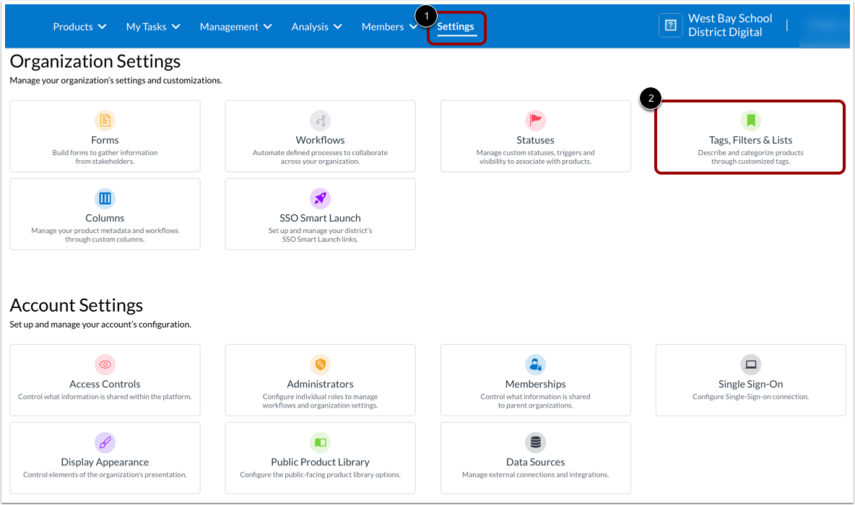
Para criar uma lista baseada em tags, clique na guia Configurações . [1]. Em seguida, clique no bloco Etiquetas, Filtros e Listas [2].
Criar lista
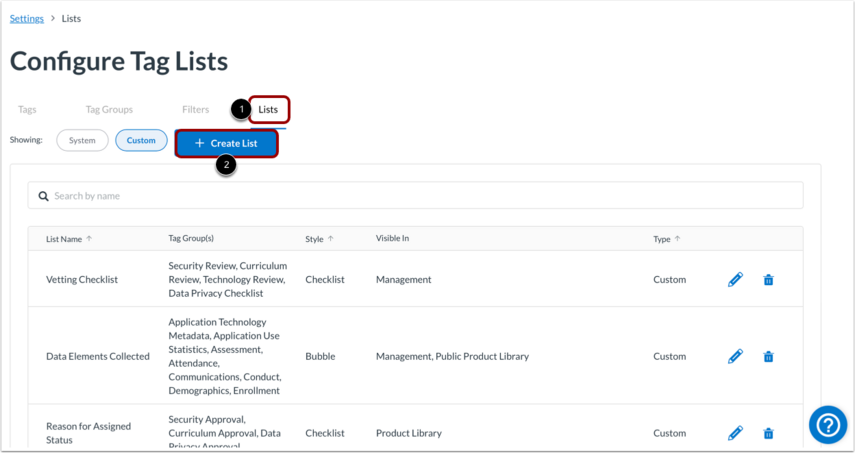
Na aba Listas [1], clique no botão Criar lista [2].
Adicionar detalhes da lista
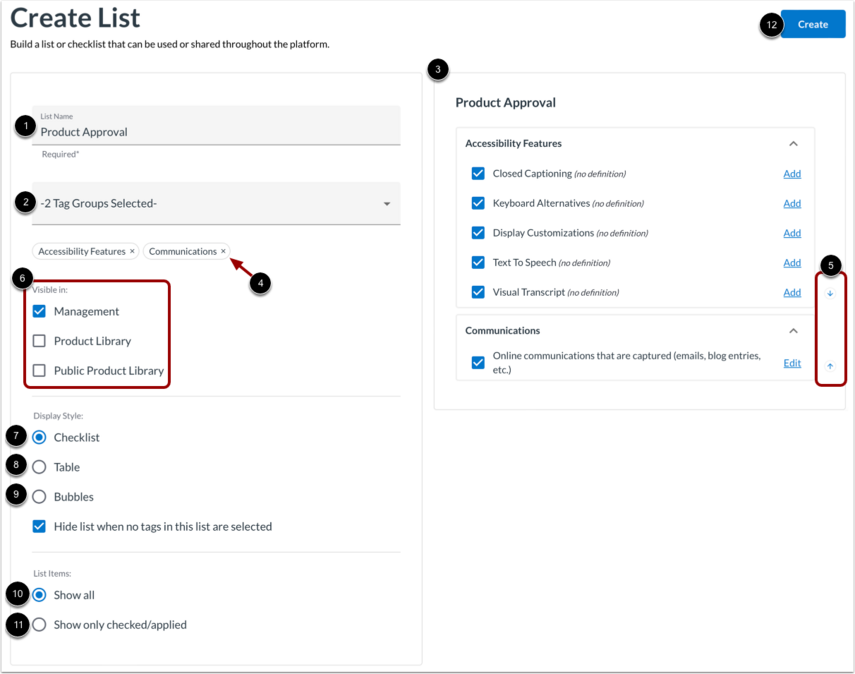
Na página Criar lista, adicione um nome para sua lista [1]. Este também será o conteúdo do cabeçalho/título da lista.
Selecione o(s) grupo(s) de tags que deseja incluir na sua lista [2]. Os nomes dos grupos de tags serão os títulos das seções na lista. À medida que você seleciona os grupos de tags, eles são exibidos na caixa de visualização [3].
Para remover um grupo de etiquetas da seleção, clique no ícone Excluir [4].
Para alterar a ordem dos grupos de etiquetas na caixa de visualização, clique no ícone de seta para cima ou seta para baixo [5].
Defina a visibilidade da lista [6]. Cada elemento da lista ainda respeitará seus limites de visibilidade, mas a lista será exibida nos locais que você selecionar.
Selecione o estilo de apresentação da lista:
- Lista de verificação [7]: exibe apenas definições (ou nomes de tags se a definição não estiver disponível). Cada item da lista está em sua própria linha. As listas de verificação também incluem uma caixa de seleção ao lado do item da lista.
- Tabela [8]: exibe os nomes das tags e suas definições. Elas são úteis para apresentar grandes coleções de informações detalhadas.
- Bolhas [9]: exibem apenas o nome da etiqueta em um conjunto de recipientes em forma de pílula. Este formato é útil para comunicar rapidamente rótulos e categorizações.
Defina as condições de apresentação dos itens da lista:
- Mostrar tudo [10]: Todos os itens da lista que fazem parte da lista e podem ser exibidos serão mostrados, independentemente de o produto estar ou não marcado com a tag associada. Os itens da lista com uma tag ativa para o produto exibido indicarão que estão ativos. Isso é útil para etapas de processo, onde você pode ver todas as etapas e marcá-las conforme avança.
- Mostrar apenas marcados/aplicados [11]: Somente os itens da lista onde a tag associada é aplicada ao produto que está sendo visualizado serão mostrados. Isso é útil para informações condicionais, como motivos de recusa.
Para salvar a lista, clique no botão Criar [12].
Observação: Se você modificar uma definição, ela será atualizada em qualquer lista que contenha essa tag. Modificar a ordem dos itens da lista dentro do grupo de tags requer a edição do próprio grupo de tags.
Editar ou Excluir Listas
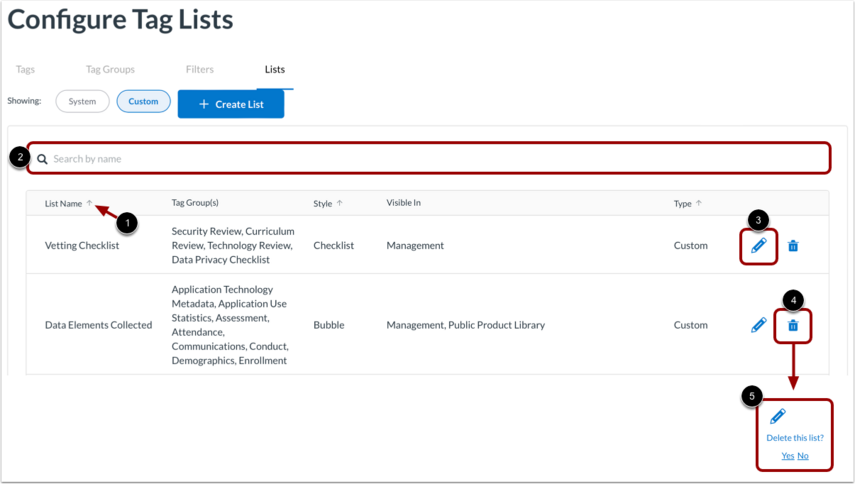
As listas são exibidas na ordem em que foram criadas. Para classificar as listas em ordem alfabética, clique no ícone de seta na coluna Nome da lista [1].
Para pesquisar uma lista específica, insira o nome da lista no campo Pesquisar por nome [2].
Para editar uma lista existente, clique no ícone Editar à direita do item da lista [3].
Para excluir uma lista existente, clique no ícone Excluir [4]. Em seguida, confirme que deseja excluir a lista [5].
Compreender a visibilidade dos itens da lista
Como os itens que compõem uma lista são baseados em tags , eles seguem as configurações de visibilidade das tags; da mesma forma, as subseções seguem as configurações de visibilidade dos grupos de tags; e a lista é exibida de acordo com suas configurações de visibilidade.
Por exemplo, você tem três etiquetas (Vermelho, Azul e Amarelo), e elas pertencem a um grupo de etiquetas (Cores Primárias) que faz parte de uma lista (Cores). Se a lista Cores estiver visível em todos os lugares (gerenciamento, biblioteca da organização e biblioteca pública de produtos), mas a etiqueta Vermelho estiver visível apenas no gerenciamento e na biblioteca da organização, então, na biblioteca pública de produtos, a lista mostrará apenas Azul e Amarelo .