Como administrador do LearnPlatform, você pode usar etapas condicionais ao criar ou editar um fluxo de trabalho. Usar etapas condicionais:
- quando os revisores ou as etapas dependem do produto ou das informações enviadas pelo solicitante.
- Para pular ou adicionar etapas quando necessário.
As condições permitem adicionar etiquetas ou atualizar status. Por exemplo, o primeiro passo em um fluxo de trabalho geralmente consiste em um administrador do LearnPlatform revisar o produto e o formulário de solicitação enviado e, em seguida, aplicar as etiquetas e/ou status necessários para atrair a combinação ideal de revisores para cada produto específico. Depois que as etiquetas e/ou status forem aplicados, o primeiro passo é marcado como concluído e o fluxo de trabalho continua para a próxima etapa.
Notas:
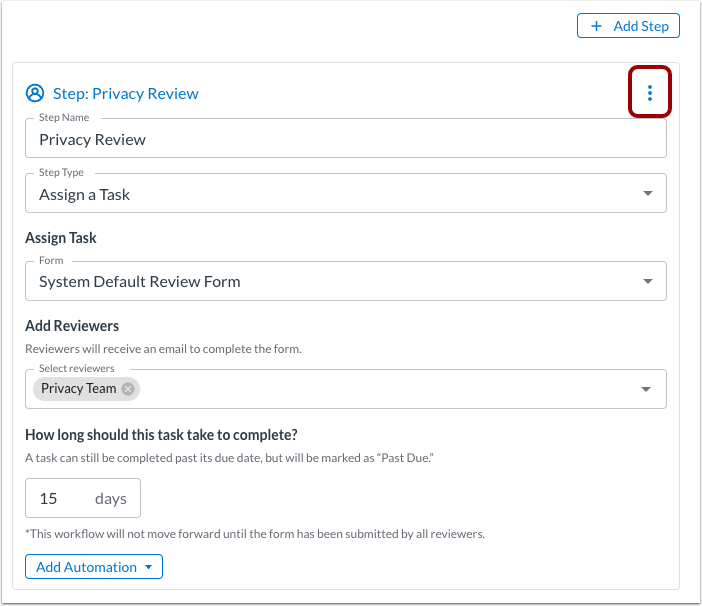
Opções de etapa do fluxo de trabalho aberto
Para tornar uma etapa do fluxo de trabalho condicional, clique no ícone Opções da etapa.
Observação: Saiba mais sobre como adicionar etapas ao criar um fluxo de trabalho de avaliação de produtos ou um fluxo de trabalho acionado por data .
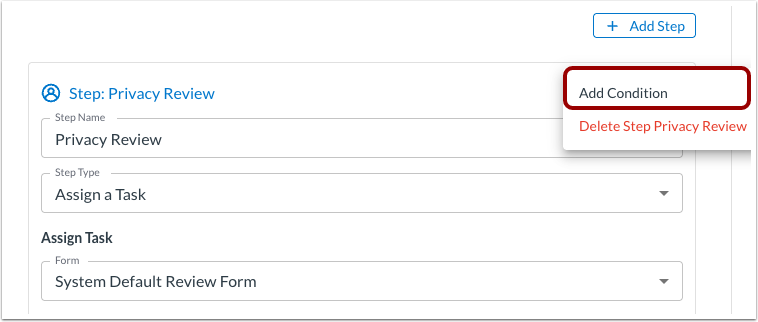
Adicionar condição
Clique no link Adicionar Condição .
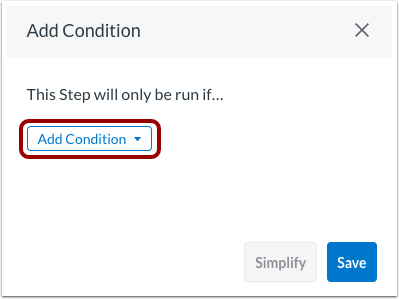
Adicionar gatilho de condição
Clique no menu suspenso Adicionar Condição .
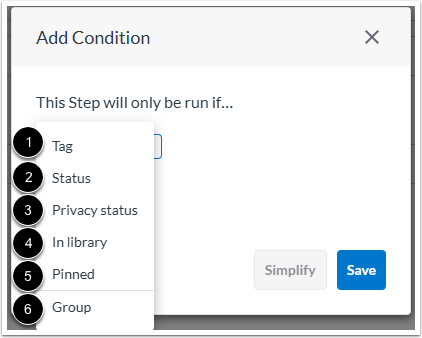
Selecione uma condição que acione a execução da etapa. Se a condição não for atendida, a etapa será ignorada. Tags e status são condições comuns usadas para acionar uma etapa.
As condições podem ser agrupadas para aplicar múltiplas condições.
- Etiqueta [1]: A etapa é executada se o produto tiver ou não uma etiqueta específica.
- Status [2]: A etapa é executada se o produto tiver ou não um status específico.
- Status de privacidade [3]: A etapa é executada se o produto tiver ou não um status de privacidade específico.
- Na biblioteca [4]: A etapa é executada se o produto estava ou não na biblioteca de produtos no início do fluxo de trabalho (por exemplo, antes de o produto ser solicitado).
- Fixado [5]: A etapa é executada se o produto estiver ou não fixado na biblioteca.
- Grupo [6]: A etapa é executada se todas, algumas, nenhuma ou nem todas as múltiplas condições forem atendidas.
Adicionar condição
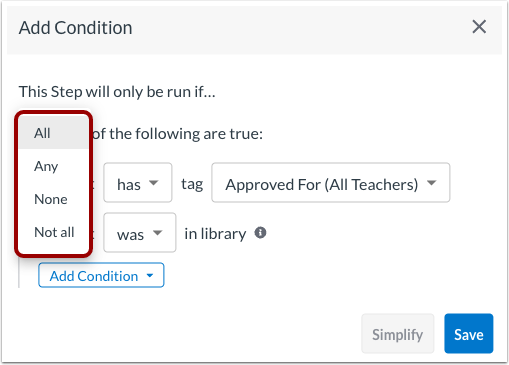
Por padrão, todas as condições devem ser atendidas. Para selecionar um gatilho de condição diferente, clique no menu suspenso "Todos" e selecione a opção " Qualquer" , "Nenhum " ou "Nem todos" .
Condições de Salvamento
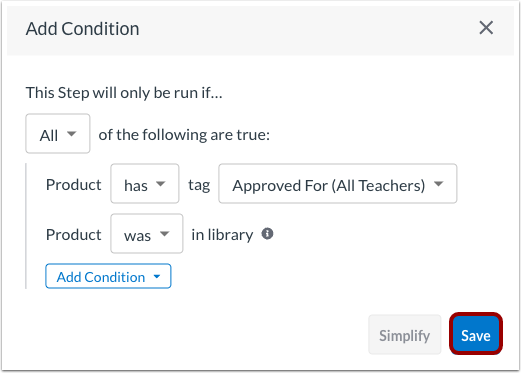
Clique no botão Salvar .
Pré-visualização da etapa condicional
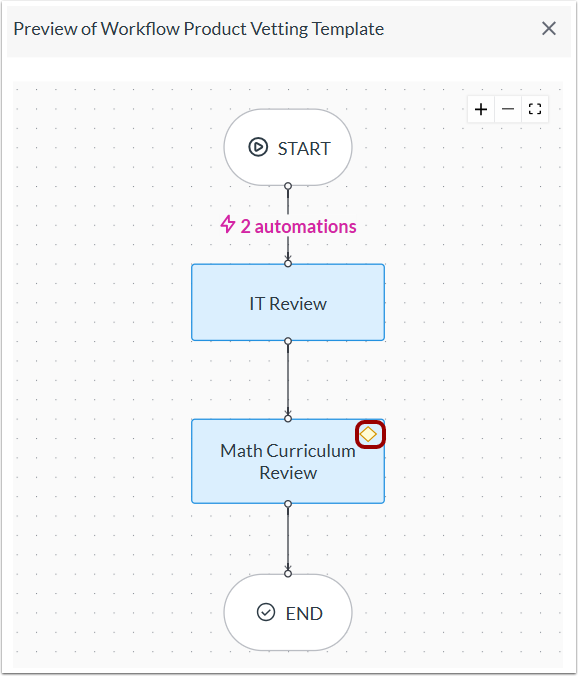
Ao visualizar um fluxo de trabalho , as etapas condicionais exibem um ícone de diamante amarelo.