Aplicativos de provedores abertos
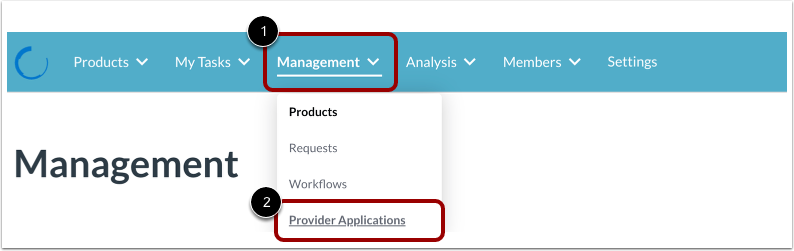
Para visualizar os pedidos de fornecedores, clique no menu suspenso Gestão [1] e, em seguida, clique no link Pedidos de Fornecedores [2].
Candidatura aberta
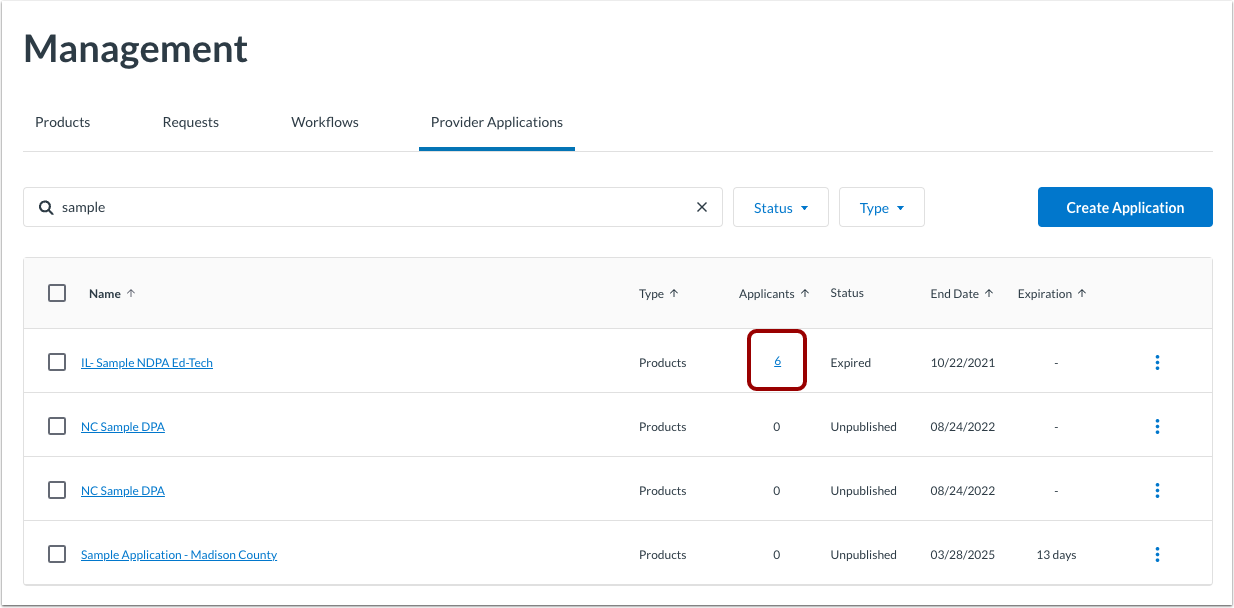
Para visualizar as respostas enviadas ou outros detalhes sobre o status da candidatura, clique no link da coluna "Candidatos" .
Veja as respostas da candidatura aberta.
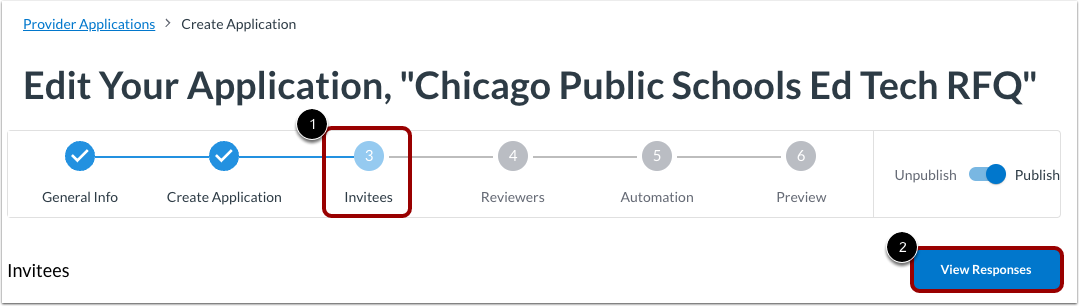
Alternativamente, para visualizar as respostas de uma candidatura aberta, clique na aba Convidados [1] e, em seguida, clique no botão Visualizar Respostas [2].
Ver tabela de respostas
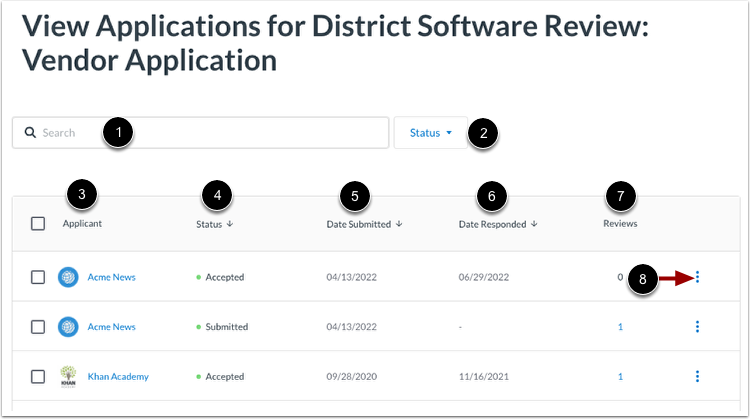
As respostas ao pedido do fornecedor são apresentadas numa tabela. Para pesquisar uma submissão, introduza o texto na barra de pesquisa [1]. Para visualizar apenas as submissões com um estado específico, clique no menu pendente Estado [2]. Depois, selecione um estado.
A tabela exibe colunas para o seguinte:
- Requerente [3]: Nome do requerente.
- Status [4]: Status da resposta da aplicação.
- Data de envio [5]: Data em que o candidato foi convidado.
- Data de resposta [6]: Data em que o candidato respondeu.
- Avaliações [7]: Número de avaliações. Clique para ver as avaliações.
Para gerenciar uma resposta, clique no ícone Opções [8].
Aceitar ou recusar candidatura
Para gerenciar as respostas do aplicativo, clique no ícone Opções do candidato [1].
- Para aceitar a candidatura, clique no link Aceitar [2].
- Para rejeitar a candidatura, clique na ligação Recusar [3].
Você também pode visualizar as respostas da candidatura clicando no link Candidatura [4] ou visualizar as avaliações da candidatura clicando no link Avaliações [5].
Ver detalhes da resposta
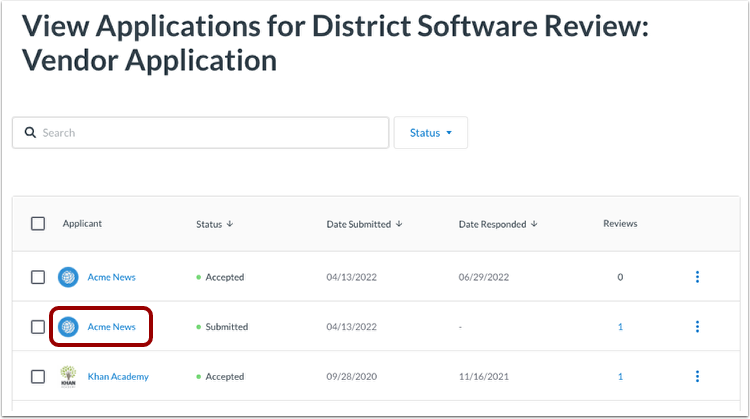
Para visualizar os detalhes da resposta, clique no link com o nome do candidato.
Gerenciar detalhes da resposta
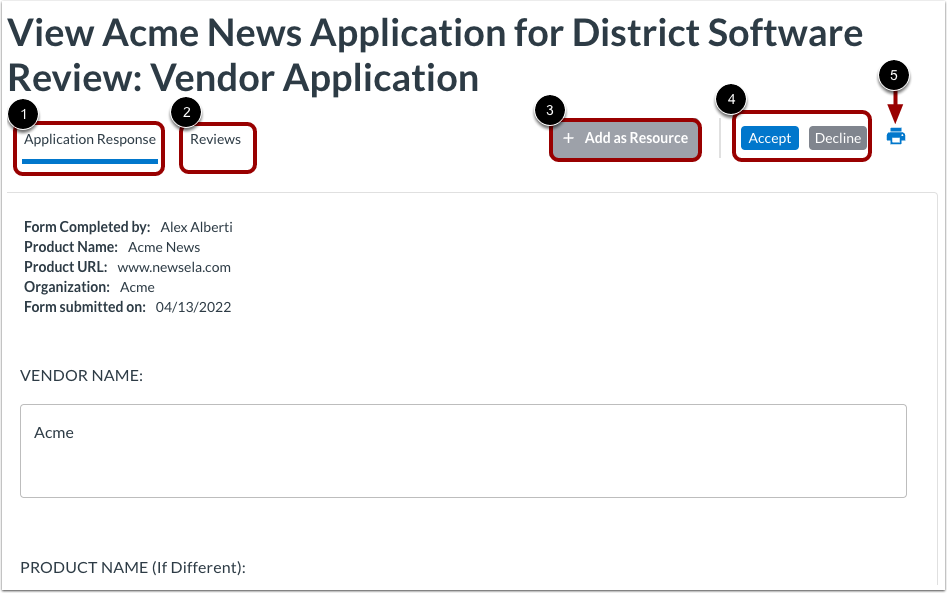
Veja os detalhes da resposta da aplicação na aba Resposta da Aplicação [1].
Para ver as avaliações, clique na aba Avaliações [2].
Para adicionar a resposta como um recurso , clique no botão Adicionar como recurso [3].
Para aceitar ou recusar a candidatura, clique nos botões Aceitar ou Recusar [4].
Para imprimir a resposta, clique no ícone Imprimir [5].
Nota: Para criar um arquivo PDF, clique no ícone Imprimir. Em seguida, na caixa de diálogo de impressão do seu navegador, selecione a opção para salvar como PDF.