Como administrador do LearnPlatform, você pode visualizar o Painel de Inventário na guia Análise. Este painel fornece uma visão geral do uso de tecnologia educacional da sua organização. Você pode usar o Painel de Inventário para:
- Descubra a quais soluções de tecnologia educacional seus alunos e professores têm acesso.
- Identificar onde aprofundar a análise de soluções individuais.
- Identificar educadores que sejam usuários avançados de uma solução
- Identificar soluções desconhecidas ou não verificadas que estejam sendo acessadas por membros da sua organização.
No entanto, o Painel de Inventário NÃO se destina a ser:
- uma fonte de dados de Avaliação de Ciclo Rápido (RCE)
- A fonte definitiva de dados sobre o uso de soluções de tecnologia educacional no nível individual do aluno.
- a única fonte de dados para compreender a fidelidade e a eficácia da implementação
- um método de vigilância para o uso de tecnologias educacionais por professores e alunos
O Painel de Inventário coleta dados por meio de qualquer uma das seguintes opções: extensão para navegador LearnPlatform by Instructure, extensão para iOS ou extensão JAMF. Para identificar qual(is) extensão(ões) funcionará(ão) melhor para sua organização e para configurá-las, entre em contato com support-lp@instructure.com . Após a implantação de uma extensão, seus dados de uso são agregados e exibidos no painel.
Notas:
- Você pode acessar o Painel de Inventário semanalmente para verificar se há uso de ferramentas novas ou não aprovadas. Também é possível acessá-lo diariamente para verificar se as ferramentas prioritárias estão sendo usadas regularmente, ou com menos frequência, em um modelo de auditoria. Agende um horário com seu Gerente de Sucesso do Cliente para explorar diferentes abordagens.
- Para obter mais detalhes sobre o Painel de Inventário, consulte as perguntas frequentes sobre o Painel de Inventário .
- Se um produto não estiver visível ou os dados parecerem incorretos, entre em contato com o suporte ao cliente em support-lp@instructure.com .
- Para questões relacionadas à eficácia das ferramentas ou à fidelidade de seu uso aos padrões, o ideal é utilizar estudos bem controlados por meio da Avaliação de Ciclo Rápido (ACR) .
Inventário aberto
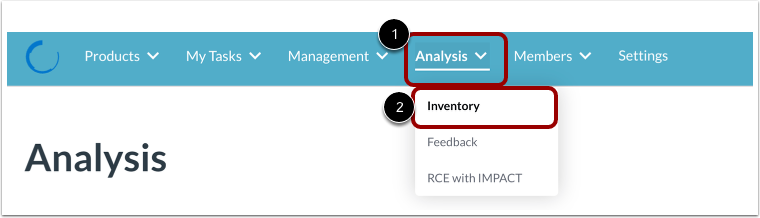
No menu suspenso Análise [1], clique no link Inventário [2].
Ver inventário
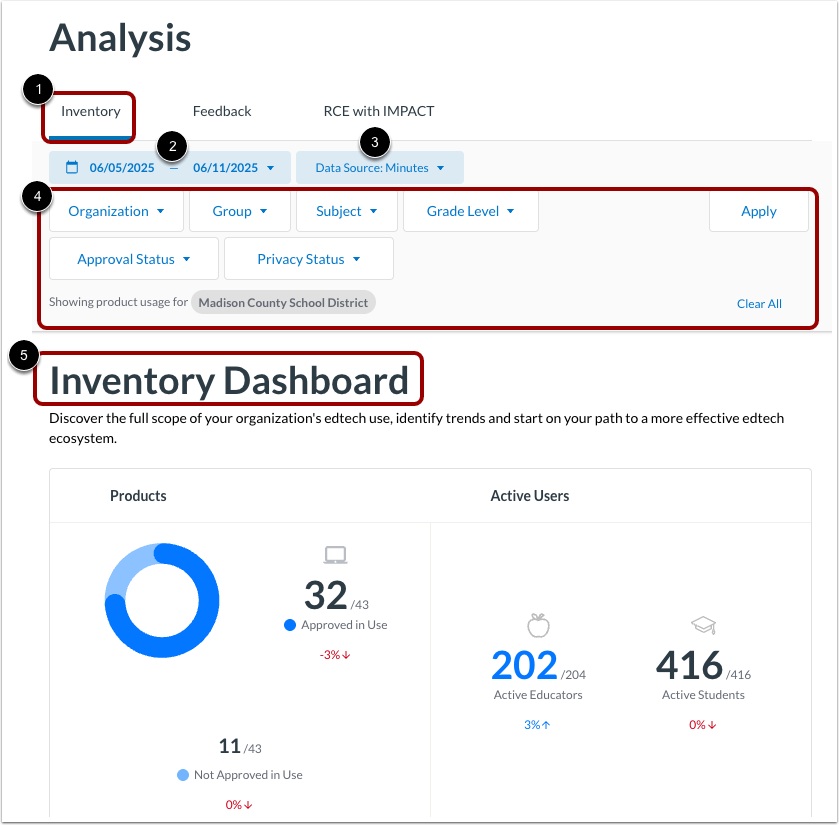
Na aba Inventário [1], você pode visualizar o período do relatório de dados [2], sua fonte de dados [3], outros filtros de dados [4] e os dados do Painel de Inventário [5].
Gerenciar período de relatório
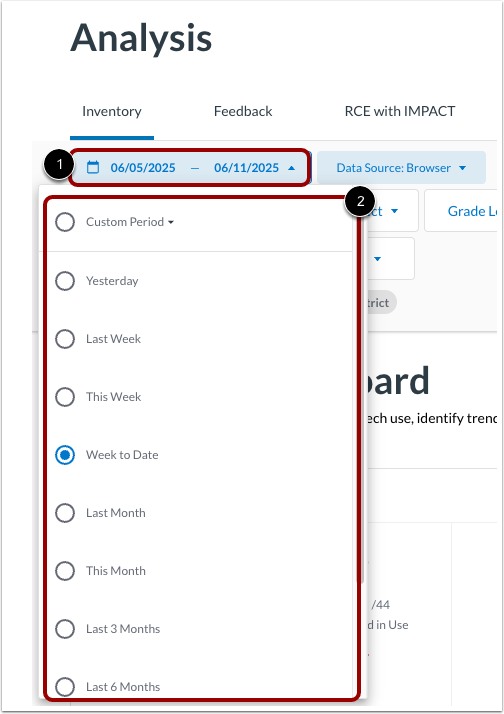
O período do relatório indica o intervalo de tempo a partir do qual o painel extrai os dados. Por padrão, o período do relatório é a semana até a data atual.
Para alterar as datas do período do relatório, clique no menu suspenso Período do relatório [1]. Em seguida, clique em um dos seguintes botões de opção [2]:
- Ontem: Todos os dados do último dia completo. Exemplo: Se for 27/11, o painel mostrará o período de 25/11 a 26/11, incluindo dados desde pouco antes da meia-noite de 25/11 até o final do dia 26/11.
- Semana passada: Toda a semana passada completa.
- Esta semana: Tudo o que aconteceu desde a segunda-feira anterior.
- Último mês: Todo o mês completo do último mês. Exemplo: Outubro seria considerado de 30/09 a 31/10.
- Este mês: Tudo o que aconteceu desde o início do mês.
- Últimos 3 meses: Os últimos três meses completos. Exemplo: Se for 27 de novembro, o último mês completo será outubro.
- Últimos 6 meses: Todos os últimos seis meses completos foram concluídos.
- Ano passado: Todo o ano passado foi concluído.
- Este ano: Tudo o que aconteceu desde o início do ano (1º de julho).
- Período personalizado: um período definido por qualquer data de início e data de término.
Notas:
- As semanas vão de segunda a domingo.
- Os anos compreendem o período de julho a junho.
- Como a data exibida é de fim de dia a fim de dia, a data de início mostrada é um dia à frente da data selecionada.
Ver fonte de dados
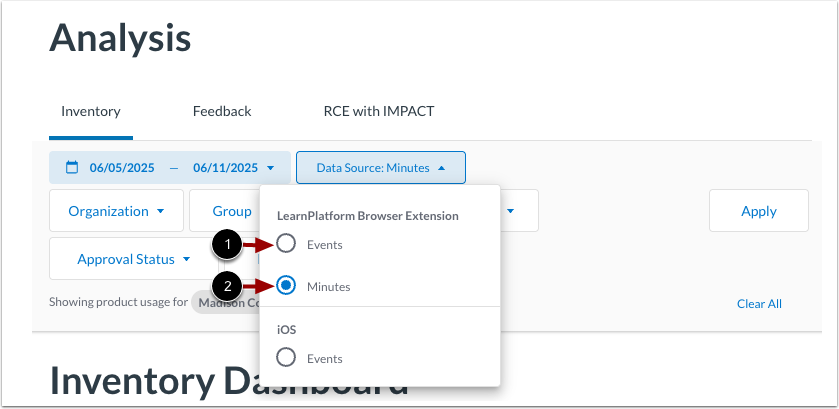
Para visualizar as fontes de dados disponíveis, clique no menu suspenso Fonte de Dados [1]. Dependendo da fonte de dados selecionada [2], o painel exibe as seguintes informações:
- Extensão LearnPlatform para navegador (preenchida pela extensão do navegador)
- produtos que estão sendo acessados
- Número de alunos e educadores que acessam esses produtos
- tendências de dados em torno desses produtos (eventos e total de minutos)
- iOS (preenchido pela extensão iOS)
- produtos que estão sendo acessados
- número de dispositivos de alunos e educadores que acessam esses produtos
- tendências de dados em torno desses produtos (eventos)
- JAMF (preenchido pela extensão JAMF)
- produtos que foram instalados em dispositivos
- Número de dispositivos nos quais um produto foi instalado
Selecione os eventos de uso
Para o tipo de coleta de dados, você pode selecionar Eventos [1] ou Minutos [2]. Em geral, existem quatro tipos diferentes de eventos de uso que o sistema coleta:
- Eventos: quando um usuário carrega uma página ou quando a URL da página muda.
- Minutos : contabiliza os Minutos no Sistema (MOS, na sigla em inglês), que são os segundos que um usuário passa utilizando um produto específico (o que pode abranger várias alterações de URL).
- Eventos de aplicativos iOS : qualquer solicitação de rede iniciada por um aplicativo, que é aproximadamente equivalente ao uso (embora os aplicativos nem sempre solicitem novos dados quando os usuários interagem com o aplicativo).
- Eventos Web do iOS : qualquer solicitação de rede iniciada pelo Safari em dispositivos móveis. Isso é análogo aos Eventos.
Notas:
- Os eventos e os eventos MOS são coletados apenas por meio da extensão do navegador; os eventos do aplicativo iOS e da Web são coletados pela extensão do iOS.
- Para obter mais informações, consulte nosso guia sobre ações do usuário e como os dados são coletados .
Ver como o produto é utilizado
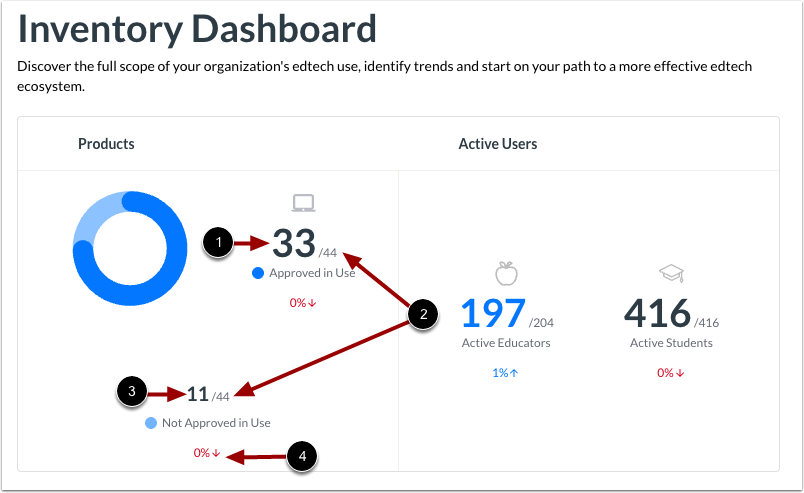
Dependendo do status de aprovação dos seus produtos, a seção Produtos exibirá o seguinte:
- Aprovado para uso : o número de produtos aprovados e em uso [1], do número total de produtos em uso [2].
- Não aprovados para uso : o número de produtos não aprovados, mas em uso [3], do número total de produtos em uso.
Você também pode visualizar qualquer alteração no uso durante o período do relatório [4].
Visualizar contagem de usuários ativos
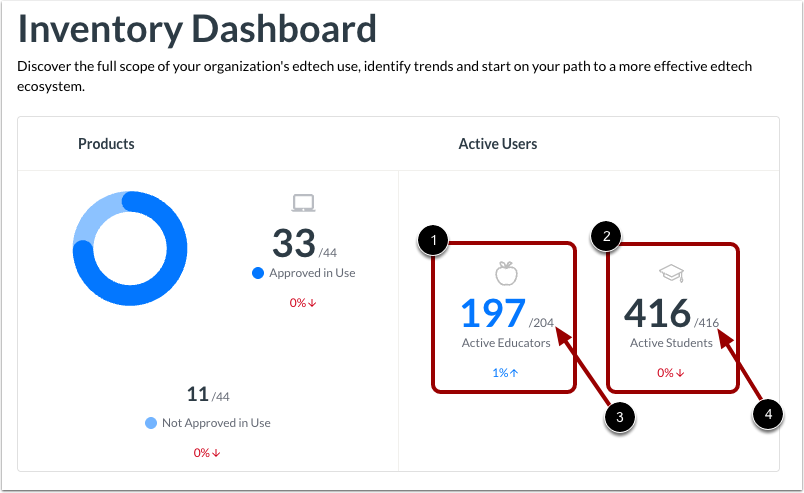
A seção Usuários Ativos mostra quantos educadores [1] e alunos [2] estão usando ativamente os produtos durante o período de relatório selecionado. Também mostra o número total de usuários educadores em sua organização [3] e o número total de alunos [4].
Ver dispositivos ativos
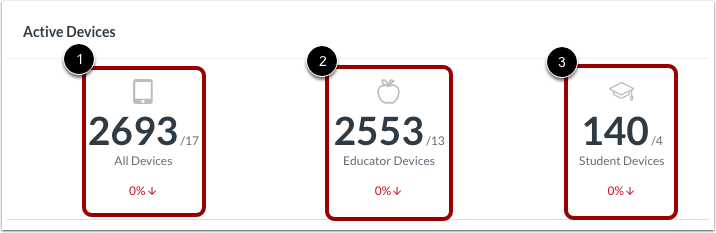
Para a extensão iOS, a seção Dispositivos Ativos exibe o número total de dispositivos ativos [1], o número total de dispositivos ativos usados por educadores [2] e o número total de dispositivos ativos usados por alunos [3].
Visualizar o uso do produto por educadores ou os produtos usados por dispositivos.
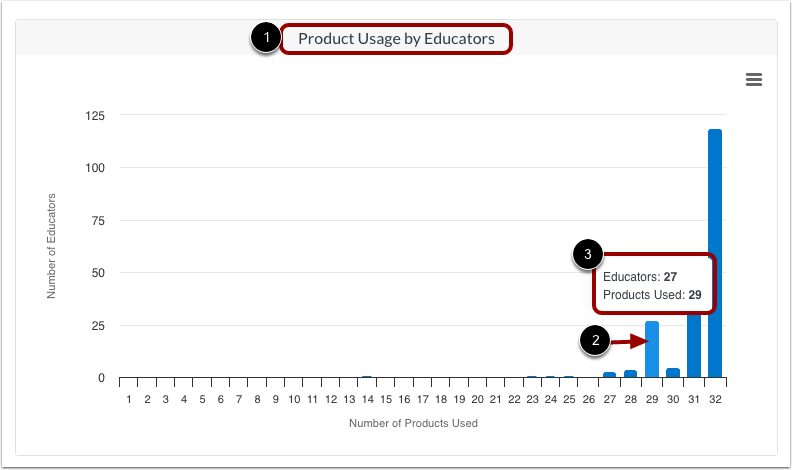
Um gráfico é exibido para o Uso do Produto por Educadores (para a extensão do navegador) [1] ou para os Produtos Usados por Dispositivos (para a extensão do iOS). O gráfico indica o número de produtos acessados por educadores ou o número de aplicativos acessados em dispositivos de educadores para a extensão do iOS.
Para visualizar os valores dos dados da barra, passe o cursor sobre uma barra [2]. Os dados são exibidos em uma janela pop-up [3].
Ver detalhes de utilização
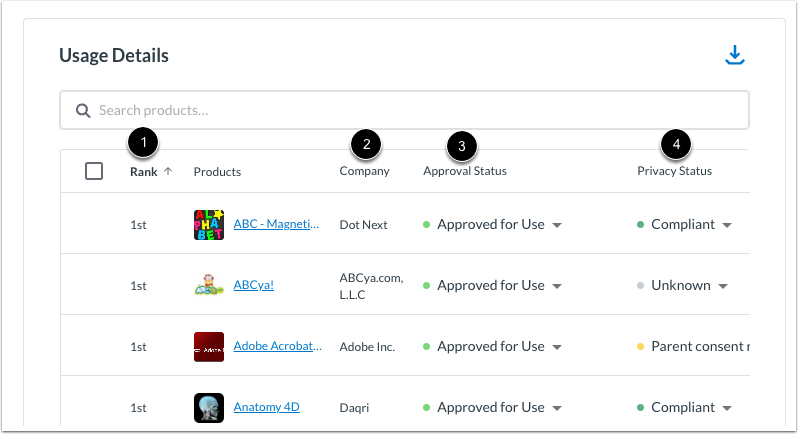
A tabela Detalhes de Utilização exibe os produtos em uso, classificados pelo número total de usuários no período do relatório [1]. Você pode visualizar a Empresa [2], o Status de Aprovação [3] e o Status de Privacidade [4] de um produto.
Ao rolar a tabela para a direita, você pode visualizar o número de educadores [1] e alunos [2] que acessaram cada produto (navegador/iOS) ou o número de dispositivos nos quais o aplicativo está instalado (Jamf).
Você também pode revisar o número total de novos usuários que começaram a usar um produto durante o período de relatório selecionado [3], o número de escolas onde ocorreram os primeiros dados ativos [4] e a classificação geral do produto [5].
Observação: a coluna Notas exibe a avaliação da comunidade de educadores na LearnCommunity. As notas são agregadas de todos os usuários da LearnPlatform que avaliaram o produto.
Ver opções do produto
Para visualizar outros dados, clique no ícone Opções [1]. Em seguida, clique em um dos seguintes links:
- Visualizar produto na biblioteca da organização [2]: abre os detalhes do produto na biblioteca da organização do produto
- Visualizar configurações do produto em Gerenciamento [3]: abre a página Configurações do produto para o produto
- Exibir domínios de rastreamento do produto [4]: abre uma janela que lista os domínios de rastreamento associados ao produto, com links clicáveis para abrir URLs do produto
Gerenciar configurações do produto
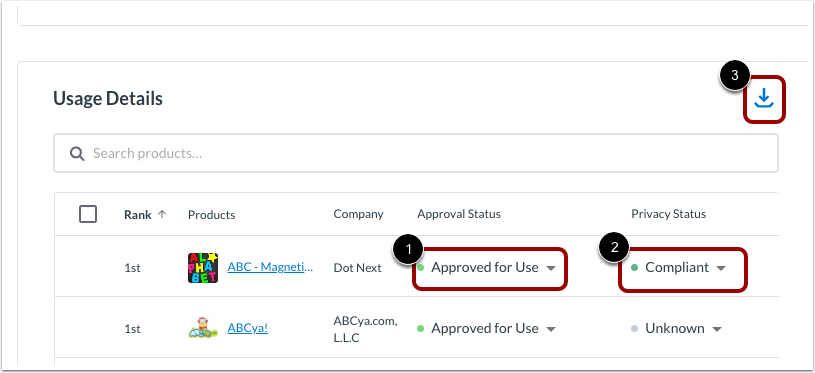
A tabela Detalhes de utilização também permite modificar diretamente o estado de aprovação do produto [1] ou o estado de privacidade [2].
Você também pode exportar os detalhes de uso de dados clicando no ícone de Download [3].
Uso rastreado do produto aberto
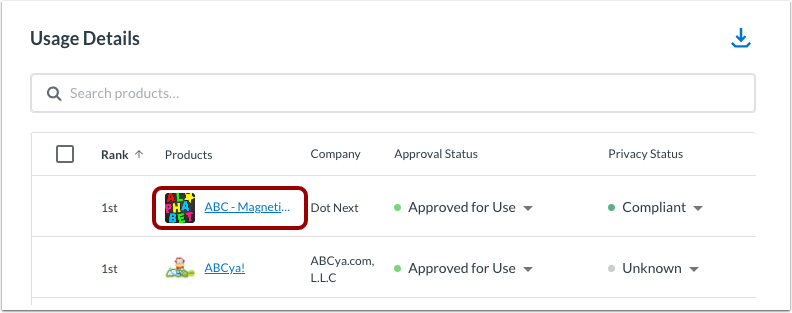
Para visualizar dados adicionais de utilização de um produto ao longo do tempo ou dentro de uma escola, clique no link do nome do produto.
Observação: a visualização do uso rastreado é compatível apenas com dados importados por uma extensão de navegador/iOS.
O relatório "Visualizar uso monitorado" exibe os filtros e seleções do painel de controle de estoque.
Visualizar uso por organização
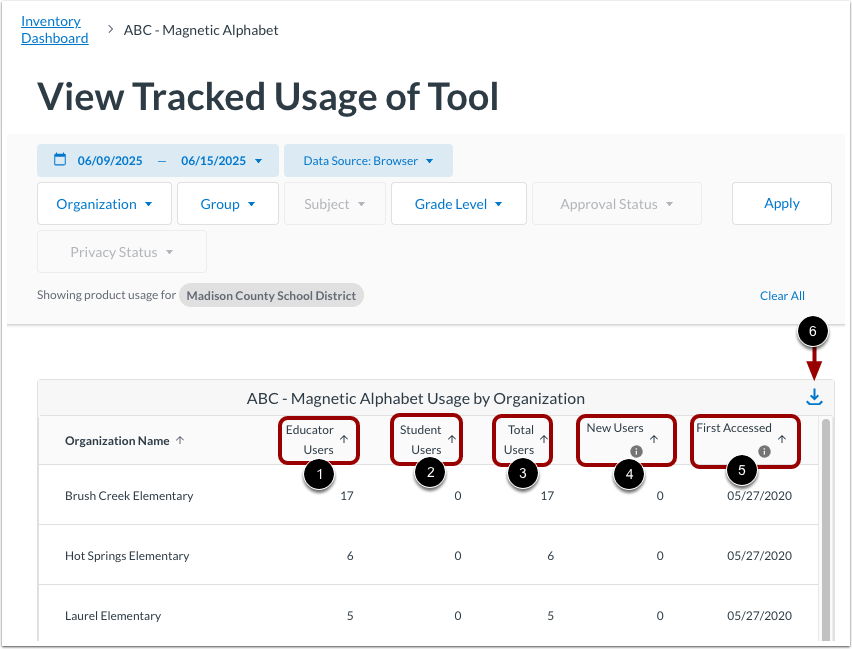
A tabela Uso por Organização exibe dados de uso por organização. Inclui dados como o número de educadores que o utilizam [1], o número de alunos que o utilizam [2], o número total de usuários [3], quaisquer novos usuários durante o período do relatório [4] e a data em que o produto foi acessado pela primeira vez na organização [5].
Para exportar os dados para um arquivo CSV, clique no ícone de Download [6].
Visualizar tendência de uso - Total de usuários
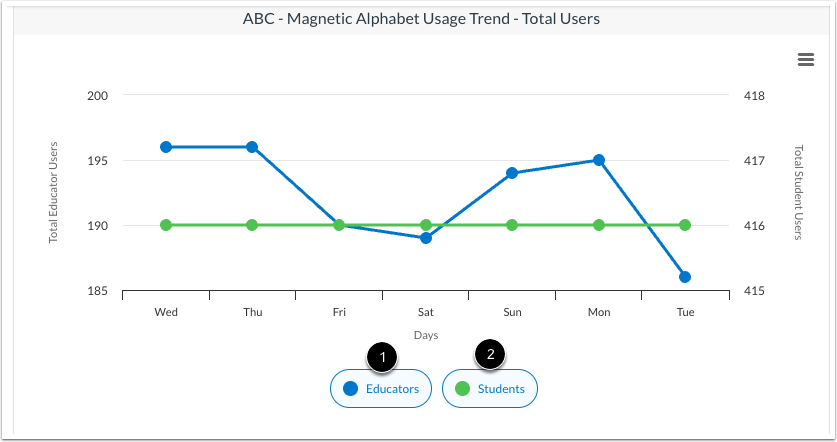
Se você forneceu à LearnPlatform uma lista de educadores, pode visualizar o gráfico "Tendência de Uso - Total de Usuários", que exibe a contagem de usuários educadores e alunos para o período selecionado.
Para ocultar os dados do educador ou do aluno, clique nos botões Educadores [1] ou Alunos [2].
Para fornecer à LearnPlatform uma lista de professores, entre em contato com support-lp@instructure.com .
Visualizar tendência de uso - Total de eventos
O gráfico Tendência de Uso - Total de Eventos exibe o número de eventos registrados ao longo do período, tanto para educadores [1] quanto para alunos [2].
Para ocultar os dados do educador ou do aluno, clique nos botões Educadores [3] ou Alunos [4].
Veja o uso feito por alunos ou educadores
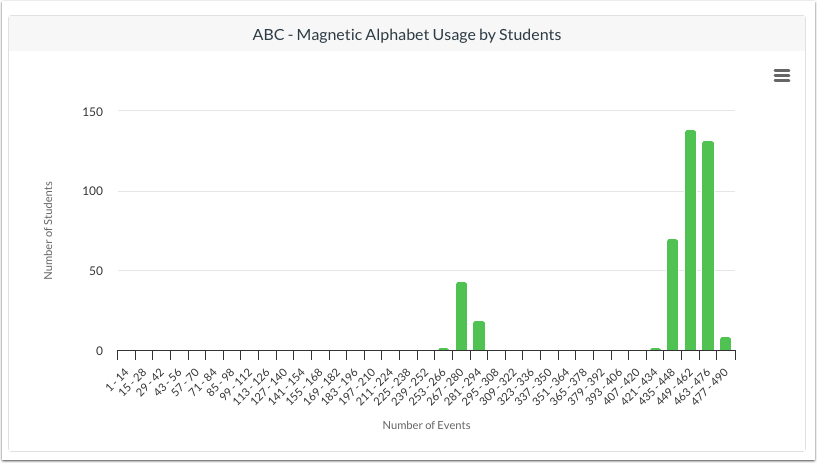
Você também pode visualizar gráficos que exibem o uso de acordo com a fonte de dados selecionada (minutos ou eventos).
Veja os detalhes de uso para educadores
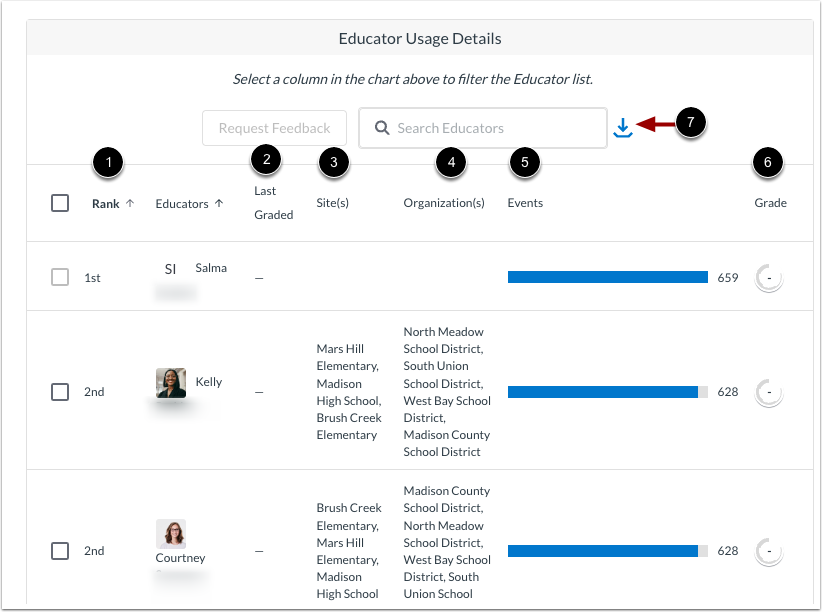
Por padrão, a tabela Detalhes de uso do educador exibe todos os educadores que usam o produto, juntamente com outros detalhes, como sua classificação [1], quando avaliaram o produto pela última vez [2], seu site [3], sua organização [4], seu número de eventos [5] e a nota que deram ao produto [6].
Para exportar os dados para um arquivo CSV, clique no ícone de Download [7].
Tabela de detalhes de uso do filtro para educadores
Para filtrar a tabela Detalhes de uso do educador para um grupo específico de educadores, clique em uma barra no gráfico Uso por educadores [1]. Então, o filtro se aplica à tabela [2].
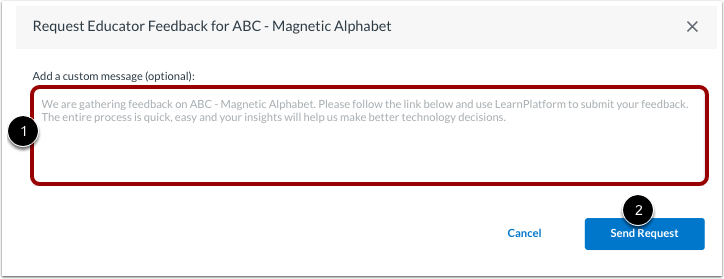
Para solicitar feedback de um ou mais educadores, clique nas caixas de seleção [1]. Em seguida, clique no botão Solicitar feedback [2].
Insira uma mensagem de e-mail [1] e clique no botão Enviar solicitação [2].
Os educadores selecionados receberão um e-mail solicitando feedback sobre o produto.
Notas:
- O envio de solicitações de feedback para educadores sobre um produto específico diretamente pelo painel de controle de estoque é compatível apenas com extensões para navegador/iOS.
- Você também pode solicitar feedback através de um formulário de solicitação de feedback .