Como educador ou administrador, você pode visualizar e gerenciar sua biblioteca pessoal de produtos na página Produtos.
Você pode adicionar ou remover produtos da sua biblioteca pessoal, criando sua própria coleção personalizada. A partir da sua biblioteca de produtos, você também pode avaliar um produto, comparar produtos ou exportar uma lista de produtos selecionados.
Biblioteca de Produtos da Organização Aberta
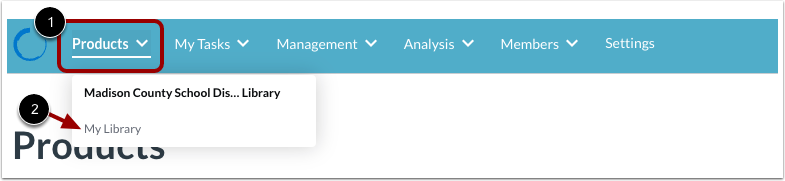
De qualquer lugar no LearnPlatform, visualize sua biblioteca pessoal clicando no menu suspenso Produtos [1]. Em seguida, no link Minha Biblioteca [2].
Ver todos os produtos
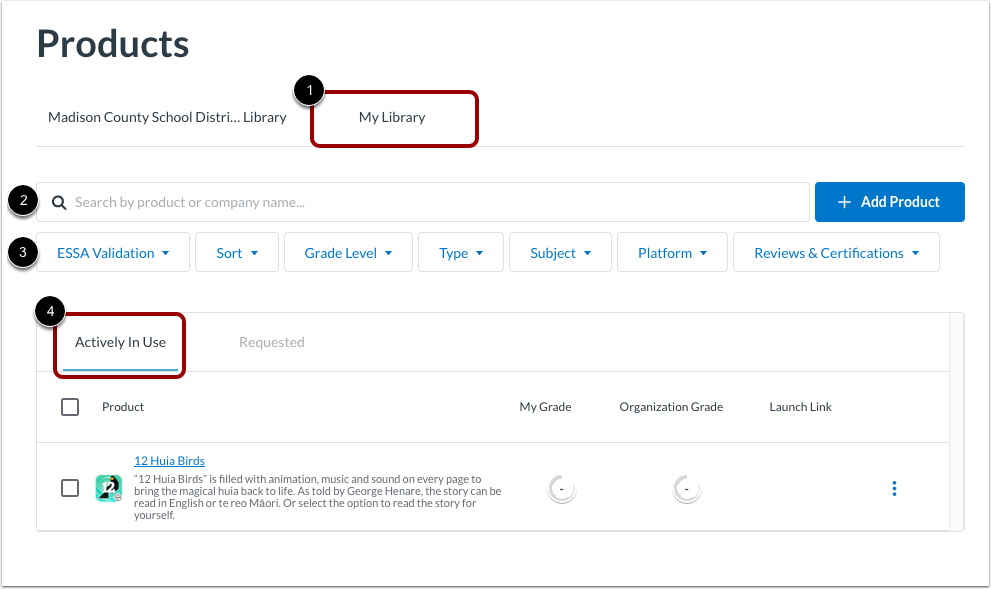
A página Produtos abre na aba Minha Biblioteca [1].
Você pode pesquisar produtos específicos na Biblioteca LearnCommunity por nome ou empresa [2]. Você também pode usar filtros para encontrar produtos com base em valores de status e outros detalhes [3].
Para visualizar os produtos em sua biblioteca, clique na guia Ativamente em uso [4].
Adicionar produto
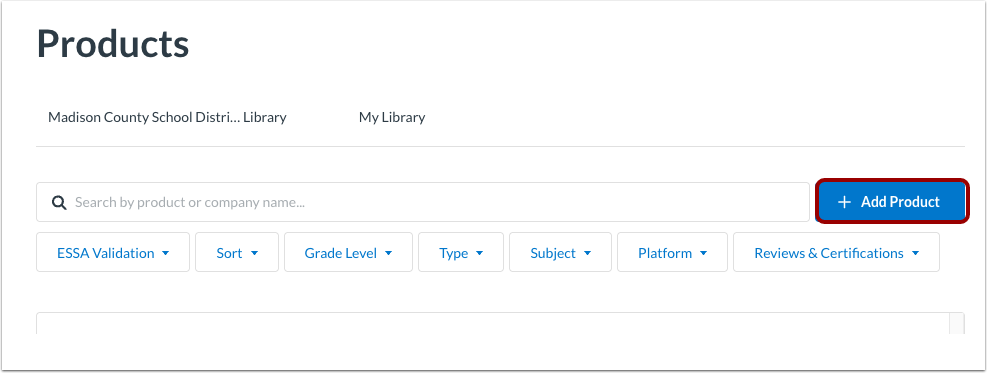
Para adicionar um produto à sua biblioteca, clique no botão Adicionar Produto .
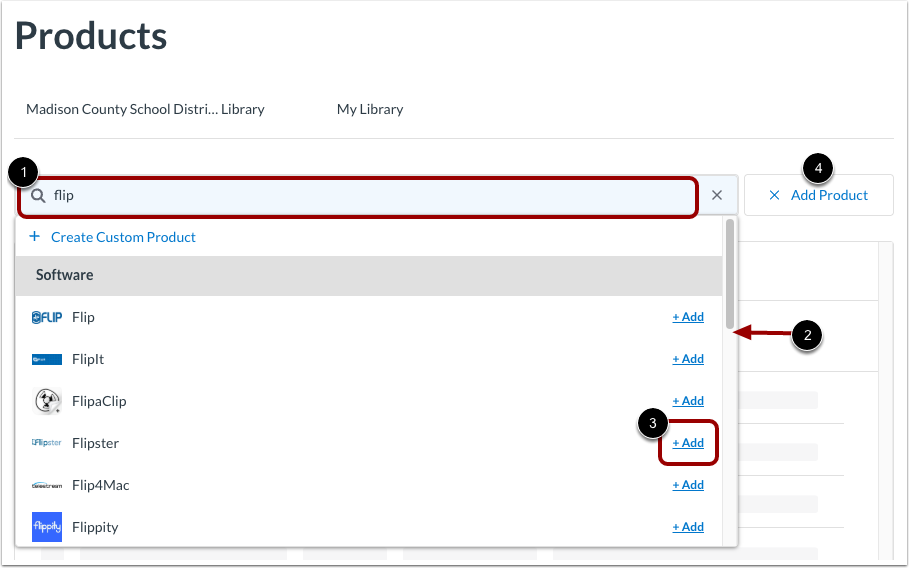
Para encontrar um produto, insira os termos de pesquisa no campo de pesquisa [1] ou percorra a lista de produtos [2].
Para adicionar um produto à sua biblioteca, clique no link Adicionar [3]. Adicione outros produtos conforme necessário.
Para parar de adicionar produtos, clique no link X Adicionar Produto [4].
Ver produtos da biblioteca
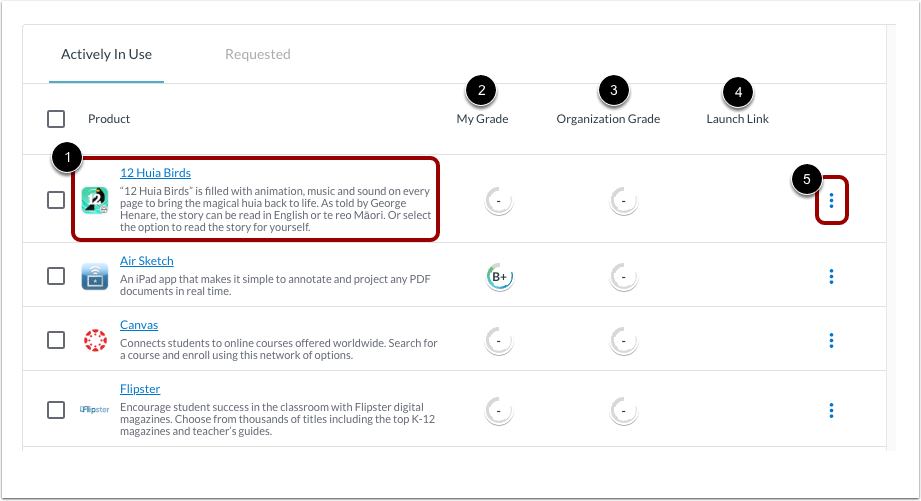
Para cada produto em sua biblioteca, você pode visualizar o link do nome do produto, o logotipo e a descrição [1]. Para visualizar os detalhes do produto, clique no link do nome do produto.
Se você avaliou o produto , veja a nota que você deu na coluna Minha nota [2].
Além disso, se outras pessoas da sua organização avaliaram o produto, veja a classificação na coluna Classificação da Organização [3].
Se existir um link para iniciar o produto, você poderá abri-lo clicando no link na coluna Link de inicialização [4].
Para opções de gerenciamento de produtos, clique no ícone Opções [5].
Gerenciar produto
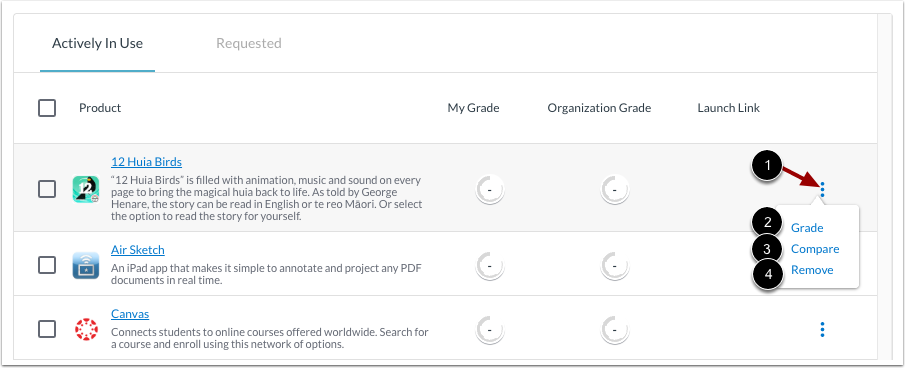
Para avaliar, comparar ou remover um único produto, clique no ícone Opções do produto [1]. Em seguida, clique em qualquer um dos seguintes links:
Gerenciar vários produtos
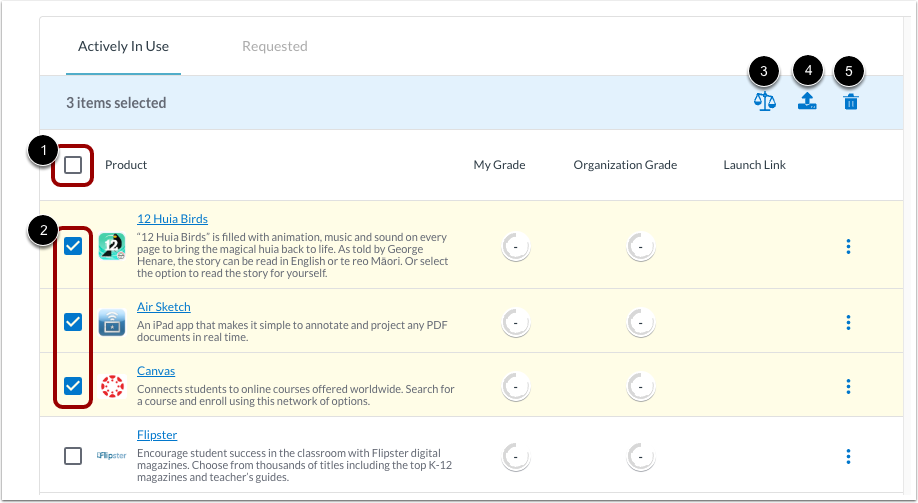
Você pode comparar, exportar ou remover mais de um produto por vez. Para selecionar todos os produtos, clique na caixa de seleção Selecionar tudo [1] ou clique nas caixas de seleção de um ou mais produtos [2].
Em seguida, gerencie os produtos com as seguintes opções:
- Para comparar produtos , clique no ícone Comparar [3].
- Para criar um arquivo PDF dos produtos selecionados, clique no ícone Exportar [4].
- Para remover os produtos da sua biblioteca, clique no ícone Remover [5].
Abrir e-mail de exportação do produto
Ao clicar no ícone Exportar, você receberá uma mensagem de e-mail. Clique no link ativo.
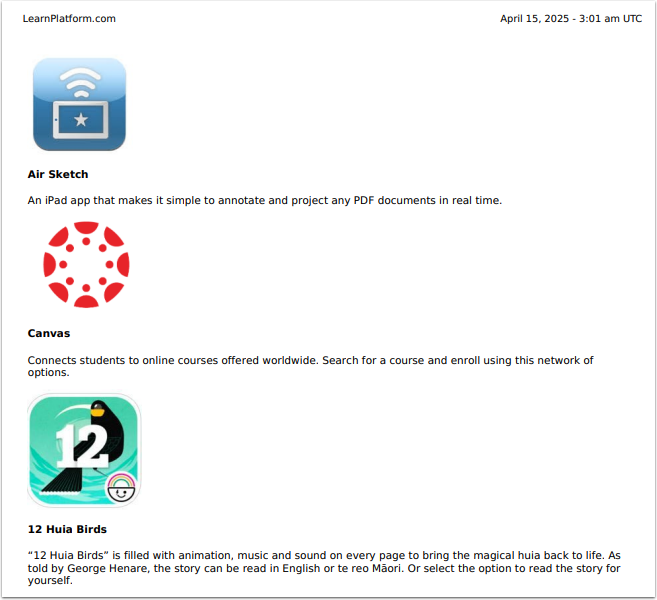
Faça login na LearnPlatform e baixe o arquivo intitulado export.pdf.
Ver lista de produtos exportados
Veja ou imprima o PDF.