Para comunicar e atender às suas necessidades como cliente, a LearnPlatform poderá enviar e-mails importantes para a sua organização, como respostas a solicitações de suporte ou notificações da própria plataforma. Para garantir que você receba essas comunicações, recomendamos que nossos clientes adicionem a LearnPlatform à lista de remetentes aprovados de seus clientes de e-mail.
As instruções para administradores ou usuários individuais dos aplicativos de e-mail do Google ou da Microsoft são fornecidas abaixo.
Google - Administradores
Se você for o administrador do Google da sua organização, adicione LearnPlatform ( @ learnplatform.com) como um remetente confiável para todo o seu distrito, seguindo estas instruções do Google .
Google - Usuários individuais
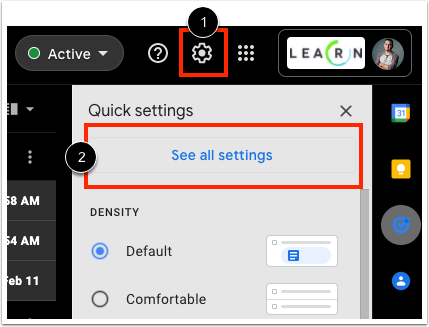
Como usuário individual, abra seu cliente web do Gmail. Clique no ícone Configurações (engrenagem) [1].
No menu, clique no link Ver todas as configurações [2].
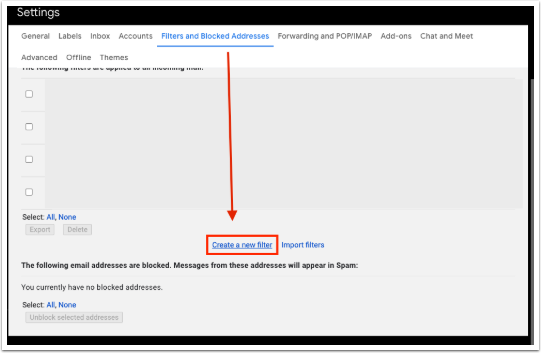
Clique no link Filtros e endereços bloqueados .
Clique no link Criar um novo filtro .
Observação: Para encontrar este link, talvez seja necessário rolar a página para baixo.
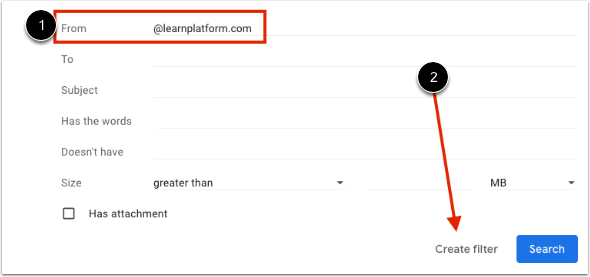
Na caixa que aparece, insira " @learnplatform.com " no campo De [1].
Em seguida, clique no botão Criar filtro [2].
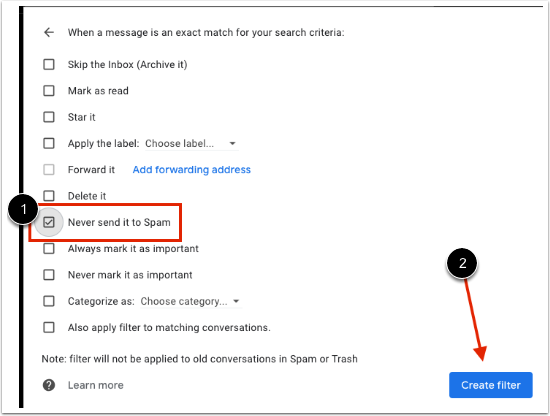
Na próxima janela, clique na caixa de seleção Nunca enviar para Spam [1].
Em seguida, clique novamente no botão Criar filtro [2].
Microsoft - Administradores
Se você for um administrador da Microsoft em sua organização, adicione LearnPlatform ( @ learnplatform.com) como um remetente seguro para todo o seu distrito, seguindo estas instruções da Microsoft .
Microsoft - Usuários Individuais
No seu cliente web, siga estes passos:
- Na parte superior da tela, selecione Configurações > E-mail .
- Em Opções , selecione Bloquear ou Permitir .
- Para adicionar uma entrada à lista de remetentes e destinatários seguros, digite " @ learnplatform.com" para marcar como seguro na caixa de texto "Digite um remetente ou domínio aqui" e, em seguida, pressione a tecla Enter no teclado ou clique no ícone de adicionar + ao lado da caixa de texto.
- Para salvar as alterações, clique em Salvar.
Para obter mais detalhes, siga estas instruções da Microsoft.