A LearnPlatform integra-se com qualquer provedor de identidade que implemente SSO com SAML 2.0. Este guia descreve informações gerais sobre os campos normalmente usados para estabelecer uma conexão SAML 2.0 com o provedor de identidade de uma organização.
Pré-requisitos para a instalação:
- Uma assinatura LearnPlatform adquirida: Organizações que utilizam o Painel de Inventário gratuito não podem configurar e ativar o Single Sign-On.
- Acesso de administrador da organização à conta LearnPlatform da sua organização.
- Seu subdomínio: Este é o URL exclusivo da LearnPlatform da sua organização, que você encontra nas configurações de Aparência de Exibição . Depois que o SSO estiver ativado, seus usuários poderão acessar a LearnPlatform navegando até https://[SeuSubdomínio].app.learnplatform.com .
- Acesso de administrador ao painel de controle do provedor de serviços de identidade e ao console SAML da sua organização.
Notas:
- Para obter mais ajuda na identificação e configuração dos campos/URL necessários, entre em contato com seu provedor de identidade.
- Uma vez ativado, nosso sistema não notifica sua equipe de que ela tem acesso ao LearnPlatform.
Abrir página de login único
Clique na guia Configurações [1] e, em seguida, clique no bloco Single Sign-On [2].
Ativar autenticação única (SSO)
Na página Tipo de Single Sign-On , clique no menu suspenso [1]. Em seguida, selecione a opção SAML 2.0 [2].
Para configurar seu SSO, consulte as seguintes lições, dependendo do seu provedor de identidade:
Os seguintes campos são comumente usados para estabelecer uma conexão SAML 2.0 com seu provedor de identidade:
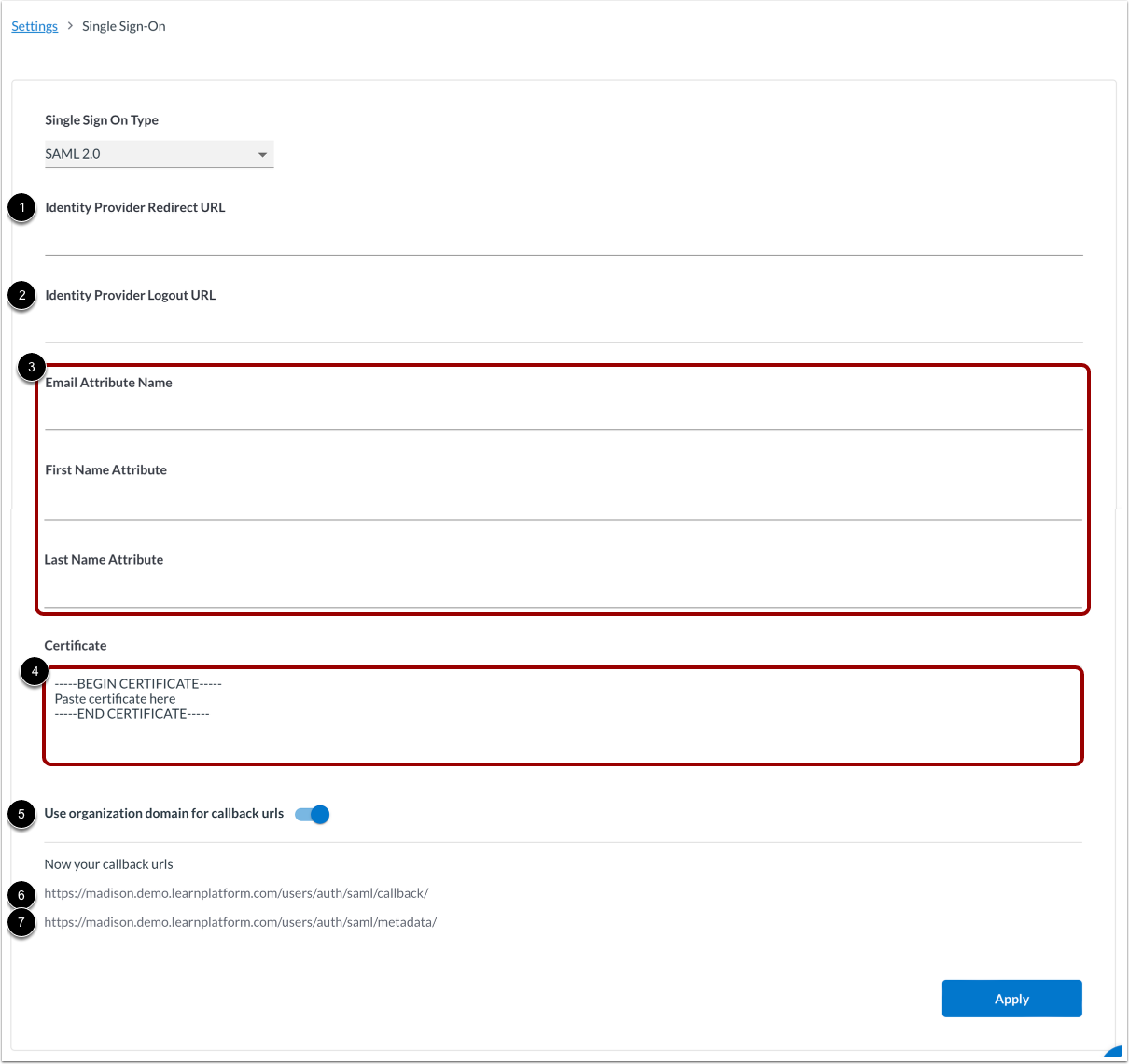
- URL de redirecionamento do provedor de identidade [1]: Também conhecido como URL do serviço SSO ou URL de login fornecido pelo seu IdP. Cole a URL de login na caixa de texto URL de redirecionamento do provedor de identidade na tela de configuração do Single Sign-On do LearnPlatform.
- URL de logout do provedor de identidade [2]: Alguns IdPs fornecem uma URL de SingleLogoutService (ou Logout), mas ela não é obrigatória. Cole a URL de logout na caixa de texto "URL de logout do provedor de identidade" na tela de configuração do Single Sign-On do LearnPlatform.
- Mapeamento de atributos [3]: Os atributos que o LearnPlatform utiliza do provedor de identidade são o e-mail e os nomes/sobrenomes do usuário. Acesse a página de configuração SAML do LearnPlatform e insira os mesmos campos de mapeamento de atributos que você utilizou no Console SAML do seu provedor de identidade. Para alguns provedores de identidade, pode ser um URL específico associado ao atributo, enquanto outros podem simplesmente fornecer o atributo.
- Certificado X509 [4]: No console SAML do seu IdP, identifique a seção Certificado de Assinatura SAML. Pode ser que você tenha a opção de baixar um arquivo XML ou simplesmente copiar o texto do certificado. Depois de identificar o certificado, insira as informações de Início e Fim do certificado. Certifique-se de não incluir quebras de linha ou espaços extras, pois isso causará um erro.
Clique na opção Domínio da organização do usuário para URLs de retorno de chamada [5]. Os URLs abaixo podem ser necessários para o seu IdP no console SAML:
Após concluir a configuração, recomendamos testar sua conexão SAML abrindo uma janela anônima e navegando até http://[SeuDomínio].app.learnplatform.com (por exemplo, http://springfield.app.learnplatform.com ).
Se você ainda estiver conectado à sua conta LearnPlatform na janela principal, poderá desativar o SSO, se necessário.
Notas: