Como educador, você pode usar o LearnPlatform para avaliar um produto, permitindo que outras pessoas conheçam sua experiência e opinião sobre um produto de tecnologia educacional.
Avaliar um produto permite que você ofereça feedback estruturado usando a Rubrica de Avaliação da LearnPlatform . Por meio da pesquisa com a rubrica, você pode dar feedback sobre vários aspectos de um produto, como sua utilidade geral, seu valor, seu impacto na aprendizagem e sua experiência com ele.
Outros usuários podem ver suas notas.
Notas:
- Os produtos não têm prazo de validade.
- Se você enviar um feedback para um produto que já avaliou, seu novo feedback substituirá o original.
- Na Biblioteca de Produtos da Organização, as avaliações organizacionais só são exibidas após o envio de, no mínimo, três avaliações. Isso protege o anonimato das avaliações.
- As configurações da conta determinam se as notas e o feedback dos educadores são compartilhados anonimamente. Os administradores podem obter mais informações sobre como ocultar os nomes dos educadores gerenciando os controles de acesso .
Biblioteca de Produtos Aberta
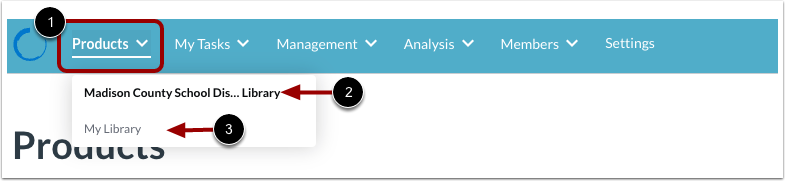
Clique no menu suspenso Produtos [1]. Em seguida, abra uma biblioteca de produtos:
Observação: Para visualizar produtos de uma organização que não esteja listada, você pode primeiro selecionar uma organização diferente. Saiba mais sobre como selecionar uma organização diferente .
Visualizar opções do produto em formato de grade
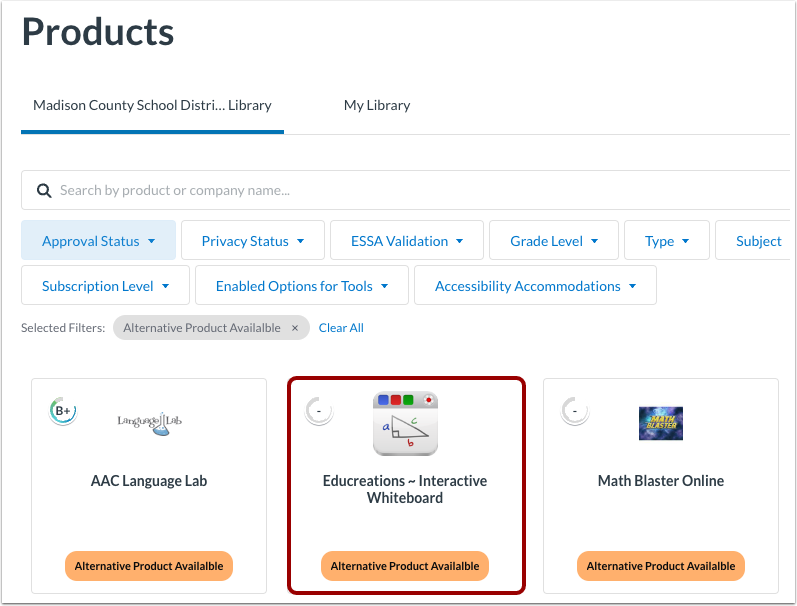
Posicione o cursor sobre o produto que deseja avaliar.
Nota: Para localizar mais facilmente o produto que deseja avaliar, saiba mais sobre como visualizar produtos em uma biblioteca de produtos .
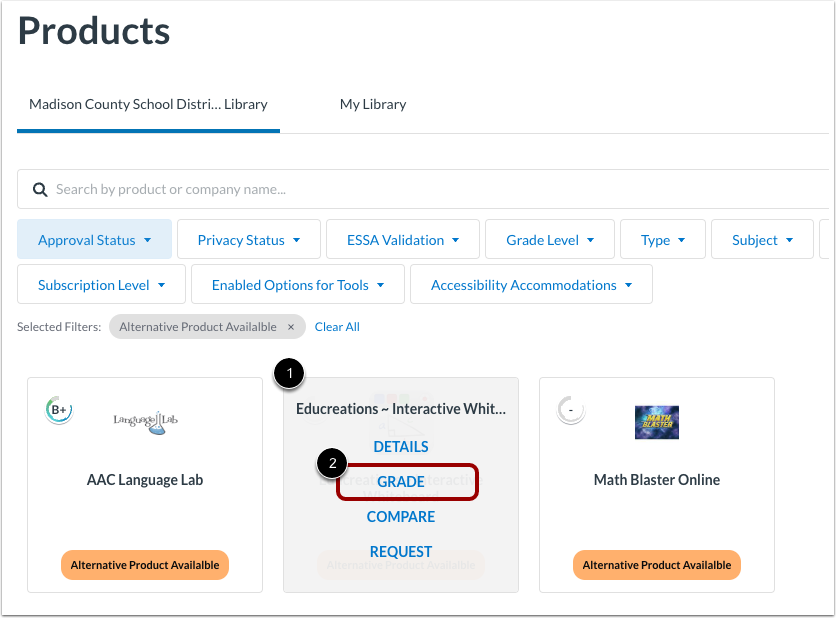
Passe o cursor sobre o bloco do produto [1] e clique no link Classificação [2].
Visualizar opções de produto em formato de lista
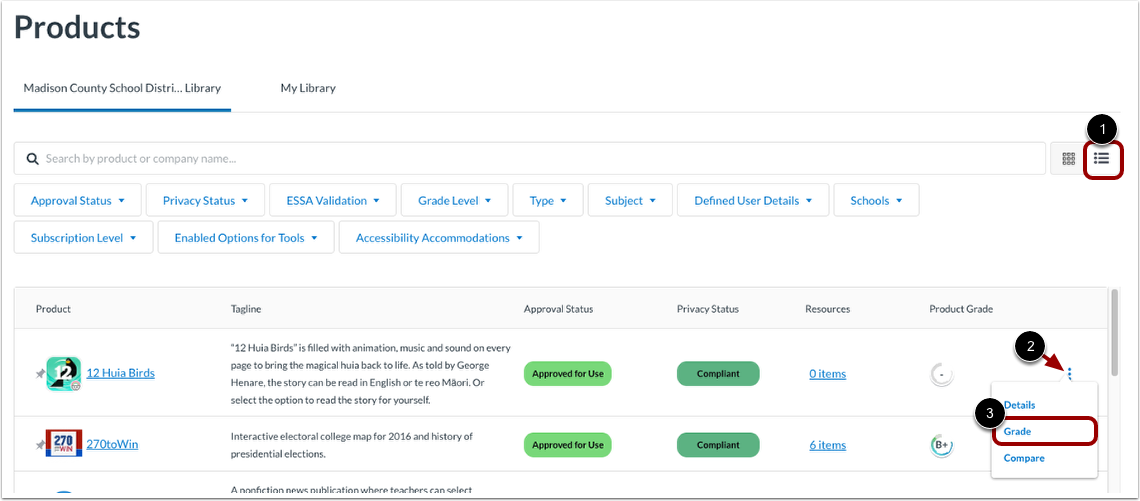
Se você clicar no ícone de visualização em lista [1], os produtos serão exibidos em uma tabela. Para classificar um produto na tabela, clique no ícone de opções [2]. Em seguida, clique no link Classificar [3].
Ver página de notas
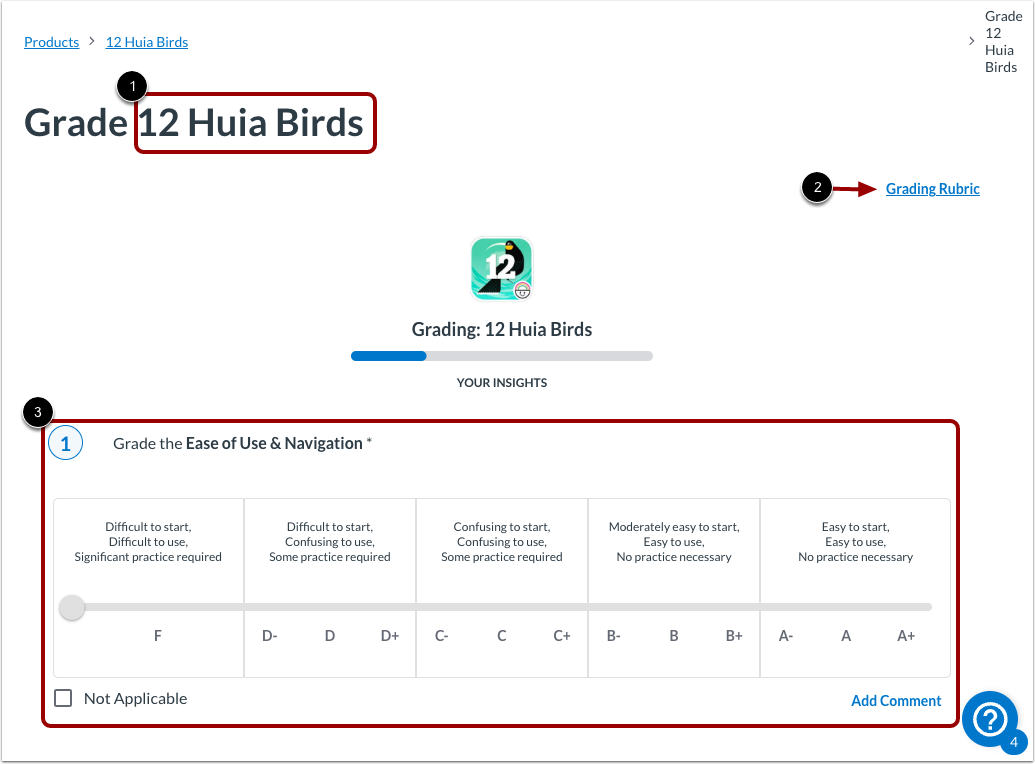
A página de classificação exibe o nome do produto [1].
As seções numeradas exibem cada área de avaliação da Rubrica de Avaliação LearnPlatform [2].
Nota: Para visualizar os detalhes da Rubrica de Avaliação da LearnPlatform, clique no link Rubrica de Avaliação [3].
Área de avaliação visual
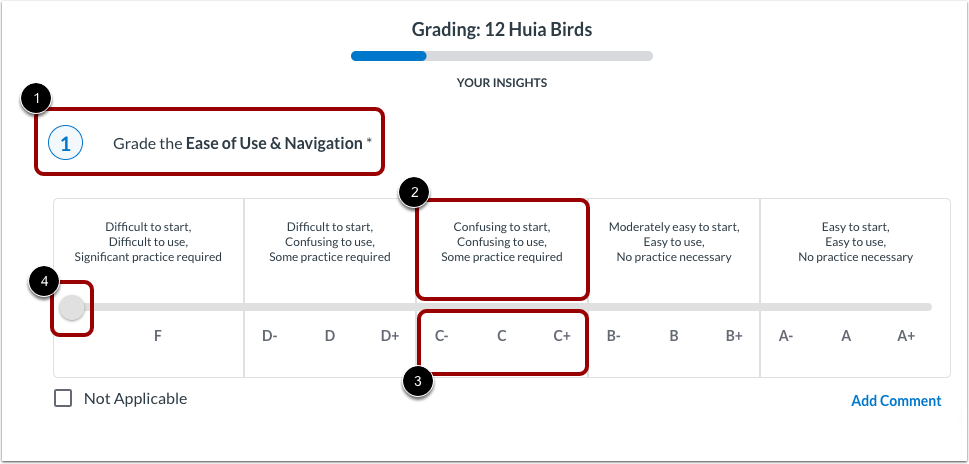
Cada área a ser avaliada possui um número e uma descrição [1]. Cada opção de avaliação inclui uma descrição [2] e notas associadas a essa descrição [3].
O controle deslizante indica a classificação da área [4].
Classificador de Produtos Slide
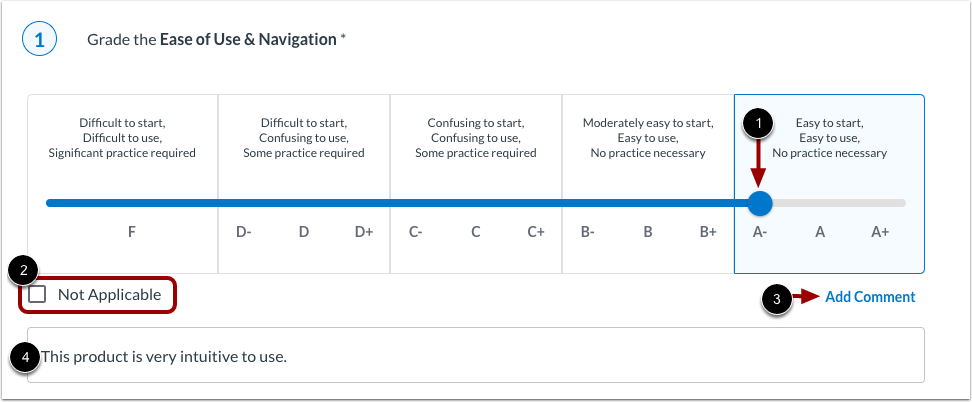
Para classificar uma área, clique e arraste a alça de controle deslizante para uma classificação [1].
Se uma área não se aplicar ao produto, clique na caixa de seleção Não aplicável [2].
Para adicionar um comentário, clique no link Adicionar comentário [3]. Em seguida, insira um comentário [4].
Continuar a enviar feedback
Continue respondendo a todas as perguntas da página.
Para responder a perguntas em outras páginas, clique no botão Próximo .
Enviar pesquisa
Após responder a todas as perguntas, clique no botão Enviar .
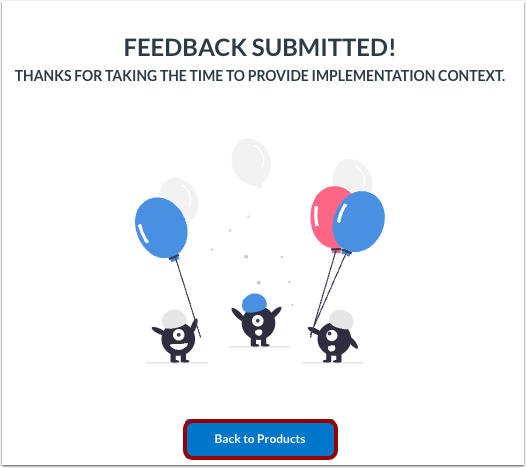
Veja a mensagem de confirmação do feedback.
Para retornar à biblioteca de produtos, clique no botão Voltar aos produtos .