Como administrador, você pode criar filtros baseados em tags para facilitar a classificação de produtos por informações específicas.
Você pode:
- Utilize listas para classificar produtos por elementos de dados essenciais sobre ferramentas de tecnologia educacional específicas, a fim de atender às suas próprias necessidades de conformidade, sejam elas locais, estaduais ou federais.
- Exemplo: Você pode criar uma lista de elementos de dados do aluno que uma determinada ferramenta pode acessar e exibi-los em cada página de produto individual (ou seja, frequência, dados demográficos, conduta etc.).
- Crie listas de verificação personalizadas para atender às necessidades específicas dos processos internos.
- Exemplo: Você pode configurar uma lista de verificação personalizada para o processo de aprovação de produtos de tecnologia educacional do seu distrito, promovendo transparência interna e alinhamento da equipe (por exemplo, desalinhamento curricular, não orçado, privacidade de dados aprovada, etc.).
- Adicione informações contextuais e específicas do distrito ao rótulo do produto, facilitando o compartilhamento do uso pretendido do produto com educadores e famílias.
- Exemplo: Você pode indicar, com base em evidências, se um determinado produto é mais adequado para certas séries do ensino fundamental, demonstrando o valor dessa ferramenta nesse contexto para os professores. Você também pode publicar essas informações apenas para seus educadores, publicamente ou para ambos os públicos.
Os filtros usam tags, definições de tags e grupos de tags como componentes. Consulte os seguintes guias para começar a usar esses componentes:
Observação: Para criar filtros baseados em tags, você precisa ter a função de Administrador da Organização .
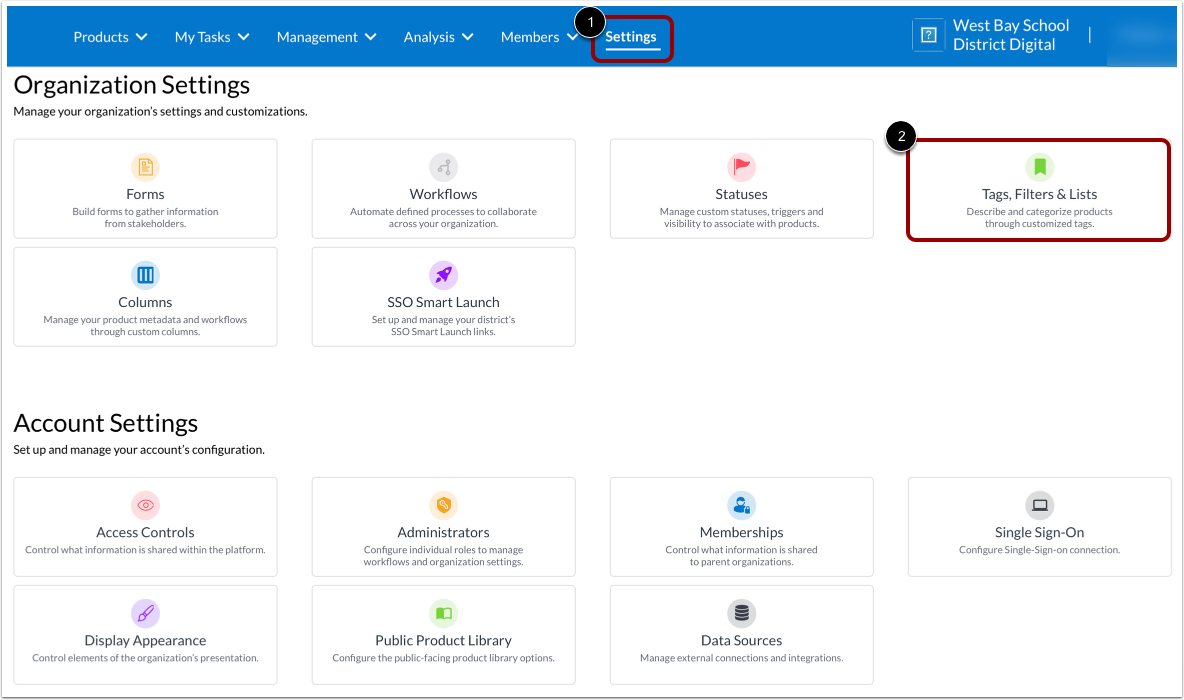
Para criar um filtro baseado em tags, clique na guia Configurações . [1]. Em seguida, clique no bloco Etiquetas, Filtros e Listas [2].
Criar filtro
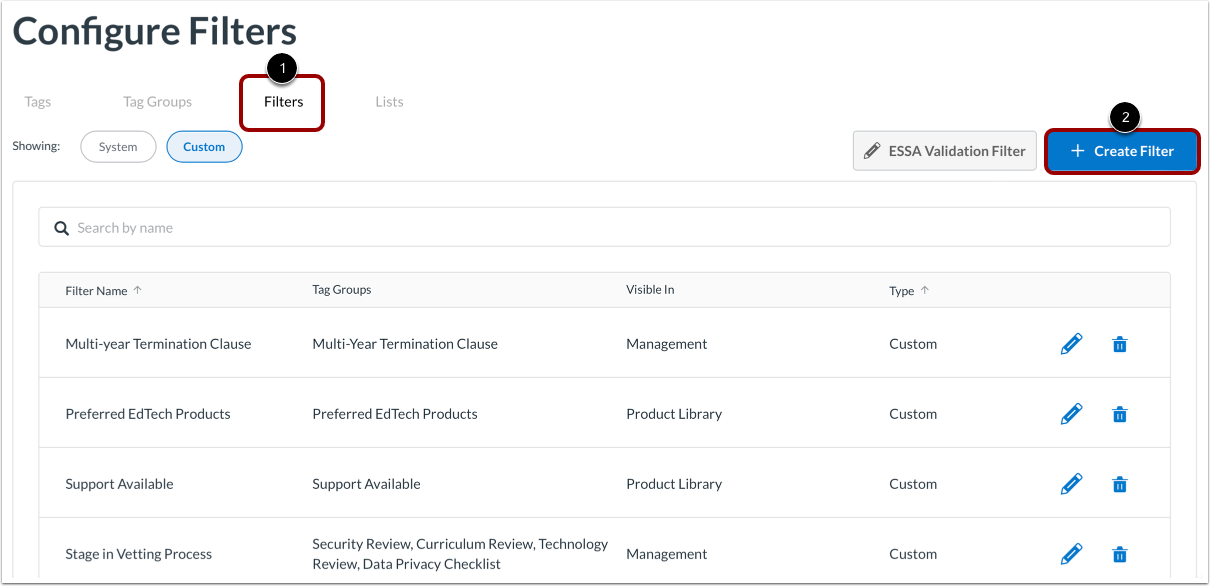
Na guia Filtros [1], clique no botão Criar filtro [2].
Adicionar detalhes do filtro
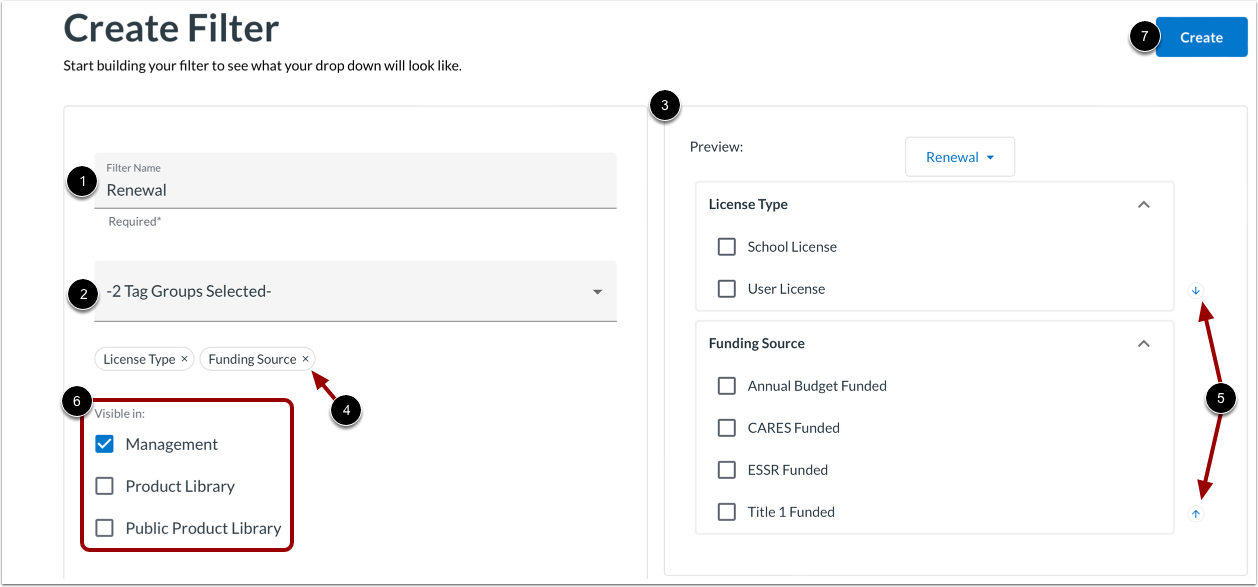
Na página Criar filtro, adicione um nome para o seu filtro [1]. Este será também o conteúdo do cabeçalho/título do filtro.
Selecione o(s) grupo(s) de tags que deseja incluir no seu filtro [2]. Os nomes dos grupos de tags serão os títulos das seções na lista. À medida que você seleciona os grupos de tags, eles são exibidos na caixa de visualização [3].
Para remover um grupo de etiquetas da seleção, clique no ícone Excluir [4].
Para alterar a ordem dos grupos de etiquetas na caixa de visualização, clique no ícone de seta para cima ou seta para baixo [5].
Defina a visibilidade do filtro [6]. Cada elemento do filtro ainda respeitará seus limites de visibilidade, mas o filtro será exibido nos locais que você selecionar.
Para salvar o filtro, clique no botão Criar [7].
Observação: Certifique-se de criar um grupo de tags antes de criar um filtro.
Editar ou Excluir Filtros
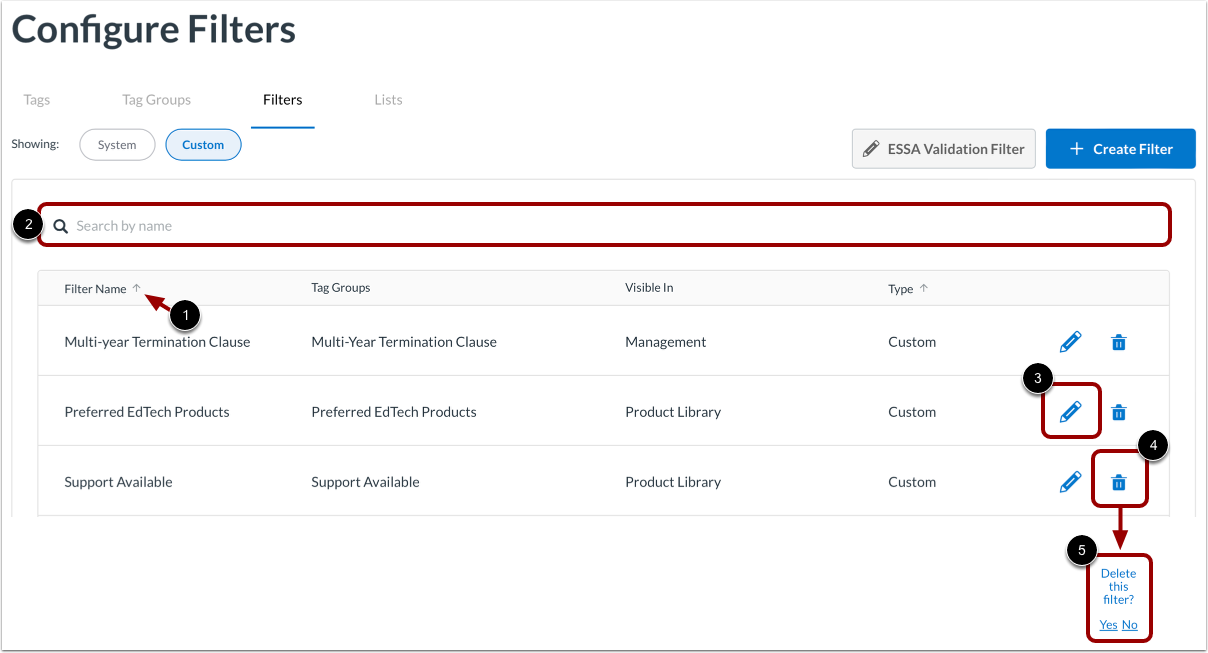
Os filtros são exibidos na ordem em que foram criados. Para classificar os itens do filtro em ordem alfabética, clique no ícone de seta na coluna Nome do filtro [1].
Para pesquisar um filtro específico, insira o nome do filtro no campo Pesquisar por nome [2].
Para editar um filtro existente, clique no ícone Editar à direita do item do filtro [3].
Para excluir um filtro existente, clique no ícone Excluir [4]. Em seguida, confirme que deseja excluir o filtro [5].
Compreender a visibilidade dos itens da lista
Como os itens que compõem um filtro são baseados em tags , eles seguem as configurações de visibilidade das tags; da mesma forma, as subseções seguem as configurações de visibilidade dos grupos de tags; e o filtro é exibido de acordo com suas configurações de visibilidade.
Por exemplo, você tem três etiquetas (Vermelho, Azul e Amarelo), e elas pertencem a um grupo de etiquetas (Cores Primárias) que faz parte de um filtro (Cores). Se o filtro Cores estiver visível em todos os lugares (gerenciamento, biblioteca da organização e biblioteca pública de produtos), mas a etiqueta Vermelho estiver visível apenas no gerenciamento e na biblioteca da organização, então na biblioteca pública de produtos, a lista mostrará apenas Azul e Amarelo .