La page Index des discussions vous permet de consulter toutes les discussions d'un cours. En tant qu'enseignant, vous pouvez ajouter des discussions et modifier leurs paramètres. Pour en savoir plus sur les discussions, consultez notre leçon d'introduction .
Voir la transcription vidéo
Discussions ouvertes
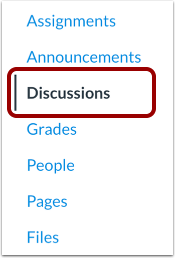
Dans le menu de navigation du cours, cliquez sur le lien Discussions .
Voir la page d'index des discussions
La page d'index des discussions est conçue avec les paramètres globaux en haut de la page [1], suivis des groupes de discussion [2]. Les discussions individuelles sont imbriquées dans chaque groupe de discussion [3].
Afficher/Gérer les réponses groupées
Si le cours contient au moins une discussion de type ancien format, la page des discussions affiche une bannière permettant de gérer en masse toutes les discussions afin d'autoriser ou d'interdire les réponses imbriquées [1]. Pour gérer les configurations, cliquez sur le bouton Gérer les discussions [2].
Gérer les discussions
Pour modifier en masse toutes les discussions, cliquez sur la case à cocher Sélectionner tout [1], puis sélectionnez les boutons Définir sur Filé ou Définir sur Non filé [2].
Pour modifier les préférences d'une discussion, cliquez sur le menu déroulant de la discussion de type ancien correspondant à la discussion souhaitée [3]. Cliquez ensuite sur le bouton Confirmer [4].
Afficher les discussions Paramètres globaux
Les paramètres globaux comprennent un menu déroulant permettant de filtrer toutes les discussions ou celles qui ne le sont pas [1] et un champ de recherche permettant de rechercher des discussions par titre ou par auteur [2]. Vous pouvez également ajouter une nouvelle discussion [3] et modifier les paramètres des discussions [4].
Afficher les groupes de discussion
Les groupes de discussion peuvent être développés et réduits en cliquant sur la flèche située à côté de leur nom.
Les discussions sont organisées en trois grands axes :
- Discussions. Il s'agit des discussions en cours dans le cadre de ce cours. Les discussions peuvent rester ouvertes indéfiniment, ou vous pouvez spécifier une période (indiquée par les dates de début et de fin). Les discussions avec des réponses sont classées par ordre chronologique, de la plus récente à la plus ancienne. Les discussions sans réponse sont classées par date de création. Les étudiants ne verront ce titre que si des discussions sont présentes dans cette section.
- Discussions épinglées. Il s'agit des discussions que vous souhaitez afficher en haut de la page pour vos étudiants. L'ordre des discussions épinglées est libre. Les étudiants ne verront ce titre que si cette section contient des discussions.
- Discussions fermées aux commentaires. Ces discussions ont été fermées manuellement ou leur date de fin de publication est dépassée. Elles sont uniquement accessibles en lecture seule. Les discussions fermées aux commentaires sont classées par ordre d'activité décroissante. Les étudiants verront toujours ce titre, même si la section est vide.
Voir la discussion individuelle
Chaque discussion affiche si elle est notée ou non [1], son nom [2], la date de la dernière réponse [3], le nombre de messages non lus/total [4], son statut (publiée ou non publiée) [5] et si vous y êtes abonné [6]. Vous pouvez également consulter les dates de disponibilité des discussions notées et non notées [7].
L'icône « non lu » à côté d'une discussion indique qu'elle n'a pas encore été lue [8]. Vous pouvez également consulter les sections auxquelles une discussion est associée [9]. Le nombre de messages non lus par rapport au nombre total de messages n'est pas inclus pour les discussions de groupe ni pour les discussions sans réponse [10]. L'icône d'évaluation par les pairs [11] s'affiche également si une discussion notée a fait l'objet d'une évaluation par les pairs.
Vous pouvez également définir des dates d'échéance variables pour une discussion et créer des échéances en fonction de la section du cours. Les discussions avec des dates d'échéance variables affichent la date la plus tardive.
Remarques :
- Il n'y a pas de date limite pour les discussions.
- Les discussions notées comportant des réponses ne peuvent pas être dépubliées. Ceci est indiqué par la couleur plus claire de l'icône de publication.
Consulter les dates de disponibilité
Les discussions peuvent également incluredates de disponibilité. Les dates de disponibilité permettent de limiter la disponibilité d'une discussion à une période de temps spécifique.
Gérer les discussions individuelles
Pour gérer une discussion individuelle, cliquez sur l’icône Options [1] .
Dans le menu déroulant des options, vous pouvez modifier la discussion [2], fermer la discussion aux commentaires [3], assigner à une discussion [4], épingler ou désépingler la discussion [5], ouvrir SpeedGrader [6], dupliquer la discussion [7], envoyer la discussion à un autre instructeur [8], copier la discussion dans un autre cours [9], ajouter la discussion à un parcours de maîtrise [10] ou supprimer la discussion [11].
Remarque : L’option Parcours de maîtrise n’est disponible que si l’option de fonctionnalité Parcours de maîtrise est activée pour votre cours.
Voir la discussion
Pour consulter les détails de la discussion et les réponses , cliquez sur le nom de la discussion.
Afficher les parcours de maîtrise
Si vous utilisez MasteryPaths dans votre cours, vous pouvez identifier les éléments configurés dans les modules en tant que MasteryPaths ou éléments de contenu conditionnel.
Voir le plan de cours
Si votre cours comporte des icônes de modèle, il est associé à un cours basé sur un modèle. Les cours basés sur un modèle sont des cours gérés comme des modèles et peuvent contenir des éléments verrouillés, gérés par un administrateur Canvas, un concepteur de cours ou un autre enseignant.
L'onglet « Détails du cours » des paramètres du cours vous indique si votre cours est un cours modèle. Généralement, votre cours ne sera pas un cours modèle et vous ne pourrez gérer que le contenu déverrouillé . Si votre cours est un cours modèle, vous pouvez verrouiller et synchroniser son contenu avec les cours associés.
Vue étudiant
Pour consulter la page d'index des discussions en tant qu'étudiant, cliquez sur le bouton « Afficher en tant qu'étudiant » .
Remarque : Si le lien de navigation du cours pour la page est désactivé et masqué aux étudiants, le bouton « Voir en tant qu’étudiant » ne s’affiche pas.