Lors de la création d'un devoir, vous pouvez exiger des étudiants qu'ils effectuent une évaluation par les pairs du travail d'un autre étudiant.
Vous pouvez attribuer manuellement les évaluations par les pairs ou laisser Canvas le faire automatiquement. Vous pouvez également autoriser les étudiants à voir les noms des autres étudiants dans les évaluations ou les rendre anonymes. Lorsque l'anonymat est activé, les enseignants et les assistants d'enseignement peuvent toujours voir les noms des étudiants évaluateurs dans SpeedGrader et sur la page de soumission. Cependant, si l'anonymat est activé dans SpeedGrader, les noms des deux étudiants seront masqués dans SpeedGrader, mais resteront visibles sur la page de soumission.
Pour valider l'évaluation par les pairs, les étudiants doivent laisser au moins un commentaire. Si une grille d'évaluation est fournie, ils doivent uniquement la compléter.
Cette expérience d'évaluation par les pairs améliorée est disponible lorsque les options de fonctionnalités suivantes sont activées :
- Répartition et notation des évaluations par les pairs
- Améliorations des devoirs pour les étudiants
- Rubriques améliorées
Si une fonctionnalité requise n'est pas disponible, veuillez contacter l'administrateur de votre établissement pour obtenir de l'aide.
Remarques :
- Compatible avec tous les types de devoirs qui prennent actuellement en charge l'évaluation par les pairs.
- Les règles d'attribution, les dates d'échéance et les points sont cumulatifs ; les enseignants qui ne les configurent pas constateront un comportement conforme à l'expérience actuelle.
- Les intégrations utilisant les API publiques de Canvas pour les données d'évaluation par les pairs continuent de fonctionner comme prévu. Les réponses de l'API sont simplifiées, ce qui dispense les utilisateurs de se préoccuper du modèle de données interne sous-jacent et de sa structure.
- Cette fonctionnalité n'est pas prise en charge dans l'application mobile.
- Les évaluations intergroupes ne sont pas automatiquement prises en charge (par exemple, le groupe A évaluant le groupe
 , mais elles peuvent être configurées manuellement à l'aide des règles d'attribution.
- Les paramètres d'attribution des évaluations par les pairs ne peuvent pas être copiés ni envoyés à l'aide des options Copier vers ou Envoyer vers.
- L'importation et l'exportation de fichiers CSV ne sont pas prises en charge pour les paramètres d'attribution des évaluations par les pairs.
- Les paramètres d'évaluation par les pairs ne sont pas pris en charge dans les cours Blueprint.
- Les paramètres d'évaluation par les pairs ne sont pas inclus dans la copie du cours.
- L'évaluation anonyme n'est pas disponible pour les sous-tâches soumises à l'évaluation par les pairs.
- L'évaluation par les pairs n'est pas prise en charge dans la fonction « Note par étudiant » de SpeedGrader.
Missions ouvertes
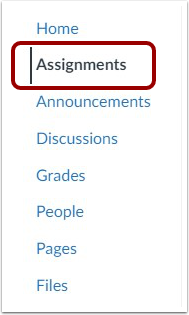
Dans le menu de navigation du cours, cliquez sur le lien « Devoirs » .
Ajouter un devoir
Cliquez sur le bouton Ajouter un devoir .
Ajouter les détails de la tâche
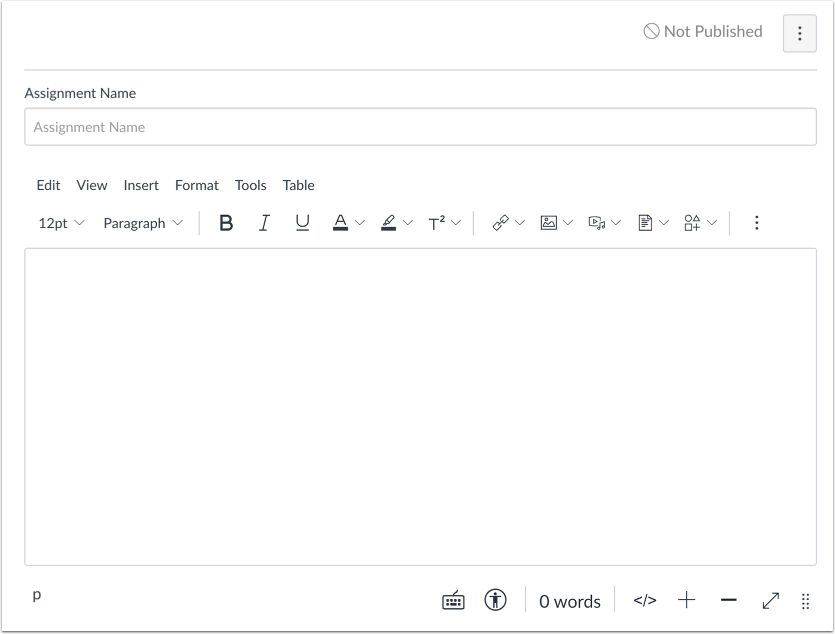
Ajoutez des détails à la tâche .
Sélectionnez le type de soumission
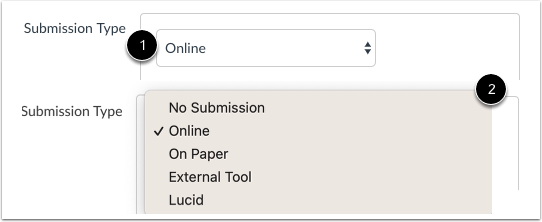
Cliquez sur le menu déroulant Type de soumission [1] et sélectionnez le type de soumission en ligne [2].
Remarque : Les soumissions via l’outil externe et Lucid ne prennent pas en charge l’évaluation par les pairs. Les étudiants à qui une évaluation par les pairs est assignée pour un devoir sur papier ou sans soumission peuvent consulter le sujet de l’évaluation, mais ne peuvent pas soumettre de commentaires en ligne.
Sélectionnez les options d'inscription en ligne
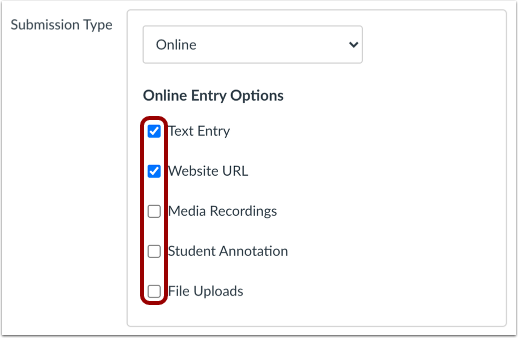
Cochez les cases correspondant aux types de contributions en ligne autorisées pour ce devoir.
Ajouter une affectation de groupe
L’évaluation par les pairs peut être utilisée dans le cadre de travaux de groupe . Si vous souhaitez qu’il s’agisse d’un travail de groupe, cochez la case « Ceci est un travail de groupe » .
Remarque : Les évaluations intergroupes ne sont pas automatiquement prises en charge (par exemple, le groupe A évaluant le groupe A). mais elles peuvent être configurées manuellement à l'aide des règles d'allocation.
Exiger des évaluations par les pairs
Lors de la création d'un devoir, sélectionnez la case à cocher « Exiger des évaluations par les pairs » [1]. Saisissez le nombre d'évaluations requises [2], puis le nombre de points par évaluation par les pairs (facultatif) [3].
Vous pouvez configurer les options suivantes pour l'évaluation par les pairs avancée :
- Allocations [4]
- Autoriser les évaluations par les pairs dans toutes les sections (activé par défaut)
- Autoriser les évaluations par les pairs au sein des groupes
- Notation [5]
- Utilisez la mention « réussi/incomplet » au lieu d'un système de points pour la notation.
- Anonymat [6]
- Les personnes qui rédigent les avis ne voient pas qui elles rédigent.
- Soumission requise [7]
- Les évaluateurs doivent soumettre leur travail avant de pouvoir se voir attribuer des évaluations.
Remarque : Par défaut, l’attribution des évaluations par les pairs associe automatiquement les étudiants en fonction des soumissions disponibles plutôt que par étudiant, sauf en cas d’attribution manuelle.
Ajouter la date d'échéance
Pour le devoir, configurez les paramètres « Attribuer à » [1] selon vos besoins. Vous pouvez ensuite ajouter la date limite de remise du devoir [2] et la date limite de l’évaluation par les pairs [3].
Remarque : Les évaluations par les pairs continuent d'être attribuées automatiquement jusqu'à la date « Disponible jusqu'au », si celle-ci est définie.
Enregistrer et publier le devoir
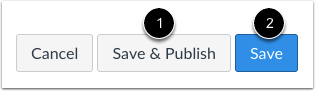
Si vous êtes prêt à publier votre devoir, cliquez sur le bouton Enregistrer et publier [1]. Si vous souhaitez créer un brouillon de votre devoir et le publier ultérieurement, cliquez sur le bouton Enregistrer [2].
Lorsque votre devoir est enregistré à l'état de brouillon, vous pouvez revenir à la page et le publier à tout moment en cliquant sur le bouton Publier .
Voir le devoir publié
Voir le devoir publié.
Vous pouvez également joindre une grille d'évaluation au devoir afin que les étudiants la remplissent lors de l'évaluation par les pairs. Pour ajouter une grille d'évaluation au devoir , cliquez sur le bouton « Créer une grille d'évaluation » .