Après avoir créé un quiz dans New Quizzes , vous pouvez le modifier depuis la page de création. Ce tutoriel explique comment modifier le titre, les instructions et les questions individuelles. Vous pouvez également gérer les paramètres de diffusion dans New Quizzes.
Pour modifier le total des points, le groupe de devoirs, la date d'échéance, les dates de disponibilité, ainsi que les étudiants et les sections de cours qui recevront le questionnaire, vous devez modifier le questionnaire à partir de la page des devoirs dans Canvas.
Si vous modifiez un quiz « Nouveaux questionnaires » après que les étudiants l'ont passé, vous serez invité à modifier une copie de la question. Si vous modifiez une copie, Canvas créera une nouvelle version de la question visible uniquement par les étudiants n'ayant pas encore passé le quiz ou disposant de tentatives supplémentaires.
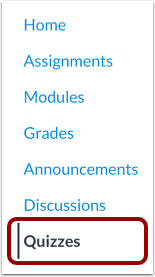
00:10 : Pour ouvrir un quiz depuis la page Quiz, cliquez sur le lien Quiz dans
00:14 : Navigation du cours.
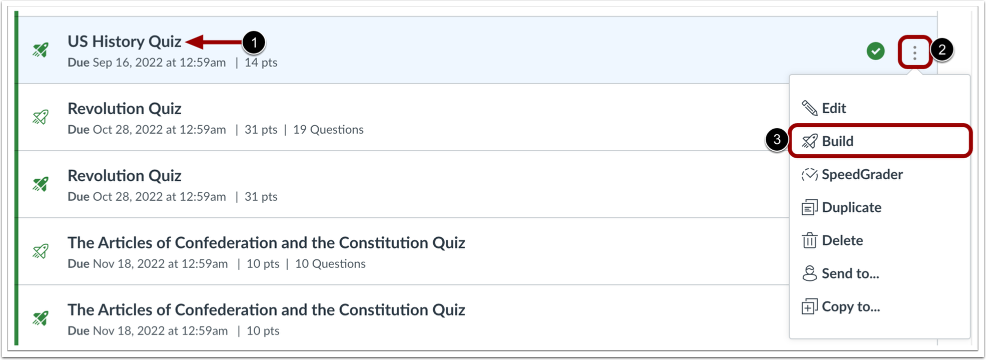
00:16 : Pour modifier un questionnaire, trouvez le questionnaire que vous souhaitez modifier.
00:19 : Pour ouvrir de nouveaux questionnaires à partir d’un questionnaire existant, cliquez sur l’icône Options et
00:24 : cliquez ensuite sur le lien « Construire ».
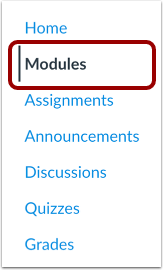
00:26 : Pour ouvrir un quiz depuis la page Modules,
00:28 : cliquez sur le lien Modules dans la navigation du cours.
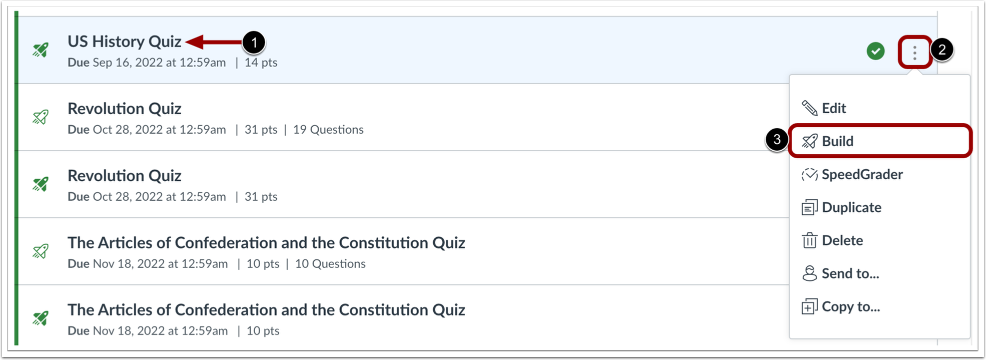
00:32 : Trouvez le questionnaire que vous souhaitez modifier. Cliquez sur l’icône Options.
00:36 : Ouvrez la page Build, cliquez sur le lien Build.
00:39 : Pour modifier le titre du quiz, cliquez sur le champ Titre. Saisissez ensuite le nouveau titre.
00:43 : titre du quiz.
00:45 : Pour modifier les instructions du quiz, cliquez sur le champ Instructions.
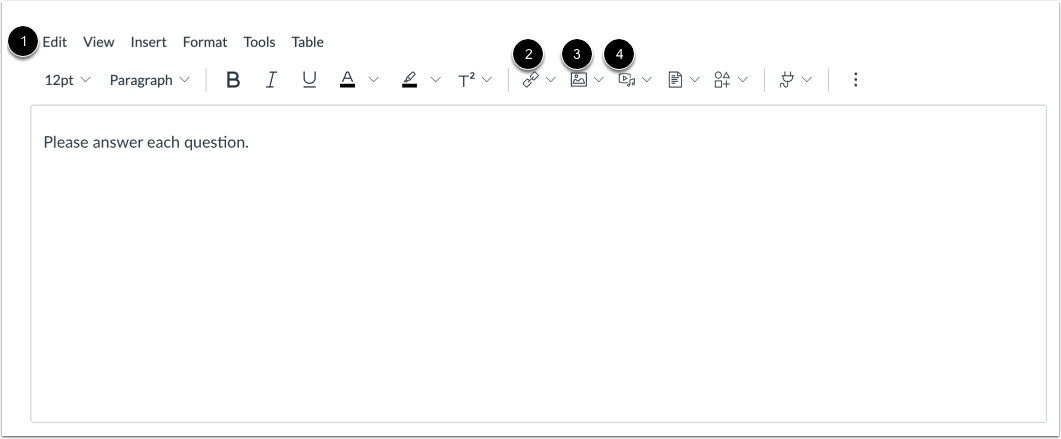
00:50 : Utilisez l’éditeur de contenu enrichi pour saisir vos instructions.
00:53 : Les instructions du quiz peuvent inclure des liens, des images et des médias.
00:58 : Pour modifier une question, repérez la question à modifier, puis cliquez sur « Modifier ».
01:02 : icône.
01:04 : Modifiez la question.
01:06 : Si la question que vous souhaitez modifier a été ajoutée à une banque d’éléments, un message d’avertissement s’affiche.
01:10: s'affichera sur la page. Vous pourrez uniquement
01:14 : modifier certaines options et valeurs de points dans la question.
01:19 : Pour modifier la question dans la banque d’items, cliquez sur le bouton Modifier dans la banque.
01:24 : Pour modifier la question dans la banque d’items, cliquez sur le bouton Modifier dans la banque.
01:29 : Pour fermer votre questionnaire et revenir à la zone de Canvas où le questionnaire était ouvert,
01:33 : cliquez sur le bouton Retour.
Ouvrir depuis la page des quiz
Quiz ouverts
Pour ouvrir un questionnaire depuis la page « Questions », cliquez sur le lien « Questions » dans le menu de navigation du cours.
Remarque : Vous pouvez également accéder aux questionnaires depuis la page Devoirs.
Ouvrir la page de construction
Pour modifier un questionnaire, trouvez le questionnaire que vous souhaitez modifier [1].
Pour ouvrir de nouveaux quiz à partir d'un quiz existant, cliquez sur l'icône Options [2] puis sur le lien Créer [3].
Ouvrir depuis la page des modules
Modules ouverts
Pour ouvrir un questionnaire depuis la page Modules, cliquez sur le lien Modules dans la navigation du cours.
Ouvrir la page de construction
Trouvez le questionnaire que vous souhaitez modifier [1].
Cliquez sur l'icône Options [2]. Pour ouvrir la page Build, cliquez sur le lien Build [3].
Modifier le titre
Pour modifier le titre du questionnaire, cliquez sur le champ Titre . Saisissez ensuite le nouveau titre du questionnaire.
Instructions de modification
Pour modifier les instructions du questionnaire, cliquez sur le champ Instructions .
Utilisez l’éditeur de contenu enrichi pour saisir vos instructions [1]. Les instructions du quiz peuvent inclure un lien [2], des images [3] et des médias [4].
Modifier la question
Pour modifier une question, repérez la question que vous souhaitez modifier [1]. Cliquez ensuite sur l’icône Modifier [2].
Modifier la question.
Afficher le message d'avertissement
Si la question que vous souhaitez modifier a été ajoutée à une banque d'items, un message d'avertissement s'affichera sur la page [1]. Vous ne pourrez modifier que certaines options et valeurs de points de la question [2].
Pour modifier la question dans la banque d'éléments, cliquez sur le bouton Modifier dans la banque [3].
Retour à la toile
Pour fermer votre questionnaire et revenir à la zone de Canvas où il était ouvert, cliquez sur le bouton Retour .