Lors de la création d'une discussion, vous pouvez demander aux élèves de commenter et de donner leur avis sur le travail d'un autre élève.
Les évaluations par les pairs ne peuvent être créées qu'avec des discussions notées et ne comportent pas d'option anonyme.
Pour les évaluations par les pairs, vous pouvez choisir de les attribuer manuellement ou automatiquement . Pour valider l'évaluation, les étudiants doivent laisser au moins un commentaire. Si vous fournissez une grille d'évaluation, ils doivent uniquement la compléter.
Remarque : Pour savoir comment les dates limites des discussions notées et des évaluations par les pairs apparaissent dans la liste des tâches d'un étudiant, consultez le document de ressources Conseils sur l'évaluation par les pairs .
00:07 : Comment créer une discussion d'évaluation par les pairs ?
00:10 : Dans le menu de navigation du cours, cliquez sur le lien Discussions.
00:14 : Pour créer une nouvelle discussion, cliquez sur le bouton Ajouter une discussion.
00:19 : Créez une discussion notée en cochant la case « Notée ».
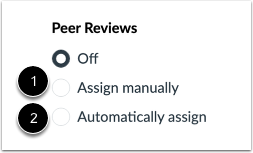
00:24 : Déterminez si vous allez attribuer les évaluations par les pairs manuellement ou automatiquement.
00:28 : Attribuer des évaluations par les pairs. Sélectionnez le bouton radio correspondant à l’option.
00:32: vous préférez.
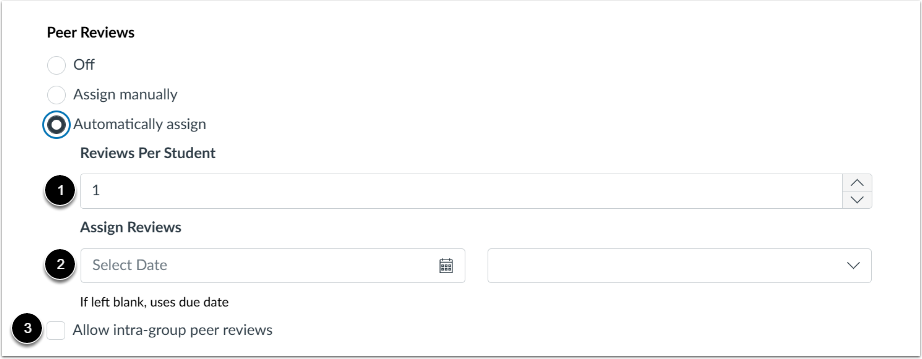
00:34 : Si vous attribuez automatiquement des évaluations par les pairs, le menu se développera.
00:38 : Dans le champ « Évaluations par étudiant », saisissez le nombre d’évaluations que chaque étudiant devra effectuer.
00:42: à compléter.
00:44 : Dans le champ « Attribuer des révisions », utilisez l’icône de calendrier pour sélectionner une date ou saisissez-la manuellement.
00:49 : veuillez saisir une date pour laquelle les évaluations par les pairs seront attribuées aux étudiants.
00:53 : Pour autoriser les évaluations par les pairs au sein du groupe, cochez la case « Autoriser les évaluations par les pairs au sein du groupe ».
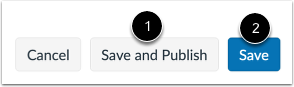
00:59 : Si vous êtes prêt à publier votre discussion, cliquez sur le bouton Enregistrer et publier.
01:04 : Si vous souhaitez créer un brouillon de votre discussion et le publier ultérieurement, cliquez sur Enregistrer.
01:09 : bouton.
01:10 : Lorsque votre discussion est enregistrée comme brouillon, vous pouvez revenir à la page.
01:14 : et publiez-le à tout moment en cliquant sur le bouton Publier.
01:19 : Consultez la discussion publiée.
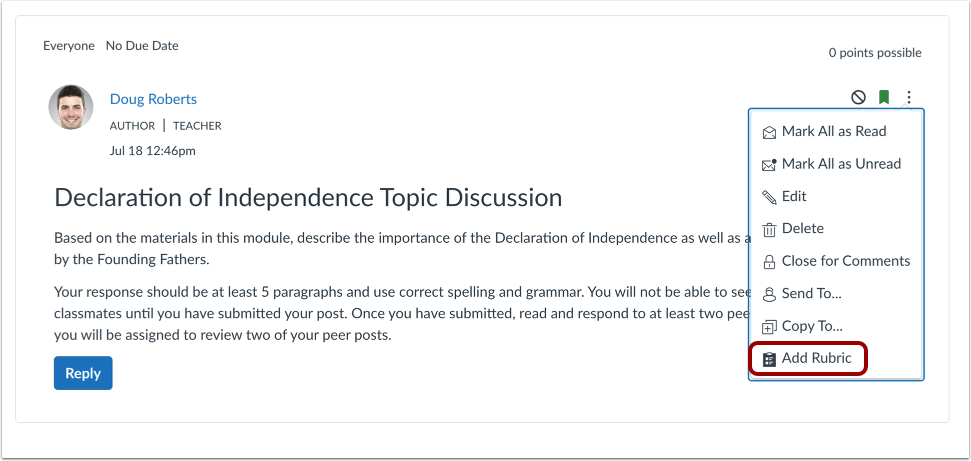
01:21 : Vous pouvez également joindre une grille d’évaluation à la discussion pour que les étudiants la remplissent.
01:25 : lors de la finalisation des évaluations par les pairs pour ajouter une grille d’évaluation à la discussion notée, cliquez
01:30 : cliquez sur l’icône des options, puis sur le lien « Ajouter une rubrique ».
01:34 : Ce guide expliquait comment créer une discussion d’évaluation par les pairs.
Discussions ouvertes
Dans le menu de navigation du cours, cliquez sur le lien Discussions .
Ajouter une discussion
Pour créer une nouvelle discussion, cliquez sur le bouton Ajouter une discussion .
Sélectionnez l'option notée
Créez une discussion notée en cochant la case « Notée » .
Attribuer des évaluations par les pairs
Déterminez si vous allez attribuer manuellement les évaluations par les pairs [1] ou les attribuer automatiquement [2]. Sélectionnez le bouton radio en regard de l'option que vous préférez.
Attribution automatique des évaluations par les pairs
Si l'attribution automatique des évaluations par les pairs est activée, le menu se développera. Dans le champ « Évaluations par étudiant » [1], indiquez le nombre d'évaluations que chaque étudiant devra réaliser. Dans le champ « Attribuer les évaluations » [2], utilisez l'icône de calendrier pour sélectionner une date ou saisissez manuellement la date à laquelle les évaluations par les pairs seront attribuées aux étudiants.
Pour autoriser les évaluations par les pairs au sein du groupe, cliquez sur la case à cocher Autoriser les évaluations par les pairs au sein du groupe [3].
Remarque : Si ce champ est laissé vide, Canvas utilisera la date d'échéance de la discussion comme date d'attribution de l'évaluation par les pairs.
Enregistrer et publier
Si vous êtes prêt à publier votre discussion, cliquez sur le bouton Enregistrer et publier [1]. Si vous souhaitez créer un brouillon de votre discussion et le publier ultérieurement, cliquez sur le bouton Enregistrer [2].
Lorsque votre discussion est enregistrée à l'état de brouillon, vous pouvez revenir à la page et la publier à tout moment en cliquant sur le bouton Publier .
Voir la discussion publiée
Consultez la discussion publiée.
Vous pouvez également joindre une grille d'évaluation à la discussion afin que les étudiants la remplissent lors de leurs évaluations par les pairs. Pour ajouter une grille d'évaluation à la discussion notée , cliquez sur l'icône Options [1], puis sur le lien Ajouter une grille d'évaluation [2].