00:07 : Comment utiliser le rythme du cours ?
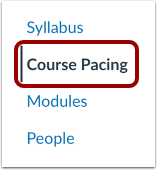
00:09 : Dans la navigation du cours, cliquez sur le lien Rythme du cours.
00:14 : Pour définir un rythme de course, cliquez sur le bouton « Commencer ».
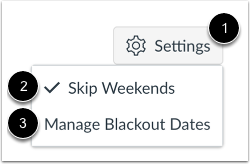
00:18 : Pour exclure les week-ends du rythme de course,
00:20 : cliquez sur l’icône Paramètres. Cliquez ensuite sur le lien Ignorer les week-ends.
00:25 : Pour gérer les dates d’indisponibilité, cliquez sur le lien « Gérer les dates d’indisponibilité ».
00:30 : Remarque : La première affectation est ajustée
00:32 : est calculé à partir de la date de début du cours. Le deuxième devoir ajusté est basé sur
00:36 : date limite pour le premier devoir.
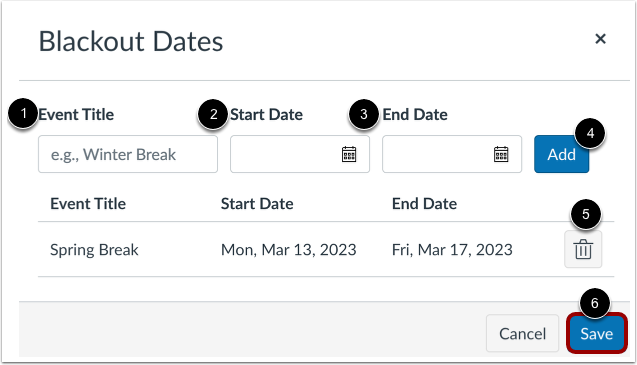
00:39 : Pour ajouter des dates d’indisponibilité, saisissez un titre pour l’événement dans le champ « Titre de l’événement ».
00:44 : Ajoutez une date de début et une date de fin. Pour ajouter les dates de restriction,
00:48 : cliquez sur le bouton Ajouter. Pour supprimer les dates d’indisponibilité, cliquez sur
00:52 : le bouton Supprimer. Pour enregistrer vos modifications,
00:55 : cliquez sur le bouton Enregistrer.
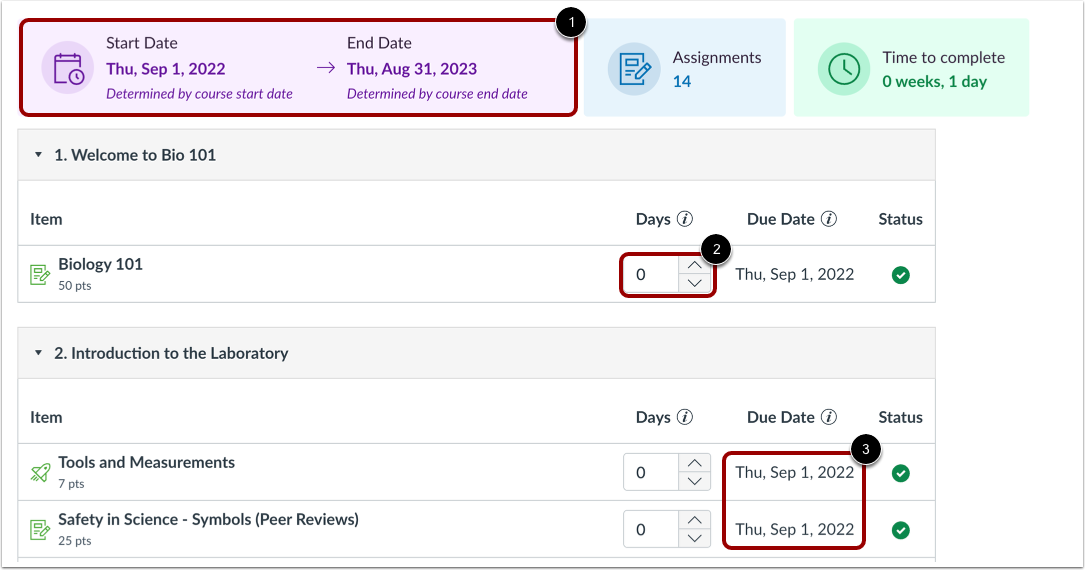
00:57: Bien sûr, en tenant compte des dates de début et de fin.
00:59 : Passage au cours par défaut. Dates de début et de fin indiquées.
01:02 : Dans les paramètres du cours, vous pouvez créer un rythme de cours.
01:07 : Déterminer les dates de remise des cours et des devoirs en utilisant les jours de remise des devoirs, renseignés par
01:11 : par défaut, tous les cours et les affectations de rythme affichent la date de début du cours.
01:16 : Pour modifier le nombre de jours et la date limite de remise du devoir en fonction du cours et de sa date de début
01:20 : utilisez le champ des jours, les affectations suivantes s’affichent, le
01:24 : date d'échéance modifiée, vous pouvez gérer les échéances des devoirs suivants.
01:28 : utilisation du champ des jours.
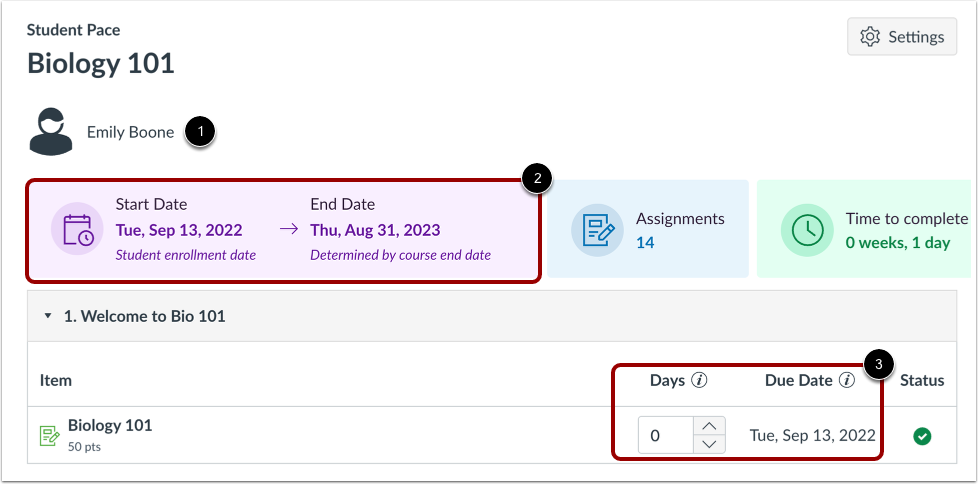
01:30 : Une fois le rythme de cours créé, vous pouvez gérer les étudiants individuellement.
01:34 : la date de début affiche la date d'inscription de l'étudiant.
01:38 : La date de fin dépend de votre rythme de cours déterminé.
01:42 : Les dates d'échéance attribuées à l'étudiant s'affichent en fonction de son inscription.
01:46 : date et rythme du cours.
01:49 : Pour enregistrer vos modifications, cliquez sur le bouton Créer un rythme
01:53 : Ce guide expliquait comment utiliser le rythme du cours.