Lorsqu'une ressource modifiée est partagée à nouveau sur Commons , les utilisateurs qui en avaient importé une copie avant la mise à jour auront la possibilité de la mettre à jour. Une mise à jour disponible apparaîtra sur la page des mises à jour, dans le centre de notifications et sur la page de détails de la ressource.
Remarques :
- Pour activer Commons dans votre instance Canvas, veuillez contacter l'assistance Canvas.
- Si votre version actuelle d'une ressource contient des contributions d'étudiants, vous pourriez envisager de ne pas la mettre à jour.
- Si vous choisissez de mettre à jour une ressource partagée, la version précédente sera remplacée. Si vous choisissez de ne pas la mettre à jour, une nouvelle ressource sera créée.
- Commons est disponible dans tous les comptes Canvas Lite. Les utilisateurs de Canvas Lite peuvent uniquement rechercher, importer et partager des ressources publiques. Le contenu partagé sur Commons depuis Canvas Lite sera accessible uniquement dans les cours Canvas Lite.
Open Commons
Pour consulter et mettre à jour les ressources, cliquez sur le lien Commons .
Ouvrir les mises à jour
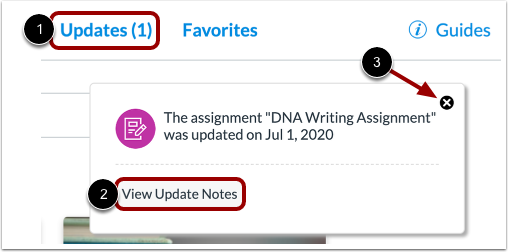
Dans le menu de navigation de Commons, cliquez sur le lien Mises à jour [1]. Vous pouvez également cliquer sur le bouton Afficher les notes de mise à jour dans le centre de notifications [2].
Pour fermer le centre de notifications, cliquez sur l'icône de fermeture [3]. Le centre de notifications ne réapparaîtra que lors d'une nouvelle mise à jour.
Remarque : Le centre de notifications affichera jusqu’à trois mises à jour ; toutefois, vous pouvez consulter toutes les mises à jour disponibles sur la page Mises à jour.
Afficher les mises à jour disponibles
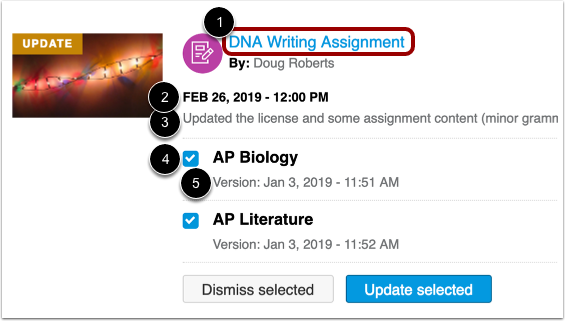
Sur la page Mises à jour, vous pouvez consulter toutes vos ressources importées précédemment et mises à jour par l'utilisateur d'origine. Vous pouvez y voir le nom et le type de la ressource [1], la date et l'heure de sa dernière mise à jour [2], ainsi que des notes sur les modifications apportées dans cette version [3].
Vous pouvez également voir dans quel(s) cours vous avez précédemment importé la ressource [4] et quelle version de la ressource vous utilisez actuellement [5].
Pour consulter la page de détails de la ressource ou l'historique complet des versions, cliquez sur le nom de la ressource.
Remarque : Les ressources supprimées ou effacées de Canvas ne peuvent pas être mises à jour.
Afficher la page de détails de la ressource
Sur la page de détails de la ressource, vous pouvez également consulter les notifications de mise à jour. Pour afficher les mises à jour, cliquez sur le bouton Afficher les cours [1].
Pour consulter l’historique des versions, cliquez sur l’onglet Notes de version [2].
Pour revenir à la page des mises à jour, cliquez sur le bouton Retour aux mises à jour [3].
Sélectionner les cours
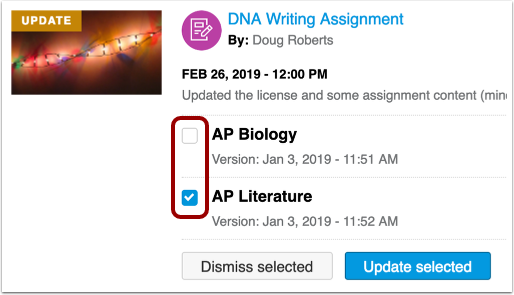
Si vous avez importé la ressource dans plusieurs cours, vous pouvez choisir le ou les cours à mettre à jour. Tous les cours sont sélectionnés par défaut. Pour sélectionner ou désélectionner un cours, cochez la case correspondante.
Ressources de mise à jour
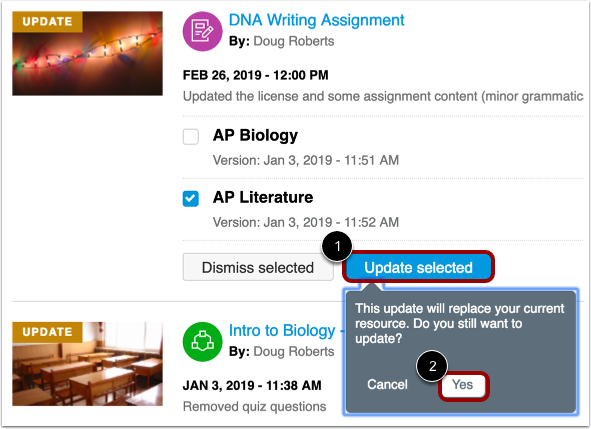
Pour mettre à jour votre ressource, cliquez sur le bouton Mettre à jour ou Mettre à jour la sélection [1]. La mise à jour remplacera votre ressource actuelle. Pour confirmer, cliquez sur le bouton Oui [2].
Ignorer la mise à jour
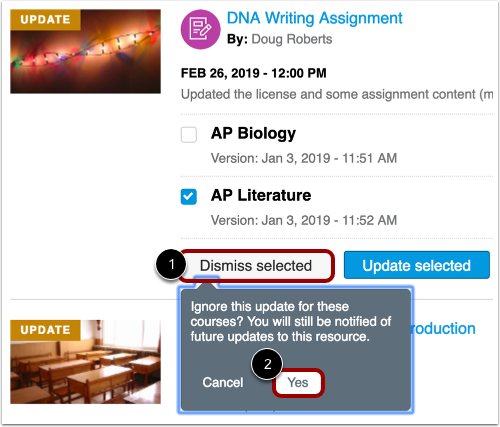
Vous pouvez également ignorer la mise à jour si vous ne souhaitez pas mettre à jour votre copie de la ressource. Pour ignorer la mise à jour du ou des cours sélectionnés, cliquez sur le bouton « Ignorer » ou « Ignorer la sélection » [1]. Avant d’ignorer la mise à jour, vous devrez confirmer votre choix. Pour ce faire, cliquez sur le bouton « Oui » [2].
Remarque : Si vous ignorez la mise à jour du ou des cours sélectionnés, vous serez tout de même informé des futures mises à jour de la ressource.
Afficher la ressource mise à jour dans Canvas
Pour consulter vos ressources importées, accédez à la zone de fonctionnalités (par exemple, Modules, Devoirs, Quiz, Discussions, Pages ou Fichiers) dans Canvas.