Vous pouvez utiliser une colonne « Notes » dans le carnet de notes pour consigner des informations supplémentaires concernant votre cours, telles que des renseignements complémentaires sur les étudiants ou des notes générales. Cette colonne n'est pas visible par les étudiants.
Remarques :
- Les enseignants peuvent uniquement afficher ou masquer la colonne « Notes ». Les administrateurs peuvent utiliser l’API pour créer des colonnes supplémentaires, mais celles-ci ne peuvent pas être masquées.
- La colonne « Notes » est incluse dans le fichier CSV d'exportation du carnet de notes, et vous pouvez ajouter des notes via l'importation CSV.
Voir la transcription vidéo
00:05 : Comment utiliser la colonne Notes dans le carnet de notes ?
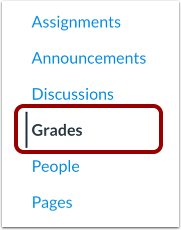
00:08 : Dans le menu de navigation du cours, cliquez sur le lien « Notes ».
00:12 : Cliquez sur l’icône Paramètres.
00:14 : Pour afficher la colonne Notes, cliquez sur l’onglet Options d’affichage et cochez la case Notes. Cliquez ensuite sur le bouton Appliquer les paramètres.
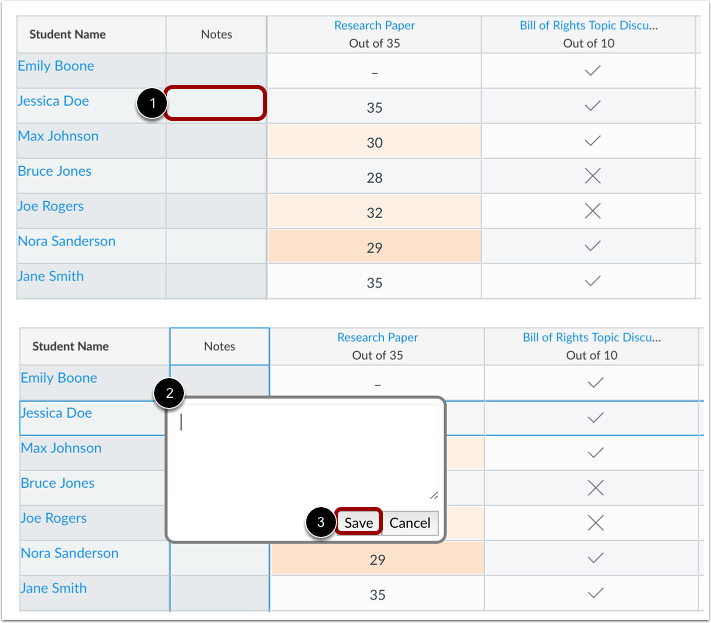
00:23 : Pour laisser un commentaire, cliquez sur le champ de note correspondant à l’élève concerné et saisissez votre message dans le champ de texte. Ce champ est limité à 255 caractères.
00:33 : Pour enregistrer votre commentaire, cliquez sur le bouton Enregistrer.
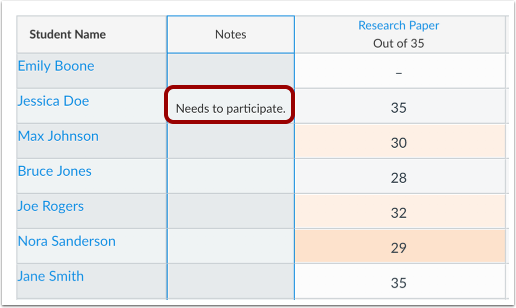
00:37 : Consultez vos commentaires dans la colonne Notes. Vous pouvez afficher le commentaire complet en redimensionnant la colonne ou en cliquant à nouveau sur le champ de texte des notes.
00:45 : Cliquez sur l’icône Paramètres.
00:48 : Pour masquer la colonne Notes, cliquez sur l’onglet Options d’affichage et décochez la case Notes. Cliquez ensuite sur le bouton Appliquer les paramètres.
00:56 : Ce guide expliquait comment utiliser la colonne Notes dans le carnet de notes.
Niveaux ouverts
Dans le menu de navigation du cours, cliquez sur le lien « Notes » .
Notes de l'émission
Cliquez sur l’icône Paramètres [1].
Pour afficher la colonne Notes, cliquez sur l’onglet Options d’affichage [2] et cochez la case Notes [3]. Cliquez sur le bouton Appliquer les paramètres [4].
Pour laisser un commentaire, cliquez sur le champ de note correspondant à l'étudiant concerné [1] et saisissez votre note dans le champ de texte [2]. Le champ de note est limité à 255 caractères. Pour enregistrer votre commentaire, cliquez sur le bouton Enregistrer [3].
Remarque : Pour trier la colonne Notes, appuyez sur la touche « s » de votre clavier.
Consultez vos commentaires dans la colonne Notes. Vous pouvez afficher le commentaire en entier en redimensionnant la colonne ou en cliquant à nouveau sur le champ de texte des notes.
Remarque : Lorsque vous quittez le carnet de notes, toute modification apportée à la taille des colonnes sera perdue.
Masquer la colonne Notes
Cliquez sur l’icône Paramètres [1].
Pour masquer la colonne Notes, cliquez sur l’onglet Options d’affichage [2] et décochez la case Notes [3]. Cliquez sur le bouton Appliquer les paramètres [4].
Note : Masquer la colonne Notes ne perd aucune modification.