En tant qu'enseignant, vous pouvez utiliser la fonction d'aide à la notation pour générer automatiquement des suggestions de notes et des commentaires pour les travaux écrits, en fonction de la grille d'évaluation associée. Les étudiants constatent qu'une évaluation est assistée par l'IA lorsqu'ils consultent l'évaluation sur la page « Notes » ou « Devoirs ».
Pour utiliser cette fonctionnalité, les options « Rubriques améliorées » et « Améliorations des performances et de l'ergonomie de SpeedGrader » doivent également être activées.
Limitations des fonctionnalités
- L'outil d'aide à la notation ne détecte ni ne signale les contenus inappropriés, nuisibles ou sensibles.
- Le système dispose de défenses limitées contre les tentatives de manipulation ou de contournement des consignes de notation.
- Elle ne vérifie pas l'exactitude des affirmations factuelles.
- La légitimité ou la crédibilité des sources citées n'est pas évaluée.
- Les exigences de mise en forme (par exemple, le nombre de mots, la structure, le style de citation) ne sont pas vérifiées.
- Les notes et les commentaires sont basés uniquement sur les critères explicitement énoncés dans la grille d'évaluation.
- L'assistance à la notation n'est pas adaptée aux devoirs objectifs à réponse unique.
Meilleures pratiques
- Utilisez des grilles d'évaluation claires et détaillées. Si une grille d'évaluation ne comporte pas de titre ou de description pour les critères et/ou pour l'évaluation, l'assistance à la notation ne fonctionnera pas.
- L’aide à la notation s’applique principalement aux travaux de type dissertation, basés sur du texte.
- Évitez de l'utiliser pour des travaux quantitatifs ou objectifs.
Remarques :
- Cette fonctionnalité est conçue pour aider les enseignants, et non pour remplacer leur jugement professionnel. Vous devez examiner et approuver tous les scores, commentaires et retours générés par l'IA avant de soumettre l'évaluation.
- Pour consulter les options de fonctionnalités spécifiques au niveau du cours disponibles dans Canvas, consultez le document de ressources « Résumé des options de fonctionnalités Canvas » .
- Pour gérer les options de fonctionnalités au niveau du cours, consultez le guide : Comment gérer les options de fonctionnalités d’un cours ?
Voir la transcription vidéo
00:08 : Ouvrez SpeedGrader depuis un devoir, un quiz ou une discussion notée.
00:13 : Cliquez sur le bouton d’évaluation automatique.
00:16 : Les notes et les commentaires sont automatiquement appliqués à chaque critère.
00:19 : Vous pouvez modifier manuellement les notes ou les commentaires.
00:24 : Pour effacer l’évaluation en cours et en commencer une nouvelle,
00:27 : cliquez sur le bouton Réinitialiser.
00:29 : Une fois que vous avez examiné les scores, les critères de sélection et les commentaires, cliquez sur
00:34 : Bouton « Soumettre l’évaluation ».
00:37 : Ce guide explique comment utiliser l’outil d’assistance à la notation IgniteAI pour SpeedGrader.
Ouvrir SpeedGrader
Ouvrez SpeedGrader depuis un devoir, un quiz ou une discussion notée.
Évaluation automatique de la soumission
Cliquez sur le bouton Évaluation automatique [1]. Pour afficher plus de détails sur l'assistance à la notation, cliquez sur l'icône Information [2].
Afficher le message d'erreur
Si une grille d'évaluation ne comporte pas de titre ou de description pour les critères, et/ou de titre ou de description pour la notation, un message d'erreur s'affiche et l'assistance à la notation ne fonctionne pas.
Évaluation de l'examen
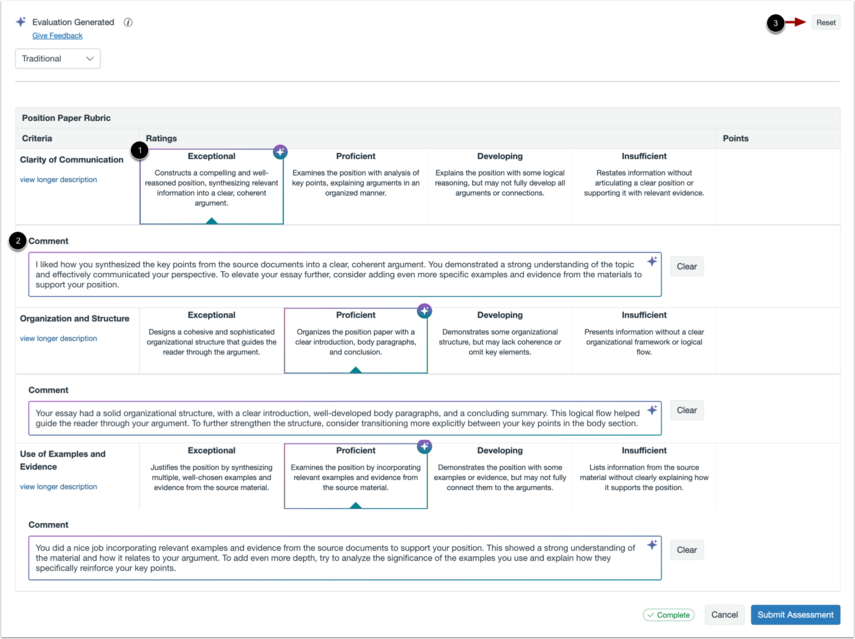
Les notes [1] et les commentaires [2] sont automatiquement attribués à chaque critère. Vous pouvez modifier manuellement les notes ou les commentaires.
Pour effacer l’évaluation en cours et en commencer une nouvelle, cliquez sur le bouton Réinitialiser [3].
Remarque : La réinitialisation de l'évaluation remplacera toutes les notes et tous les commentaires existants et ne pourra pas être annulée.
Soumettre l'évaluation
Une fois que vous avez examiné les scores, les critères de sélection et les commentaires, cliquez sur le bouton Soumettre l'évaluation .
Vue étudiante
Les étudiants constatent qu'une évaluation est assistée par l'IA lorsqu'ils consultent l'évaluation dans la section « Notes » ou sur la page de l'exercice individuel.