Les modules contrôlent le déroulement et le contenu de votre cours. En tant qu'enseignant, vous pouvez ajouter des modules, y intégrer des éléments et gérer leurs paramètres. Vous pouvez également réorganiser l'ordre des modules et de leurs éléments.
Voir la transcription vidéo
Modules ouverts
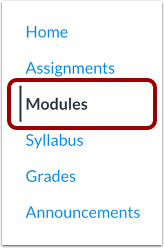
Dans le menu de navigation du cours, cliquez sur le lien Modules .
Page d'index des modules de consultation
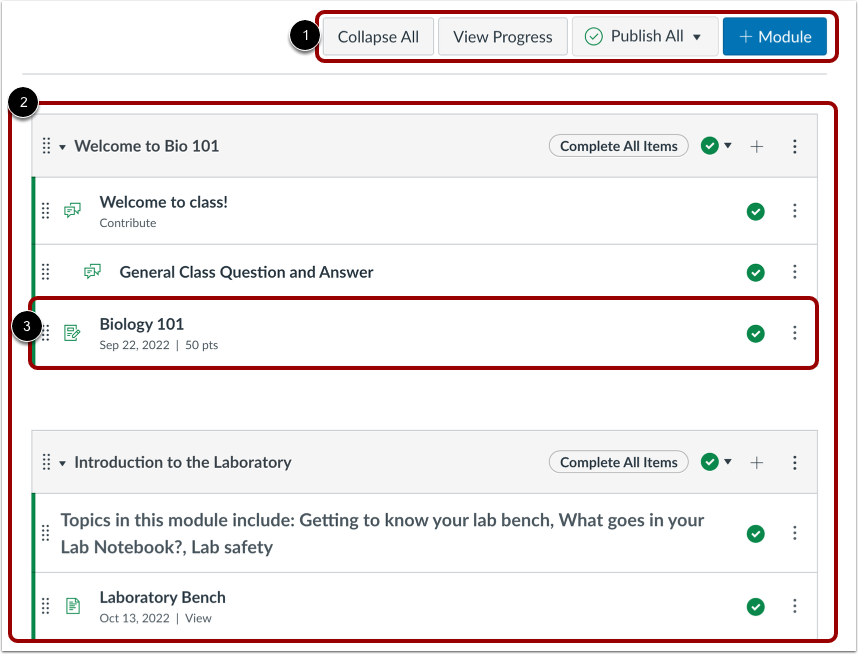
La page d'index des modules est conçue avec les paramètres globaux en haut de la page [1] suivis des modules individuels [2]. Les éléments de contenu du cours sont imbriqués dans chaque module [3].
Remarque : La page d’index des modules prend en charge les raccourcis clavier. Pour afficher une fenêtre contenant la liste des raccourcis de navigation, appuyez simultanément sur les touches Maj + Point d’interrogation.
Afficher les paramètres globaux des modules
Les paramètres globaux incluent la réduction ou le développement de tous les modules, la consultation de la progression d'un étudiant dans un module , la publication et la dépublication en masse de modules et d'éléments de module , ainsi que l'ajout de nouveaux modules .
Remarques :
- Le bouton « Tout réduire » s’affiche si un ou plusieurs modules sont développés. Le bouton « Tout développer » s’affiche si tous les modules sont réduits.
- Si un utilisateur inscrit à un cours réduit ou développe un ou plusieurs modules, la page d'index des modules conserve l'état de chaque module lorsqu'il revient sur la page.
Afficher les modules
Dans la section Modules, vous pouvez consulter tous les modules de votre cours. Les modules sont organisés par ordre de progression.
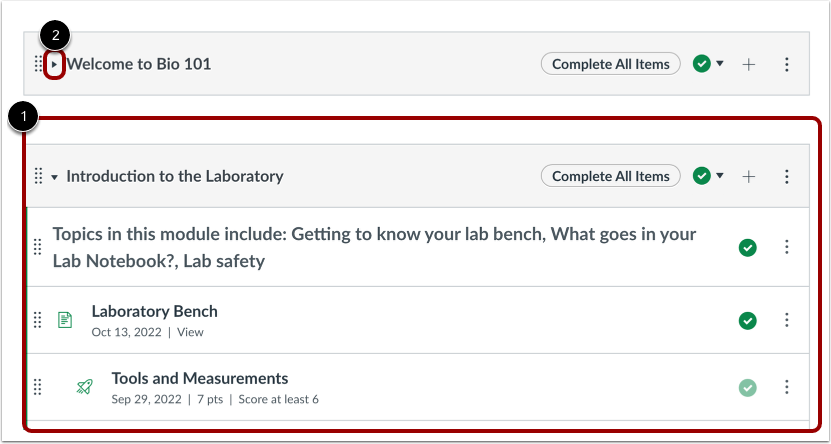
Les modules regroupent les éléments de contenu. Par défaut, les modules sont développés et affichent tous les éléments qu'ils contiennent [1]. Pour réduire un module, cliquez sur la flèche de réduction [2].
Remarque : Si vous choisissez de réduire ou de développer un ou plusieurs modules, la page d'index des modules conserve l'état de chaque module.
Chaque en-tête de module contient le nom du module [1].
L'en-tête peut également contenir les prérequis du module [2] et les exigences du module [3].
Module de gestion
Les icônes de l'en-tête du module contrôlent l'ensemble du module.
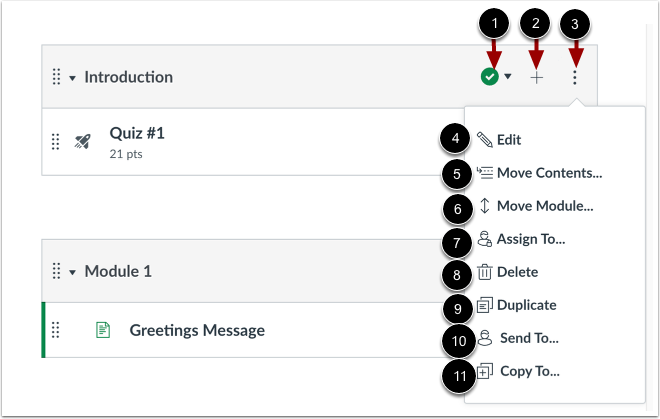
Pour publier ou dépublier un module , cliquez sur le menu déroulant Statut de publication [1].
Pour ajouter un nouvel élément de contenu au module, cliquez sur l'icône Ajouter [2].
Dans le menu déroulant Options [3], vous pouvez modifier un module [4]. Modifiez le module pour le renommer, verrouiller les modules , définir les prérequis et définir les exigences des modules .
Dans le menu déroulant Options , vous pouvez également déplacer les éléments du module [5], déplacer le module [6], attribuer le module aux étudiants [7], supprimer le module [8], dupliquer le module [9], envoyer le module à un autre instructeur [10] ou copier le module dans un autre cours [11].
Réorganiser les modules
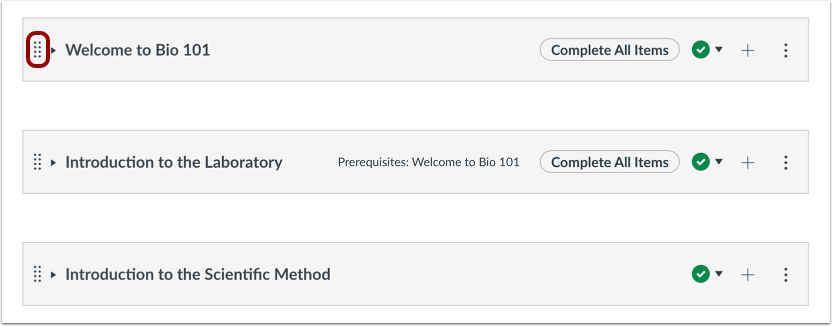
Tu peuxPour réorganiser un module , survolez la poignée de déplacement située à côté du nom du module et faites glisser le module vers l'emplacement souhaité.
Afficher les icônes du module
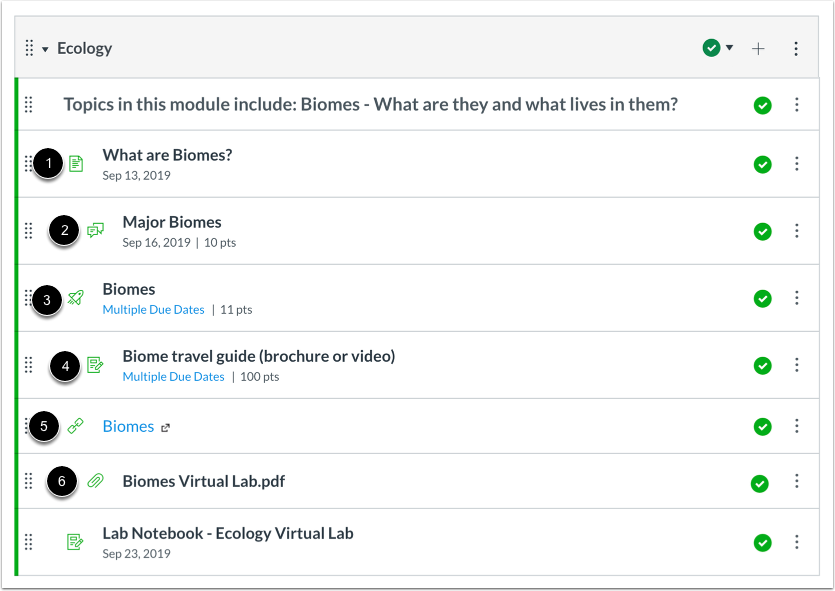
Les modules peuvent contenir différents types de contenu. Chaque élément de module comprend également une icône indiquant son type :
- Page [1] : une page de contenu à lire
- Discussion [2] : une discussion de cours
- Quiz [3] : un quiz de cours
- Devoir [4] : un devoir de cours
- Lien ou outil externe [5] : un lien ou un outil externe permettant de consulter des informations en dehors du cours.
- Fichier [6] : un fichier à télécharger ou à consulter
Afficher l'élément de module individuel
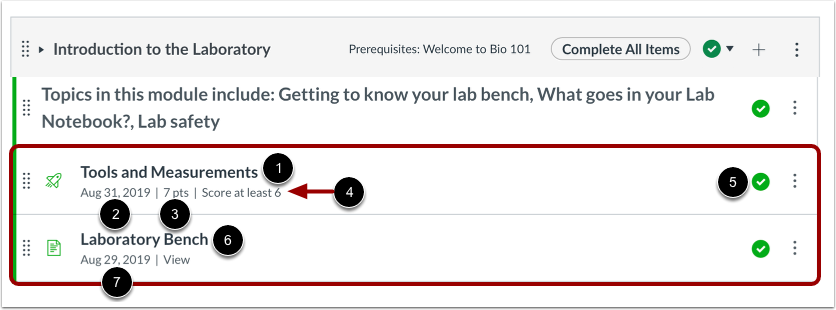
Chaque module contient des éléments de contenu pouvant afficher leur nom [1], leur date d'échéance [2], leur nombre de points [3], les exigences du module [4] et leur statut (brouillon) [5]. Un module peut également inclure des éléments non notés [6], tels que des pages ou des discussions. Si une date limite a été ajoutée à un élément non noté, elle s'affiche à côté de celui-ci [7].
Gérer les éléments de module individuels
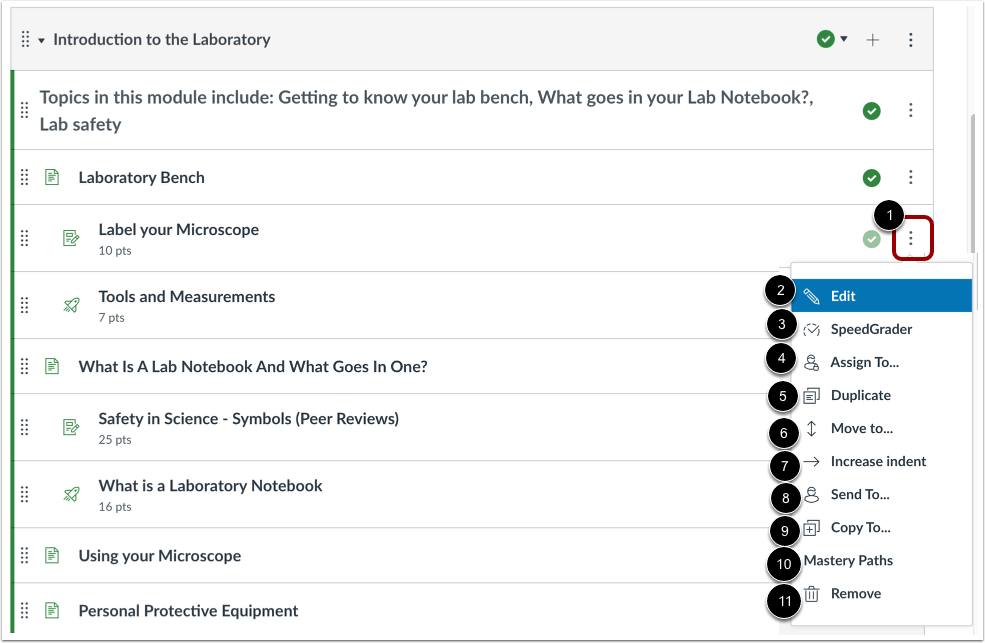
Pour gérer un élément de contenu de module individuel, cliquez sur le menu déroulant Options [1]. Utilisez les options du menu pour modifier l'élément de contenu [2], ouvrir SpeedGrader [3], attribuer l'élément à des étudiants spécifiques [4], dupliquer l'élément s'il prend en charge la duplication [5], déplacer l'élément [6], indenter l'élément jusqu'à 5 niveaux (ou supprimer une indentation) [7], envoyer le contenu à un autre utilisateur [8], copier le contenu dans un autre cours [9], ajouter des parcours de maîtrise [10] ou supprimer l'élément de contenu du module [11].
Remarque : Le paramètre « Parcours de maîtrise » peut être géré dans votre cours si ce paramètre a été activé par votre établissement.
Réorganiser l'article du module
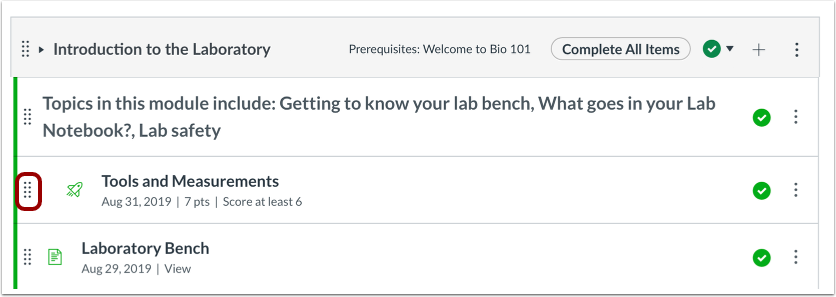
Vous pouvez également réorganiser un élément de module en survolant la poignée de déplacement située à côté du nom de l'élément et en faisant glisser l'élément vers l'emplacement souhaité.
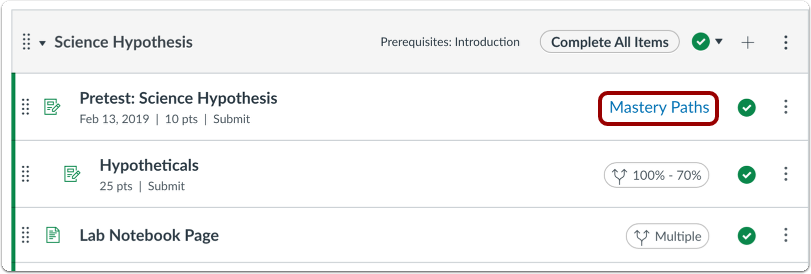
Afficher les parcours de maîtrise
Si vous utilisez MasteryPaths dans votre cours, vous pouvez consulter la page Modules et voir quels éléments de module sont configurés pour MasteryPaths.
Voir le plan de cours
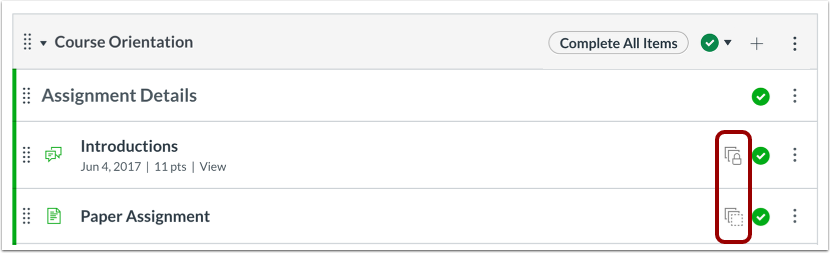
Si votre cours comporte des icônes de modèle, il est associé à un cours modèle. Les cours modèles sont des cours gérés comme des modèles et peuvent contenir des objets verrouillés, administrés par un administrateur Canvas, un concepteur de cours ou un autre enseignant. À l'instar des icônes d'état brouillon, les modules affichent l'état de l'objet tel qu'il apparaît également sur sa page d'index respective.
Pour savoir si votre cours est un cours modèle, consultez l'onglet « Détails du cours » dans les paramètres du cours . Si ce n'est pas le cas, vous ne pouvez gérer que le contenu déverrouillé . Si c'est le cas, vous pouvez verrouiller et synchroniser le contenu avec les cours associés.
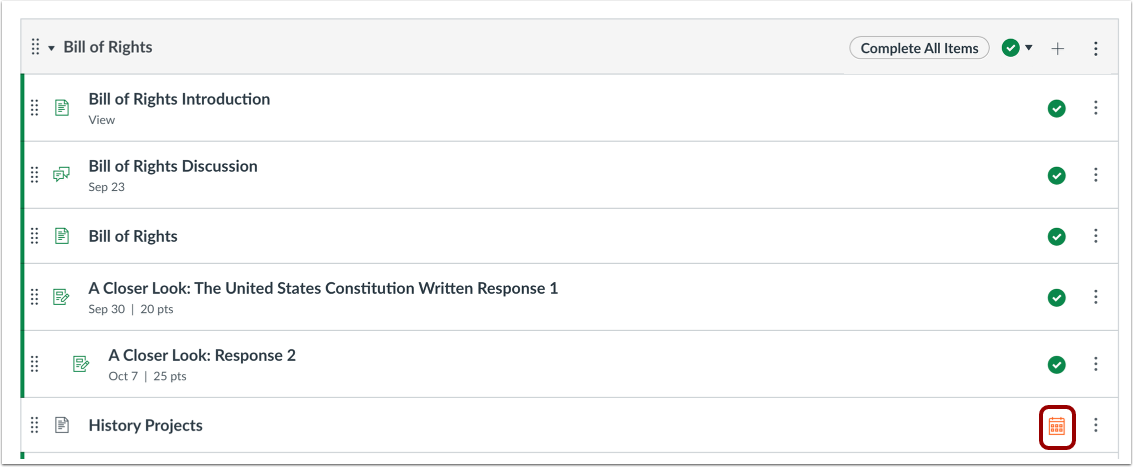
Afficher la publication de page programmée
Si votre établissement le permet, vous pouvez programmer la publication d'une page et consulter l'historique de publication des pages.
Vue étudiant
Pour consulter la page d'index des modules en tant qu'étudiant, cliquez sur le bouton « Afficher en tant qu'étudiant » .
Remarque : Si le lien de navigation du cours pour la page est désactivé et masqué aux étudiants, le bouton « Voir en tant qu’étudiant » ne s’affiche pas.