00:07 : Comment ajouter des exigences à un module ?
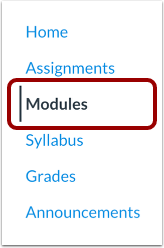
00:10 : Dans le menu de navigation du cours, cliquez sur le lien Modules.
00:14 : Repérez le nom du module et cliquez sur l’icône Options.
00:17 : Sélectionnez le lien Modifier.
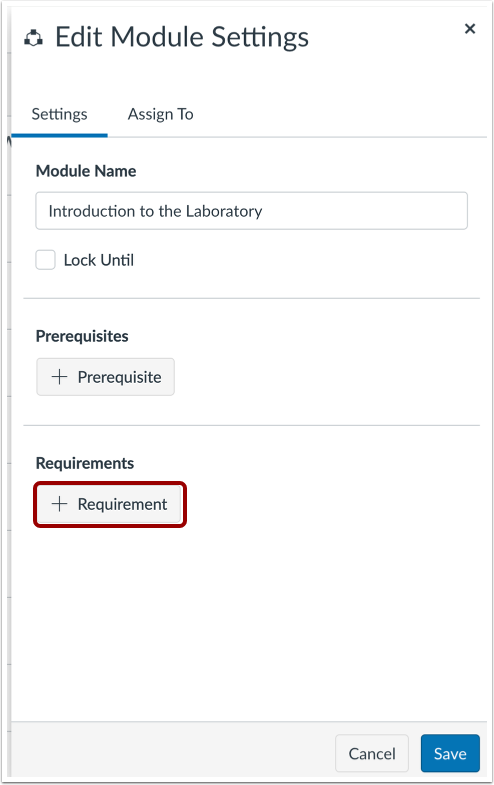
00:20 : Cliquez sur le bouton Ajouter une exigence.
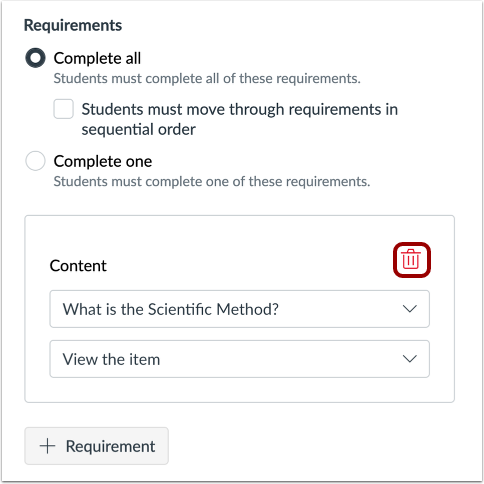
00:23 : Exiger que les étudiants remplissent toutes les conditions requises indiquées dans le module Modifier
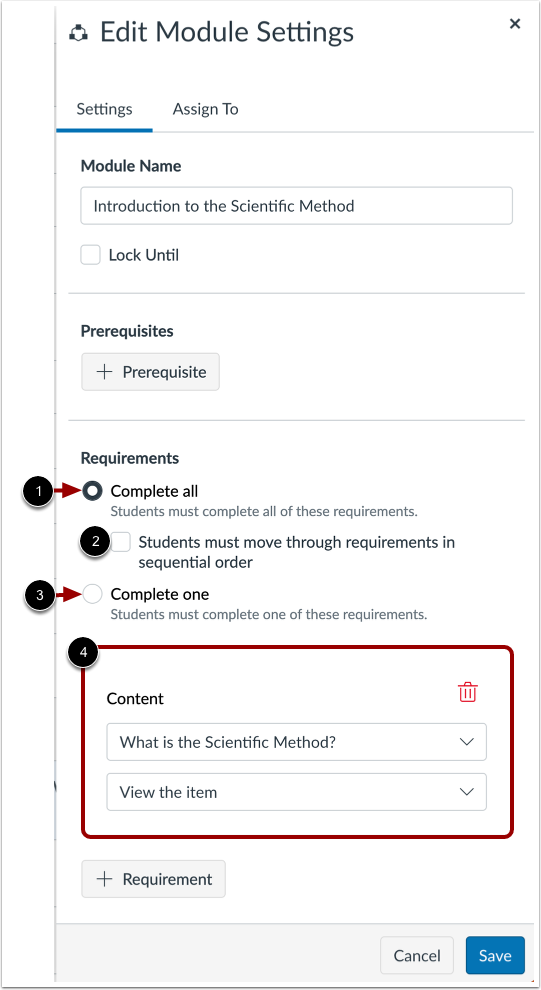
00:27 : Sur la page des exigences, cliquez sur le bouton radio « Tout compléter ».
00:31 : Exiger que les étudiants remplissent toutes les conditions requises
00:34 : Cliquez successivement sur « Les étudiants doivent suivre les exigences ».
00:38: case à cocher dans l'ordre séquentiel.
00:41 : Exiger que les étudiants remplissent l’une des conditions énumérées dans le contenu
00:45 : section, cliquez sur le bouton radio « Terminer une ».
00:49 : Le paramètre d’exigence sélectionné s’applique aux éléments requis listés.
00:55 : Par défaut, le premier élément du module est indiqué comme élément obligatoire.
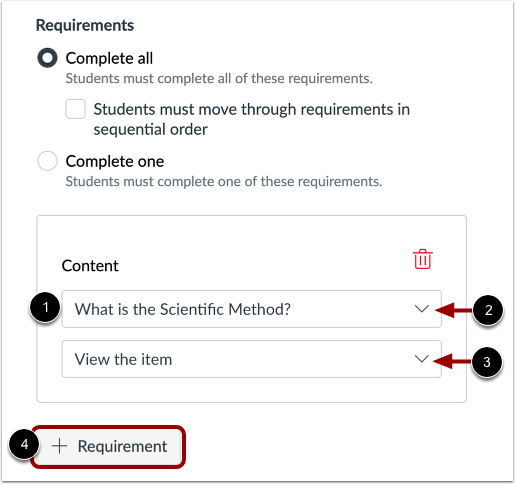
01:00 : Pour sélectionner un autre élément de module, cliquez sur le menu déroulant de l’élément.
01:05 : Pour gérer la manière dont l’élément sélectionné doit être complété,
01:08 : cliquez sur le menu déroulant des exigences d’achèvement.
01:12 : Selon le type d'élément du module, vous pouvez sélectionner l'une des options suivantes :
01:17 : L’option « Voir l’élément » exige que les étudiants consultent l’élément.
01:22 : L’option « Marquer comme terminé » exige que les étudiants marquent le devoir ou la page comme tel.
01:26 : Si c'est déjà fait, ils peuvent passer à l'élément suivant.
01:28 : Cette option se synchronise également avec le tableau de bord de la liste des étudiants.
01:33 : et complète l'élément pour l'élève. Cependant, ce comportement est
01:37 : uniquement pris en charge. Lorsque l’élément présentant cette exigence se trouve dans un seul module,
01:41 : L’ajout du même élément dans plusieurs modules n’est pas pris en charge.
01:46 : L’option « Contribuer à la page » exige que les étudiants publient une réponse à
01:50 : Discussion non notée ou contribution au contenu d'une page. Assurez-vous de…
01:54 : Les étudiants sont autorisés à modifier les pages du cours.
01:58 : L'option « Soumettre le devoir » exige que les étudiants soumettent un devoir.
02:02 : publiez une réponse à une discussion notée ou soumettez un quiz.
02:06 : Canvas ne vous permet pas de le faire manuellement
02:08 : veuillez saisir une note pour satisfaire à cette exigence ;
02:10 : L'étudiant doit soumettre un travail.
02:14 : L’option « Score minimum » exige que les étudiants atteignent un score minimal de soumission.
02:18 : Avec cette option, un champ supplémentaire apparaît où vous pouvez saisir le minimum.
02:23 : score que les élèves doivent obtenir. Cette option est disponible pour tous les cours notés.
02:27 : types de devoirs, et la note doit être publiée pour que l’étudiant puisse passer à l’étape suivante
02:31 : le module suivant.
02:33 : Pour ajouter des éléments supplémentaires requis,
02:35 : cliquez sur le bouton Ajouter une exigence.
02:38 : Pour supprimer toutes les exigences d’un module,
02:41 : cliquez sur l’icône Supprimer.
02:43 : Pour enregistrer les exigences, cliquez sur le bouton Enregistrer.
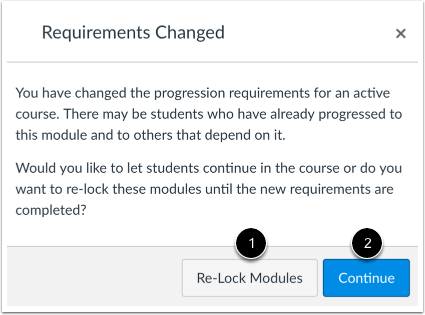
02:47 : Si vous modifiez les exigences d'un module, alors que les étudiants les ont déjà remplies.
02:50 : Ce formulaire vous demandera si vous souhaitez autoriser les étudiants à progresser dans le cours ou verrouiller à nouveau le compte.
02:55 : les modules et exigent que les étudiants remplissent à nouveau les conditions requises,
02:59 : Pour reverrouiller les modules, cliquez sur le bouton Reverrouiller les modules.
03:04 : Pour permettre aux élèves de continuer sans modification, cliquez sur Continuer.
03:08 : bouton.
03:10 : Consultez le type d’exigence du module et les éléments requis pour le module.
03:15 : Ce guide expliquait comment ajouter des exigences à un module.