Lorsqu'un module est défini comme prérequis, il est verrouillé jusqu'à ce que l'étudiant ait validé les éléments requis du module prérequis. En revanche, si le module prérequis ne comporte pas de prérequis , il ne sera pas verrouillé et les étudiants pourront y accéder à tout moment.
Lors du choix d'un module prérequis, vous ne pouvez sélectionner que les modules déjà choisis. Il se peut que vous deviez réorganiser les modules pour vérifier la disponibilité des prérequis.
Remarque : Vous ne pouvez ajouter de prérequis que si vous avez ajouté au moins un module.
00:07 : Comment ajouter des prérequis à un module ?
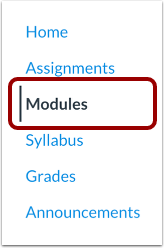
00:11 : Dans le menu de navigation du cours, cliquez sur le lien Modules.
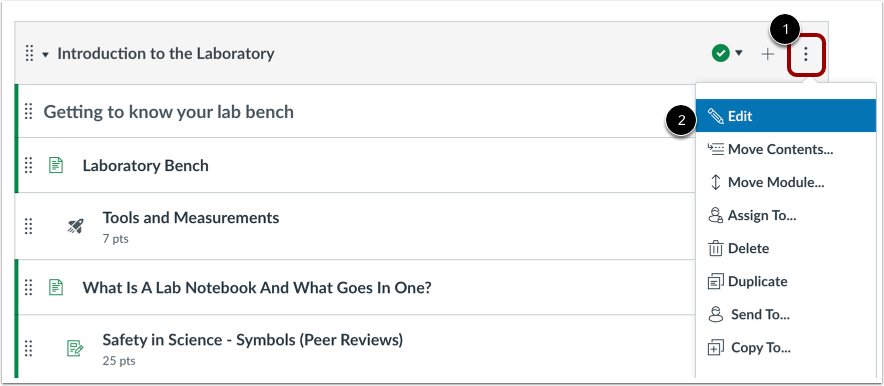
00:14 : Repérez le nom du module et cliquez sur l’icône Options.
00:17 : Sélectionnez le lien Modifier.
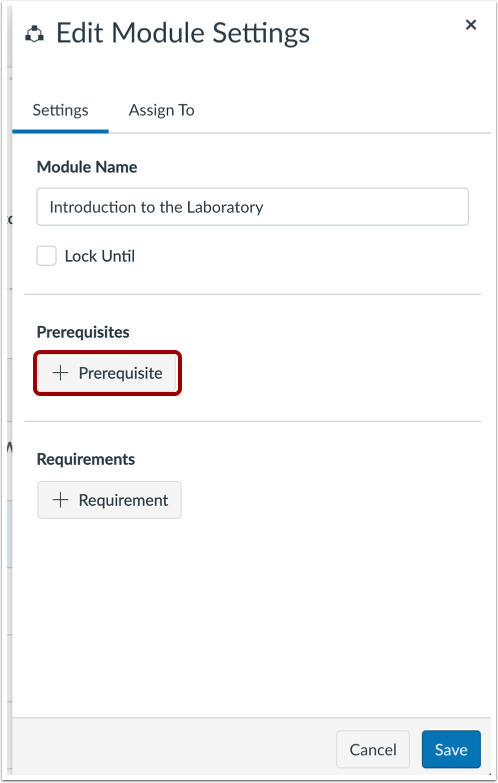
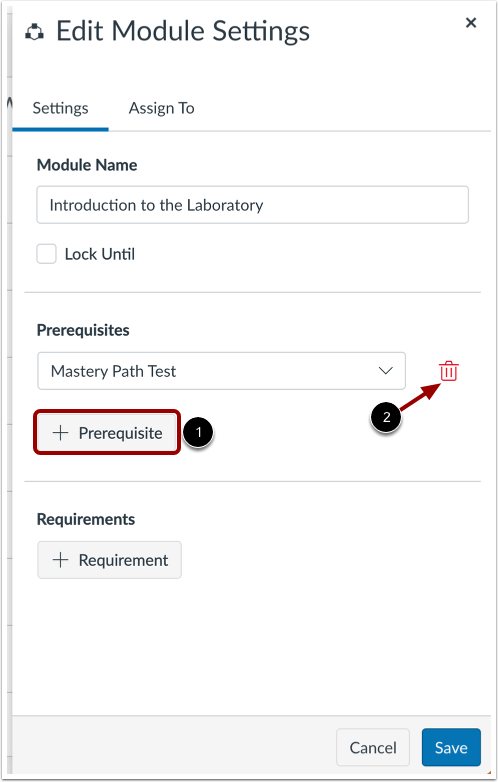
00:21 : Cliquez sur le bouton Ajouter un prérequis.
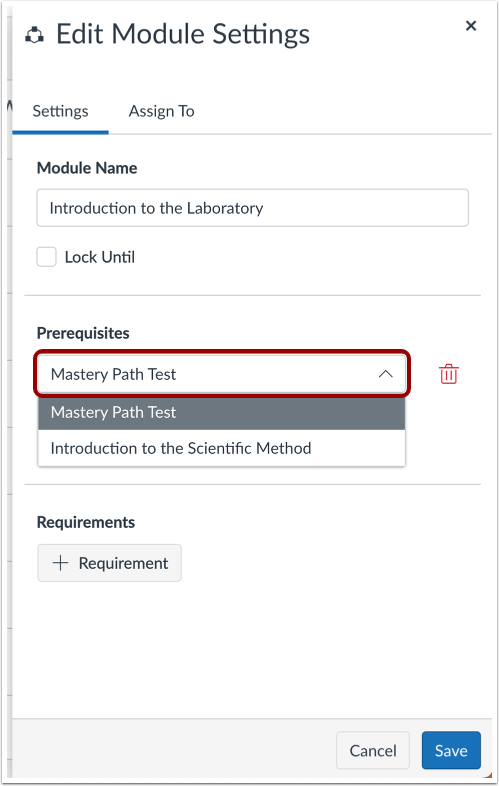
00:24 : Dans le menu déroulant du module, sélectionnez le module
00:27 : Les élèves doivent terminer avant de passer à la suite.
00:30 : Pour ajouter des prérequis supplémentaires, cliquez sur le bouton Ajouter un prérequis.
00:34 : Si vous souhaitez vous assurer que les étudiants suivent les modules dans l’ordre, vous devriez ajouter
00:38 : prérequis pour tous les modules qui précèdent celui-ci.
00:42 : Pour supprimer une condition préalable, cliquez sur l’icône Supprimer.
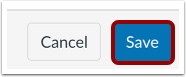
00:46 : Cliquez sur le bouton Enregistrer.
00:48 : Si vous modifiez les prérequis que les étudiants ont déjà remplis,
00:52 : Canvas vous demandera si vous souhaitez autoriser les étudiants à progresser dans le cours ou
00:56 : Verrouiller à nouveau les modules et exiger que les étudiants aient terminé les prérequis.
01:00 : encore.
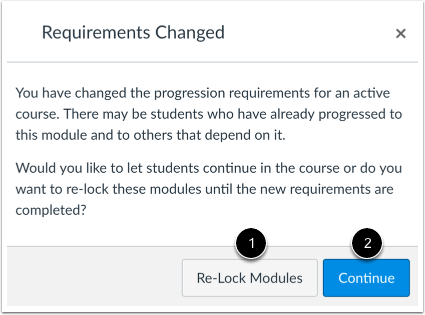
01:02 : Pour reverrouiller les modules, cliquez sur le bouton Reverrouiller les modules.
01:06 : Pour permettre aux étudiants de continuer sans aucune modification, cliquez sur le bouton Continuer.
01:11 : Consultez les prérequis dans l’en-tête du module.
01:15 : Ce guide expliquait comment ajouter des prérequis à un module.
Modules ouverts
Dans le menu de navigation du cours, cliquez sur le lien Modules .
Modifier le module
Repérez le nom du module et cliquez sur l'icône Options [1]. Sélectionnez le lien Modifier [2].
Ajouter un prérequis
Cliquez sur le bouton Ajouter un prérequis .
Définir les prérequis
Dans le menu déroulant du module, sélectionnez le module que les étudiants doivent valider avant de passer au suivant.
Gérer les prérequis
Pour ajouter des prérequis supplémentaires, cliquez sur le bouton « Ajouter un prérequis » [1]. Si vous souhaitez que les étudiants suivent les modules dans l’ordre, vous devez ajouter les prérequis de tous les modules précédents.
Pour supprimer une condition préalable, cliquez sur l’icône Supprimer [2].
Module de sauvegarde
Cliquez sur le bouton Enregistrer .
Module de reverrouillage
Si vous modifiez des prérequis que les étudiants ont déjà remplis, Canvas vous demandera si vous souhaitez autoriser les étudiants à progresser dans le cours ou verrouiller à nouveau les modules et exiger des étudiants qu'ils remplissent à nouveau les prérequis.
Pour verrouiller à nouveau les modules, cliquez sur le bouton « Reverrouiller les modules » [1]. Pour permettre aux étudiants de continuer sans modification, cliquez sur le bouton « Continuer » [2].
Afficher le module
Consultez les prérequis dans l'en-tête du module.