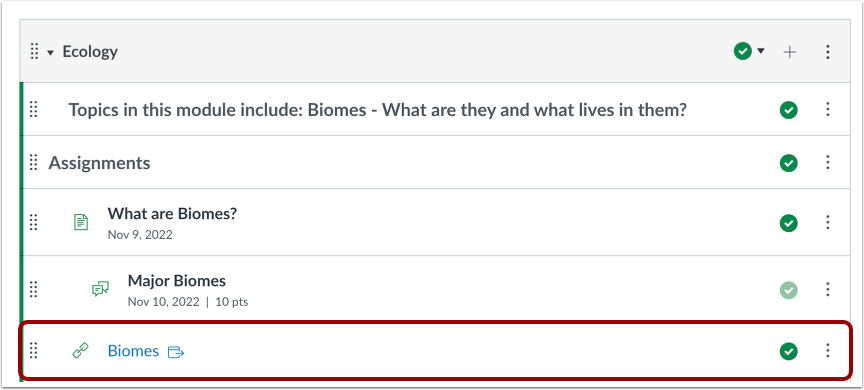
Vous pouvez ajouter un lien URL à vos modules.
Lors de l'ajout d'une URL externe à un module, la boîte de dialogue propose une option permettant d'ouvrir l'URL dans un nouvel onglet du navigateur. Si cette option est sélectionnée, Canvas affichera la page aux étudiants en dehors de la plateforme. Si l'URL externe fait partie des exigences du module, Canvas enregistrera également la progression : le pied de page du module s'affichera et l'étudiant pourra passer à l'élément suivant.
Lorsque cette option n'est pas sélectionnée, le contenu est intégré dans une iFrame pour faciliter sa consultation. Cependant, certains sites ont désactivé l'intégration et exigent que les utilisateurs ouvrent le contenu dans une nouvelle fenêtre. Pour ce faire, il suffit de cliquer avec le bouton droit sur le lien et de sélectionner l'option « Afficher dans une nouvelle fenêtre ou un nouvel onglet ».
Remarque : De nombreux éléments de module peuvent affecter les performances. La page de suivi de la progression de l’étudiant prend en charge jusqu’à 100 éléments de module.
00:07 : Comment ajouter une URL externe en tant qu'élément de module ?
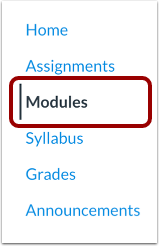
00:11 : Dans le menu de navigation du cours, cliquez sur le lien Modules.
00:14 : Pour ajouter un élément, cliquez sur l’icône Ajouter un élément.
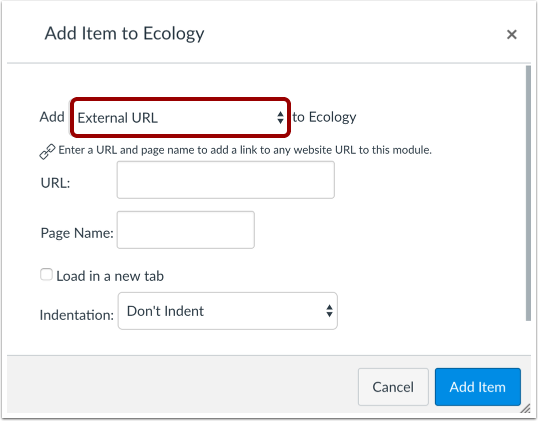
00:18 : Dans le menu déroulant « Ajouter un type d'élément ».
00:21 : Sélectionnez l’option URL externe.
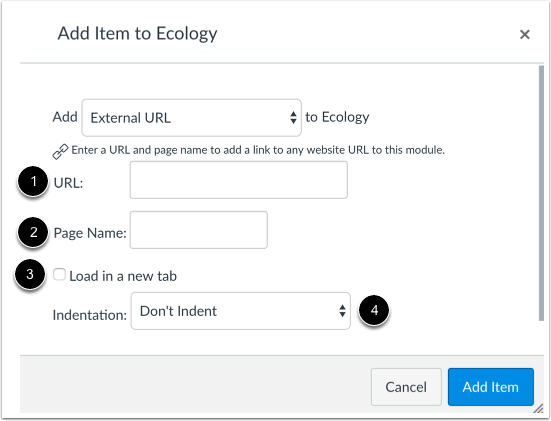
00:25 : Saisissez ou collez l’URL dans le champ URL.
00:28 : Donnez un nom de page à votre URL externe.
00:32 : Pour ouvrir l’URL dans un nouvel onglet du navigateur,
00:35 : cliquez sur la case à cocher « Charger dans un nouvel onglet ».
00:37 : Lors de l’ajout d’URL externes en tant qu’éléments de module à l’avenir,
00:41 : l'option que vous sélectionnez, pour ouvrir l'URL dans l'onglet existant ou
00:45 : un nouvel onglet s’affiche par défaut.
00:48 : Choisissez si vous souhaitez ou non indenter l’élément dans le menu déroulant du module.
00:53 : Cliquez sur le bouton Ajouter un élément.
00:55 : Consultez l’URL externe dans votre module.
01:00 : Ce guide expliquait comment ajouter une URL externe en tant qu’élément de module.
Modules ouverts
Dans le menu de navigation du cours, cliquez sur le lien Modules .
Ajouter un élément de module
Cliquez sur le bouton Ajouter un élément .
Ajouter une URL externe
Dans le menu déroulant Ajouter [Type d'élément] à : , sélectionnez l'option URL externe.
Saisissez ou collez l'URL dans le champ URL [1].
Donnez un nom de page à votre URL externe [2].
Pour ouvrir l'URL dans un nouvel onglet, cochez la case « Ouvrir dans un nouvel onglet » [3]. Lors de l'ajout ultérieur d'URL externes en tant qu'éléments de module, l'option sélectionnée (ouverture dans l'onglet existant ou dans un nouvel onglet) sera définie par défaut.
Choisissez si vous souhaitez ou non indenter l’élément dans le menu déroulant du module [4].
Ajouter un élément
Cliquez sur le bouton Ajouter un élément .
Afficher le module
Consultez l'URL externe dans votre module.