La page d'index des collaborations vous permet de créer des collaborations pour les utilisateurs de votre cours. Vous pouvez créer de nouvelles collaborations, modifier les collaborations existantes et supprimer des collaborations.
Si votre établissement l'autorise, les étudiants peuvent créer des collaborations dans le cadre du cours. Vous pouvez consulter à tout moment les collaborations créées par un étudiant, mais les autres étudiants ne peuvent voir que celles qui leur ont été partagées. Si vous avez créé des groupes dans votre cours, les étudiants peuvent également créer des collaborations au sein de ces groupes.
En savoir plus sur les collaborations .
Remarque : Selon les préférences de votre établissement, la page Collaborations peut ne pas correspondre aux images présentées dans cette leçon. Toutefois, ses fonctionnalités restent identiques.
Voir la transcription vidéo
Collaborations ouvertes
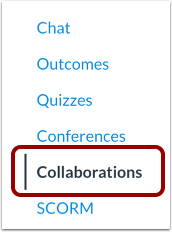
Dans le menu de navigation du cours, cliquez sur le lien Collaborations .
Voir les collaborations
La page Collaborations affiche toutes les collaborations créées pour ce cours. Pour chaque collaboration, vous pouvez consulter son nom [1], sa description [2], le nom de son créateur [3] ainsi que la date et l'heure de sa création [4].
Ajouter la collaboration
Pour créer une nouvelle collaboration, cliquez sur le bouton Ajouter une collaboration .
Selon les préférences de votre établissement, vous pourrez peut-être créer une collaboration Google Drive ou une collaboration Microsoft Office 365 .
Si votre page de collaboration ne correspond pas à l'image présentée dans cette leçon, vous pouvez tout de même créer une collaboration Google Docs .
Collaboration ouverte
Pour ouvrir une collaboration, cliquez sur le nom de la collaboration.
Remarque : La collaboration s’ouvrira dans un nouvel onglet. Il se peut que vous deviez vous connecter pour consulter le fichier.
Gérer les collaborations
Pour modifier une collaboration, cliquez sur l’icône Modifier [1]. Pour supprimer une collaboration , cliquez sur l’icône Supprimer [2].