Vous pouvez créer une question à choix multiples parmi lesquelles les élèves pourront choisir leur réponse. Vous pouvez également créer une phrase à réponses multiples, comme illustré dans cette leçon, ou encore suivre les mêmes étapes pour créer une liste.
Ajouter une question
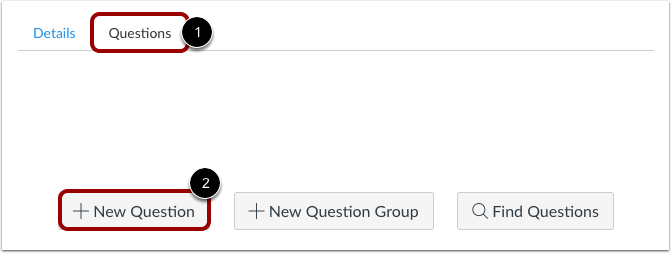
Avec l’onglet Questions [1] sélectionné dans un nouveau quiz, cliquez sur le bouton Nouvelle question [2].
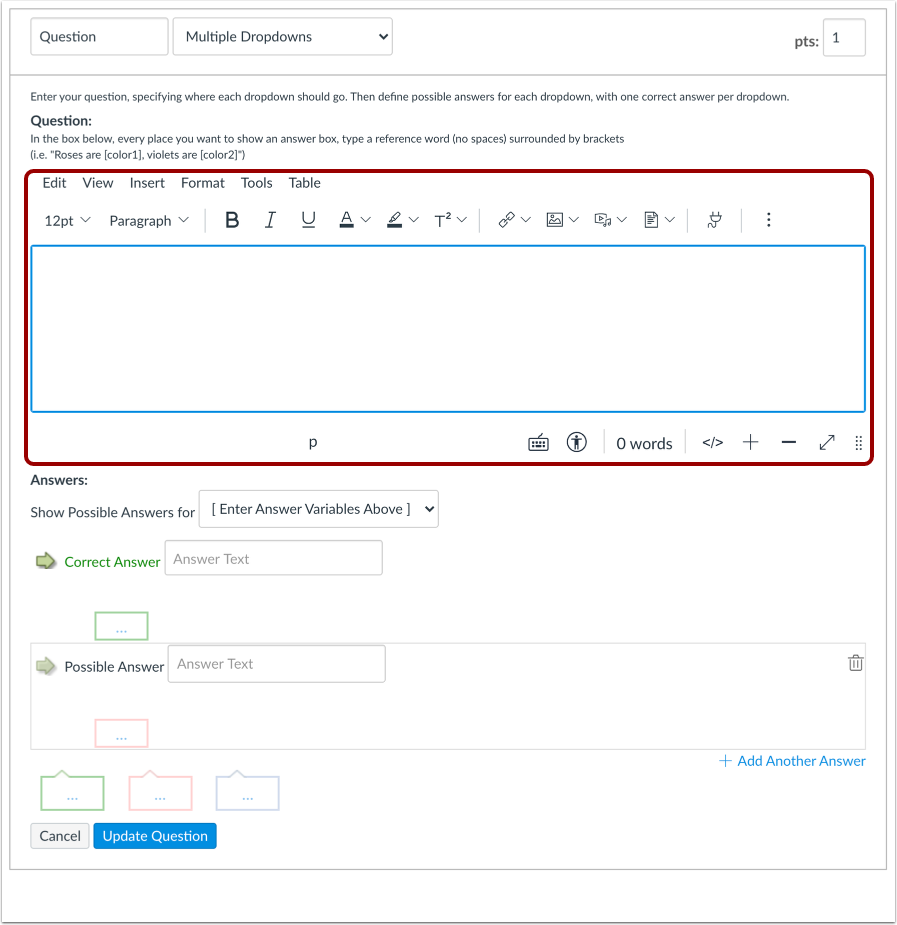
Nom, type et points de l'ensemble
Les questions du quiz ne sont pas numérotées automatiquement pour les enseignants. Pour ajouter un nom personnalisé à votre question, saisissez-le dans le champ de texte [1]. Les noms personnalisés facilitent l'identification des questions. Quel que soit le nom de la question, les étudiants les voient toujours dans l'ordre numérique (par exemple, Question 1, Question 2).
Cliquez sur le menu déroulant et sélectionnez le type de question « Listes déroulantes multiples » [2].
Entrez le nombre de points que vaut la question (les totaux du quiz sont calculés sur la base du total combiné des questions) [3].
Remarque : Les points du quiz peuvent être exprimés avec deux décimales. Si vous saisissez plus de deux décimales, le résultat sera arrondi au centième près.
Saisissez les détails de la question
Saisissez votre question dans l'éditeur de contenu enrichi. Vous pouvez également utiliser cet éditeur pour inclure des vidéos, des images, des équations mathématiques ou des activités Flash.
Créer des mots de référence
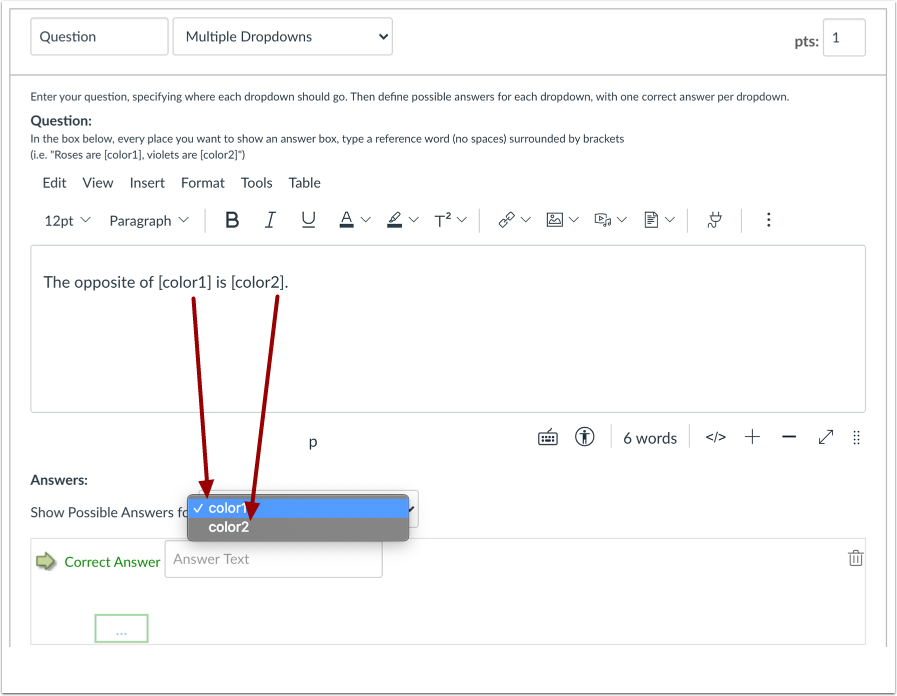
Remplacez maintenant les mots que vous souhaitez que les élèves saisissent dans la question par des mots de référence. Ces mots de référence doivent être placés entre crochets et ne peuvent contenir ni espaces, ni points, ni aucun autre caractère non alphanumérique. Une fois le mot placé entre crochets, il apparaîtra dans le menu déroulant « Afficher les réponses possibles pour » .
Par exemple, le rouge a été remplacé par [color1] et le bleu par [color2].
Saisissez les réponses pour le premier mot de référence
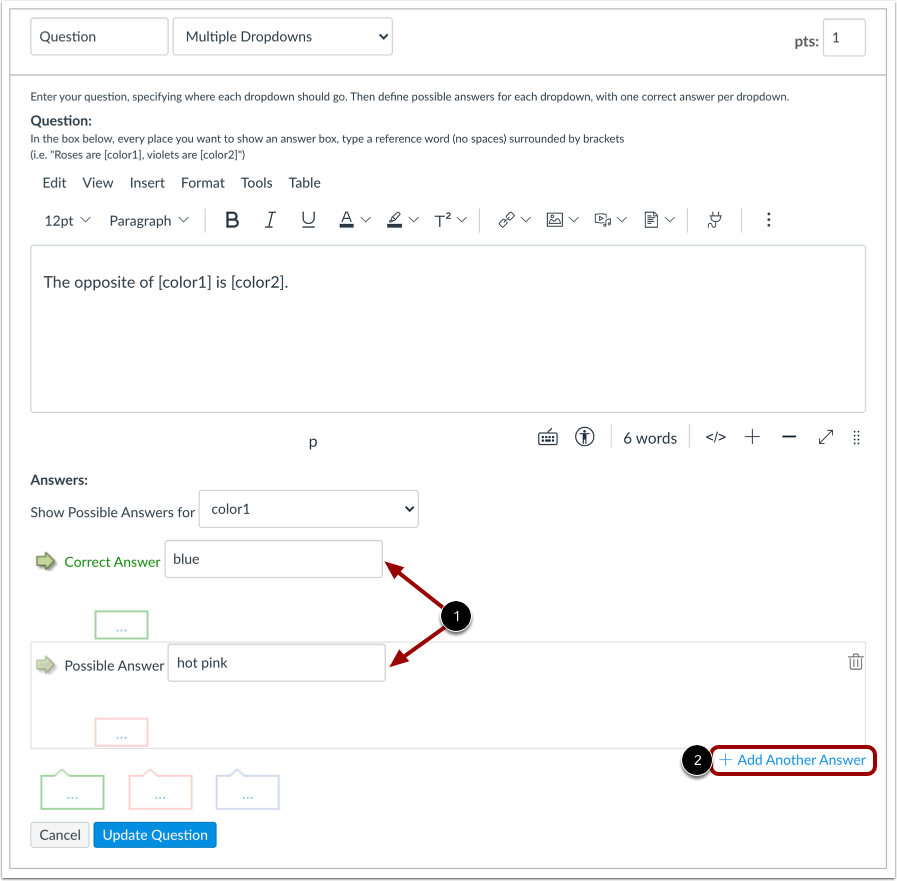
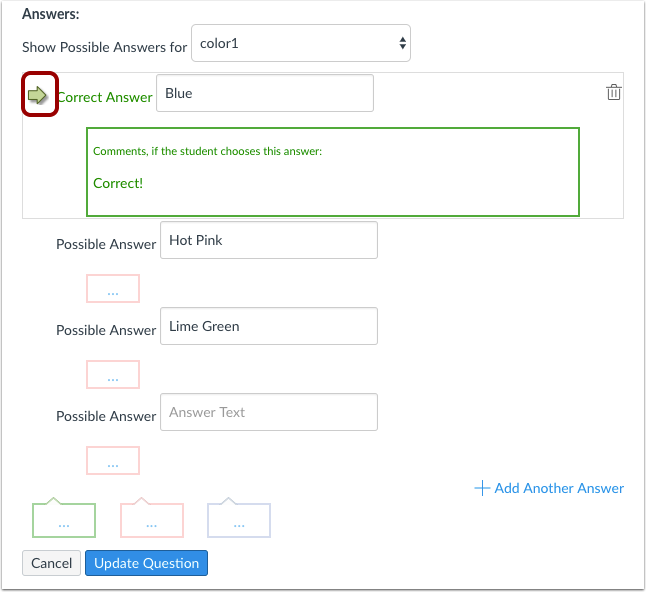
Pour chaque élément du menu déroulant, saisissez la bonne réponse et toutes les autres réponses incorrectes. Saisissez la bonne réponse et les réponses incorrectes dans les champs « Réponses possibles » [1]. Cliquez sur le lien « Ajouter une autre réponse » [2] pour ajouter d’autres réponses incorrectes.
Remarque : Le menu déroulant affiche un maximum de 100 caractères aux étudiants qui passent un quiz.
Choisissez la bonne réponse
Placez votre curseur à gauche d'une réponse pour faire apparaître une flèche verte. Cliquez sur cette flèche à gauche de la bonne réponse. La bonne réponse sera identifiée par la couleur verte de la flèche et du commentaire qui l'entoure. Dans cet exemple, la première réponse est la bonne.
Saisissez les réponses pour les mots de référence supplémentaires
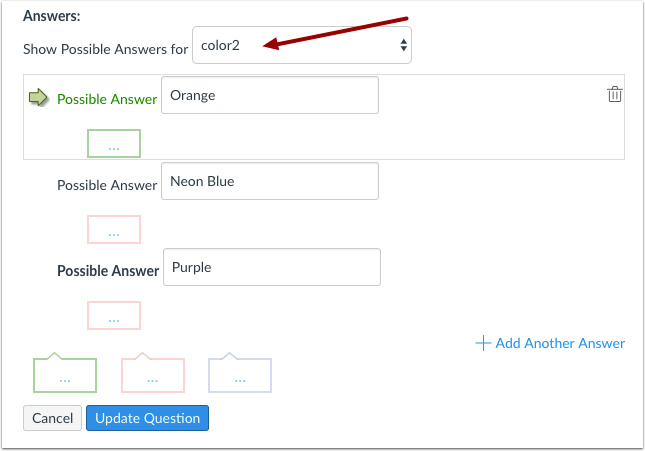
Sélectionnez le deuxième élément du menu déroulant et créez les réponses correspondantes. Répétez cette opération pour chaque mot de référence présent dans votre question.
Saisissez votre texte de commentaires
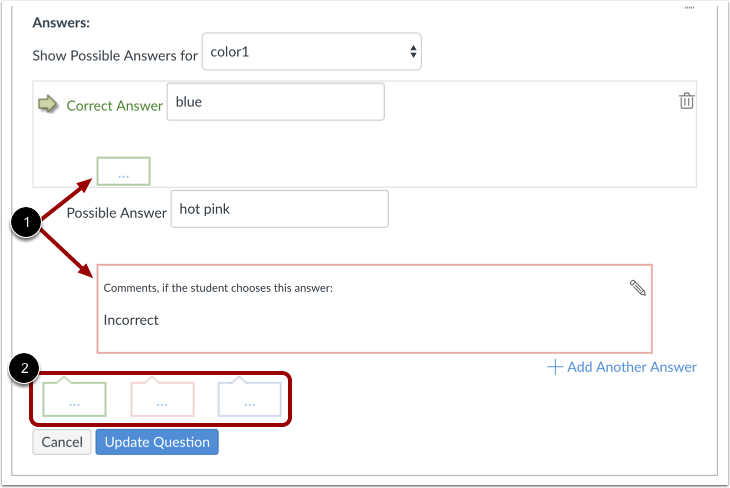
Vous pouvez choisir de donner votre avis aux étudiants dans les champs de commentaires des réponses. Pour laisser un commentaire sur une réponse spécifique, cliquez sur le champ de commentaire situé sous la réponse [1].
Vous pouvez également ajouter des commentaires généraux pour l'ensemble de la question du quiz [2]. Les étudiants ayant choisi la bonne réponse verront le commentaire dans le champ vert. Ceux ayant choisi une mauvaise réponse le verront dans le champ rouge. Tous les étudiants verront le commentaire dans le champ bleu.
Remarque : Tout commentaire pertinent est visible dès la soumission d'un questionnaire et ne peut être masqué aux étudiants.
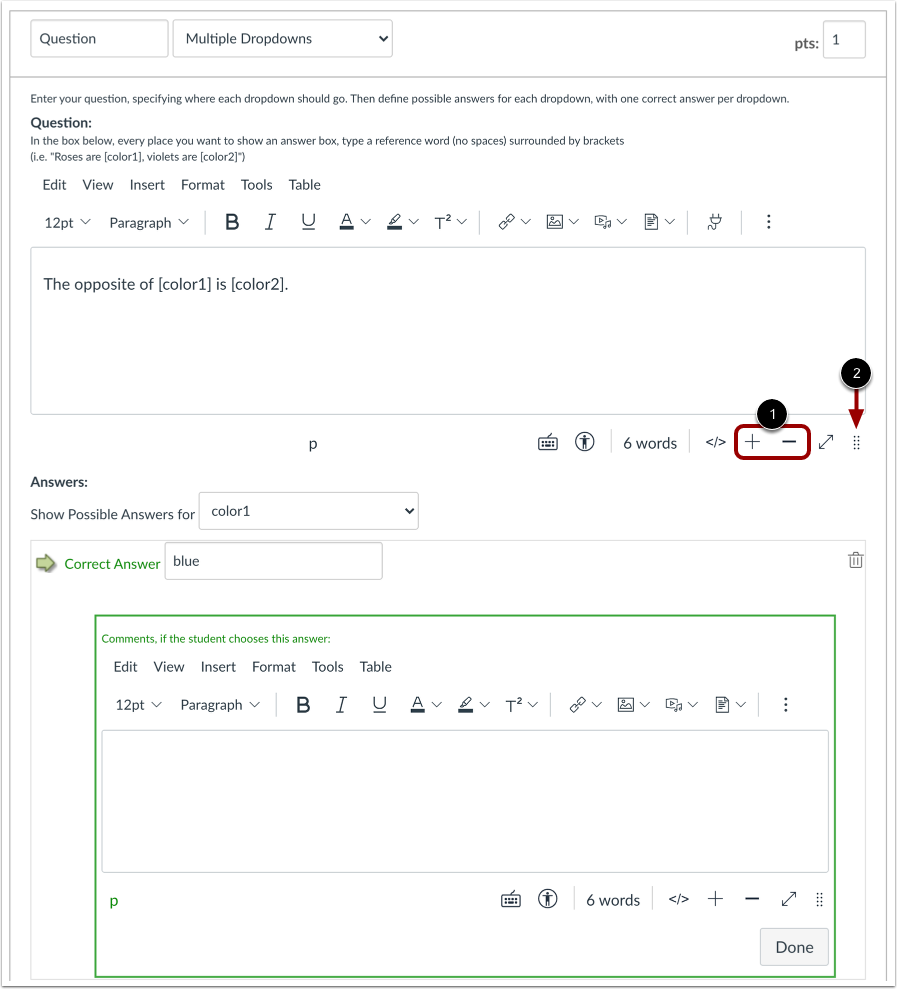
Pour redimensionner l’éditeur de contenu enrichi , cliquez sur les icônes Plus et Moins [1]. Vous pouvez également cliquer et faire glisser l’icône Redimensionner [2].
Question de mise à jour
Cliquez sur le bouton « Mettre à jour la question » .
Ajoutez des questions individuelles supplémentaires au besoin.
Vue étudiant pour une question à listes déroulantes multiples
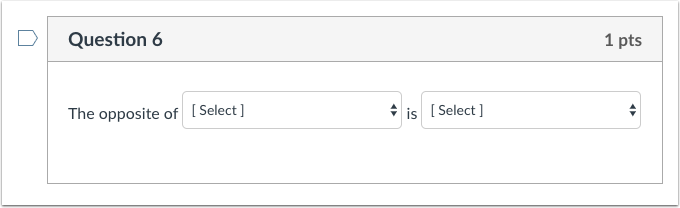
Voici ce que voient les étudiants lorsqu'ils rencontrent une question à choix multiples dans un quiz.
Vue étudiant pour les commentaires sur plusieurs menus déroulants
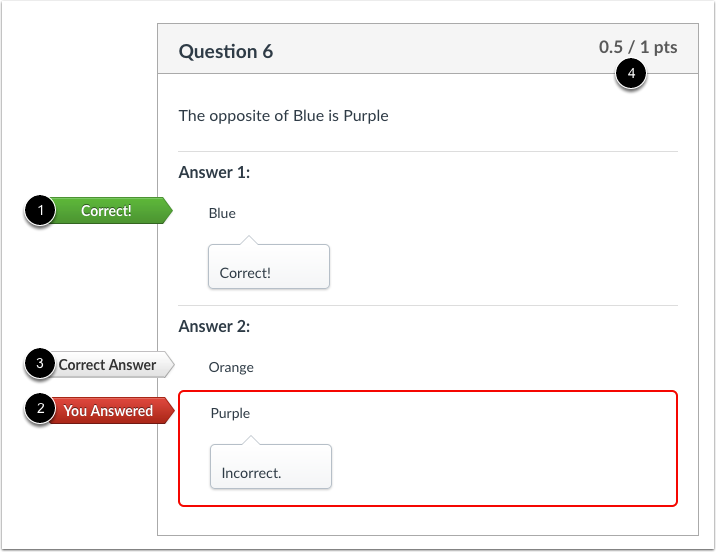
Si vous autorisez les élèves à consulter les réponses correctes, celles-ci seront signalées par un drapeau vert [1]. Les réponses incorrectes seront signalées par un drapeau rouge [2] et les réponses correctes non indiquées par l'élève seront signalées par un drapeau gris [3]. Des points partiels seront attribués si certaines cases sont correctement remplies [4].