Les points de correction permettent d'ajouter ou de retirer manuellement des points du score global d'un élève à un quiz.
Remarques :
- Si vous souhaitez ajuster les points d'une question spécifique du quiz, vous pouvez utiliser la fonction de réévaluation du quiz .
- Les modifications de notes apportées aux soumissions de quiz classiques via l'importation du carnet de notes peuvent s'afficher comme des points de correction dans SpeedGrader.
- Les questionnaires notés ne permettent pas l'utilisation de points de compensation.
- Vous pouvez également réévaluer une question d'un quiz dans Nouveaux quiz à l'aide de SpeedGrader.
Quiz ouverts
Dans le menu de navigation du cours, cliquez sur le lien « Quiz » .
Quiz ouvert
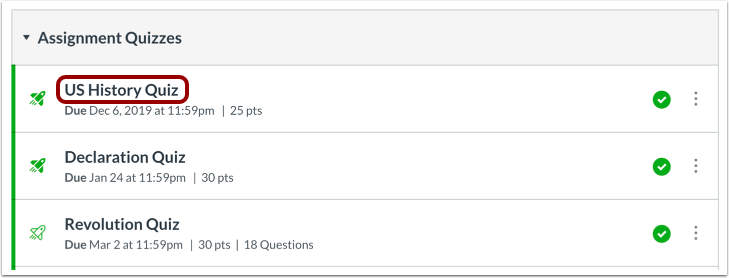
Cliquez sur le nom du quiz que vous souhaitez ouvrir.
Ouvrir SpeedGrader
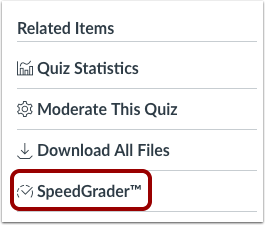
Dans la barre latérale, cliquez sur le lien SpeedGrader.
Sélectionner un étudiant
Utilisez la liste des étudiants pour localiser une soumission d'étudiant [1]. L'icône en forme d'œil indique l'étudiant que vous consultez actuellement [2].
Attribuer des points de correction
Dans le champ « Points bonus » situé en bas du formulaire de réponse, indiquez le nombre de points que vous souhaitez ajouter au score total. Vous pouvez également saisir des points négatifs.
Afficher les points de fudge
La zone « Score final » vous indiquera à quoi ressemblerait le score final en fonction du nombre de points bonus.
Mise à jour du score du quiz
Pour enregistrer l'ajustement des points et mettre à jour le score, cliquez sur le bouton « Mettre à jour les scores » .